


GeyserMC permet aux joueurs de Minecraft: Bedrock Edition de rejoindre votre serveur Java Edition : vos amis sur Windows, mobile, Switch et Xbox jouent alors dans le même monde que tous les joueurs Java. Sur un serveur DoomHosting, vous n'avez ni jar à télécharger ni fichier de configuration à modifier : une simple case à cocher installe GeyserMC et Floodgate à votre place. Ce guide couvre cette méthode en un clic, la méthode manuelle pour un serveur déjà en route, et les vérifications à faire si un joueur Bedrock n'arrive toujours pas à se connecter.
Le rôle de GeyserMC et de Floodgate
GeyserMC est un traducteur. Il tourne à l'intérieur de votre serveur Java et convertit le protocole réseau Bedrock en protocole Java : le client Bedrock croit ainsi parler à un serveur Bedrock.
Floodgate est le plugin qui l'accompagne. Il autorise les joueurs Bedrock à entrer sans compte Java Edition. Sans lui, chaque joueur Bedrock devrait aussi posséder Java Edition. Notre installateur règle l'auth-type de Geyser sur floodgate pour vous, donc tout fonctionne immédiatement.
Geyser donne les meilleurs résultats sur des serveurs proches du vanilla. Les joueurs Bedrock ne voient pas le contenu propre à Java, un serveur très moddé est donc un mauvais candidat. Les plugins utilitaires (WorldEdit, WorldGuard, permissions) ne posent aucun problème.
Activer le crossplay Bedrock en un clic
C'est la méthode la plus rapide, et elle fonctionne sur Paper et Spigot. Vanilla, Forge, NeoForge et Fabric ne peuvent pas charger Geyser comme plugin : l'option est donc masquée pour eux. Si vous utilisez l'un d'entre eux, consultez d'abord notre guide des types de serveurs.
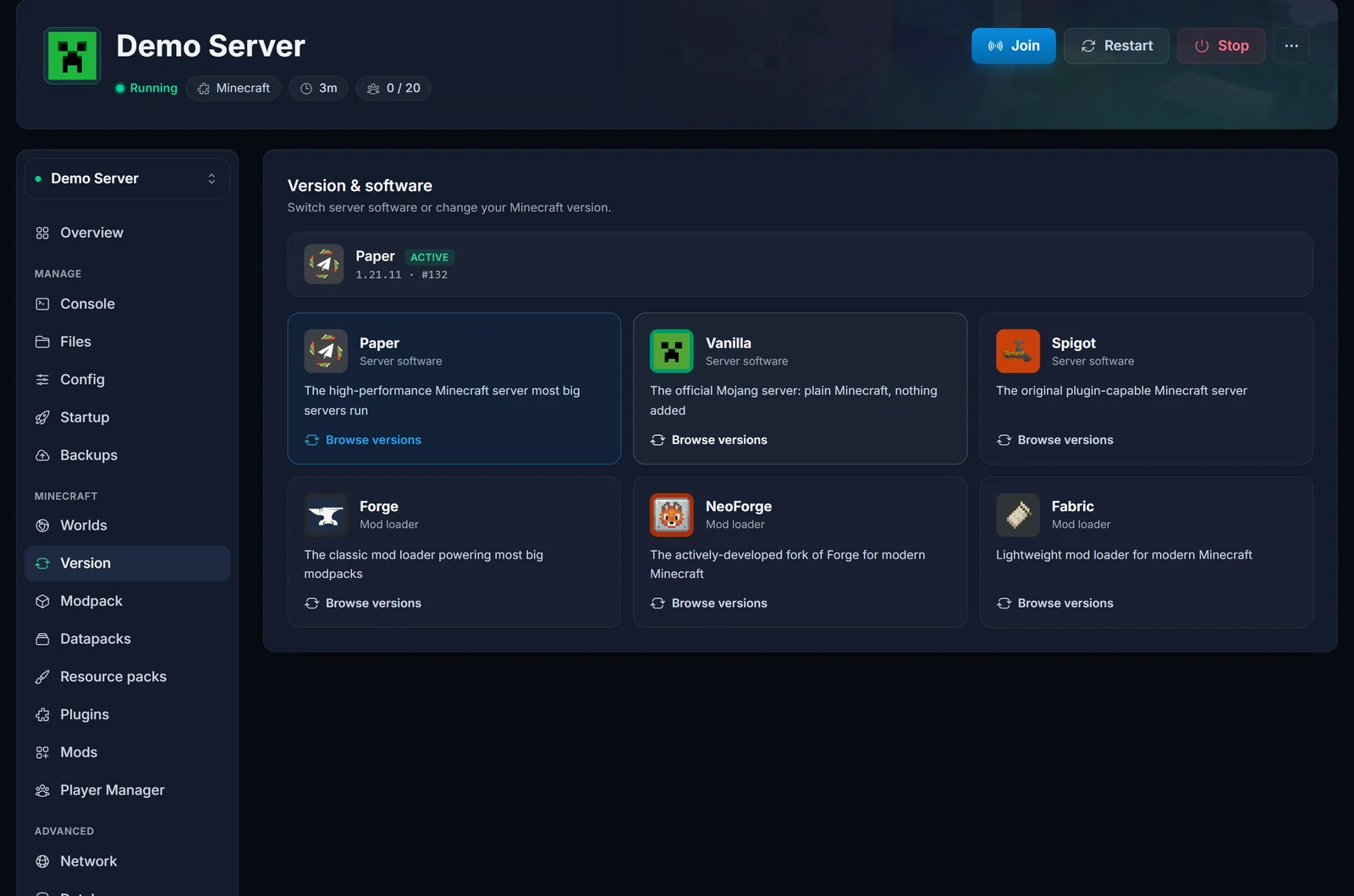
- Ouvrez votre serveur dans le panneau de contrôle et allez dans l'onglet Version.
- Cliquez sur Paper (ou sur Spigot si c'est ce que vous utilisez).
- Laissez la version telle quelle, cochez Autoriser les joueurs Bedrock (GeyserMC), puis cliquez sur Changer de version.
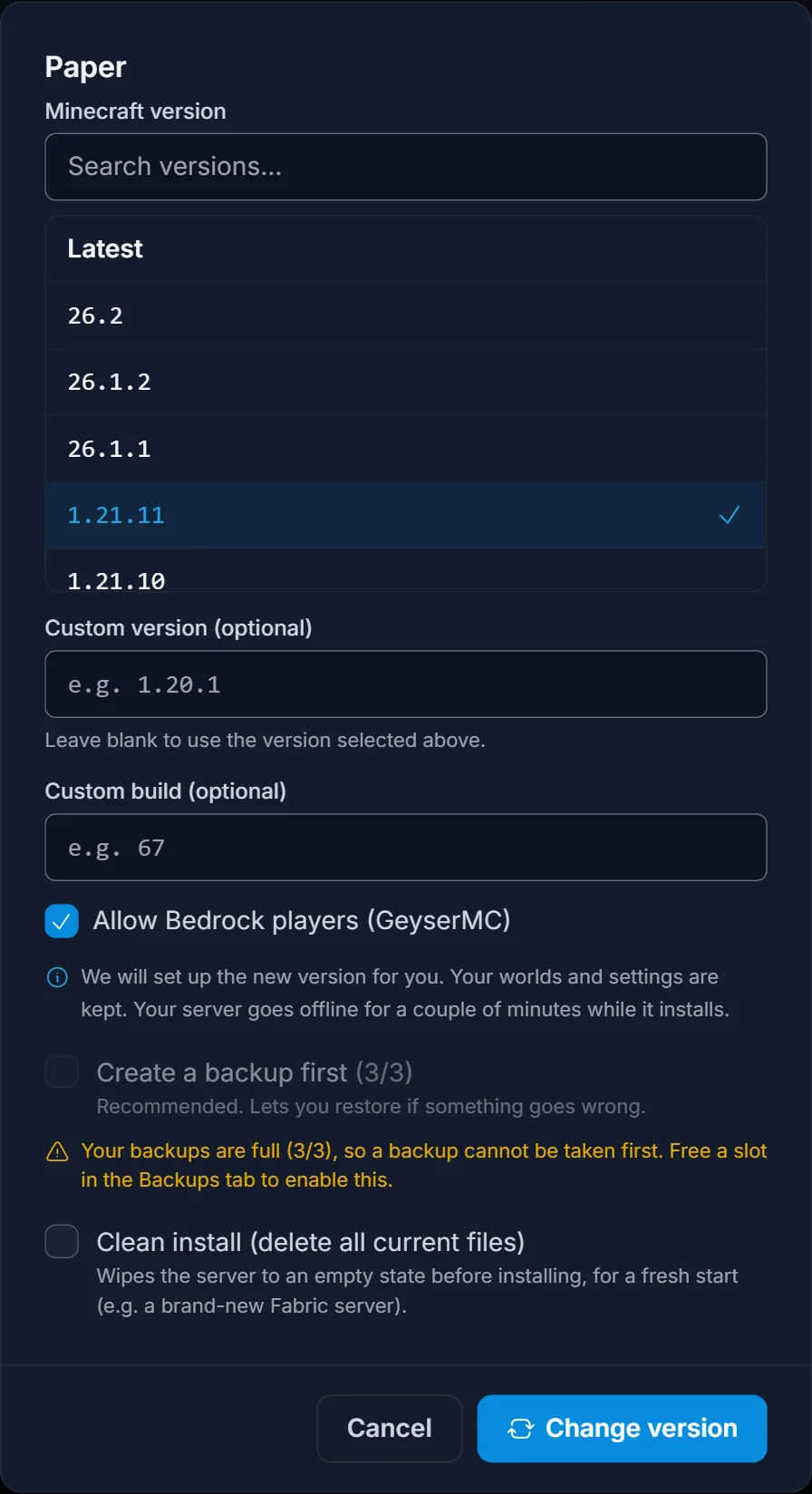
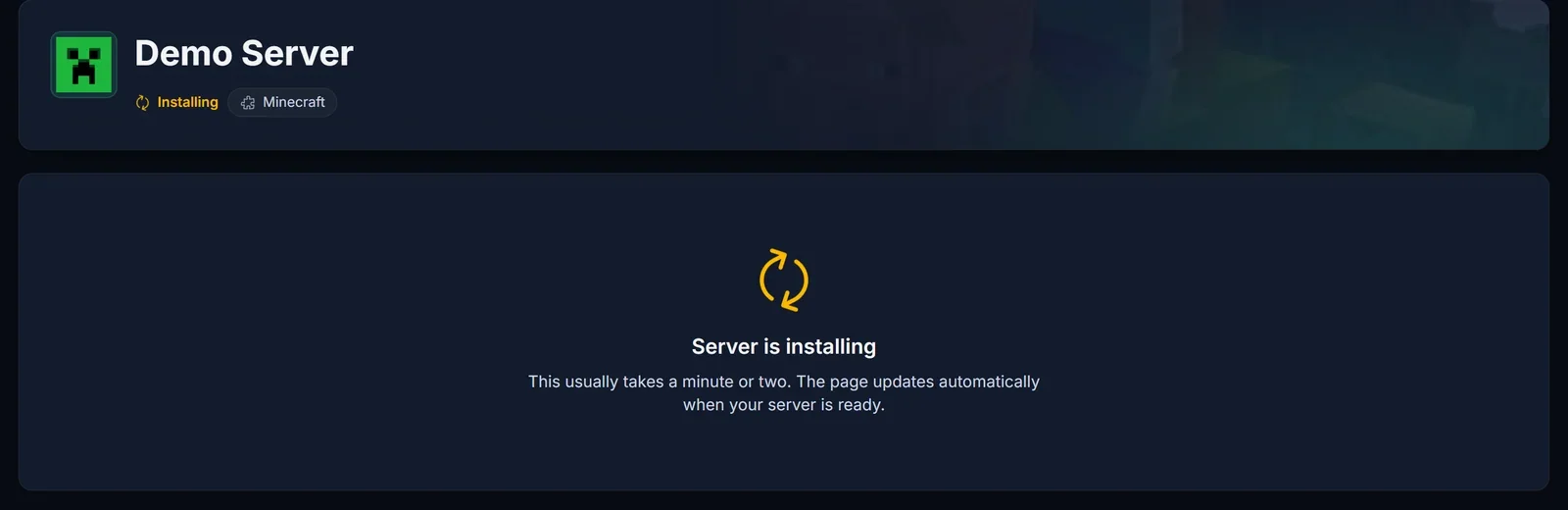
Vos mondes, vos plugins et vos réglages sont conservés. Le serveur reste hors ligne deux ou trois minutes le temps de la réinstallation, puis redémarre avec GeyserMC et Floodgate dans le dossier plugins.
Ce que les joueurs Bedrock doivent saisir
Geyser écoute sur le même port que votre serveur Java, il n'y a donc pas de seconde adresse à distribuer. Copiez l'adresse depuis la carte Adresse de connexion de l'onglet Aperçu.
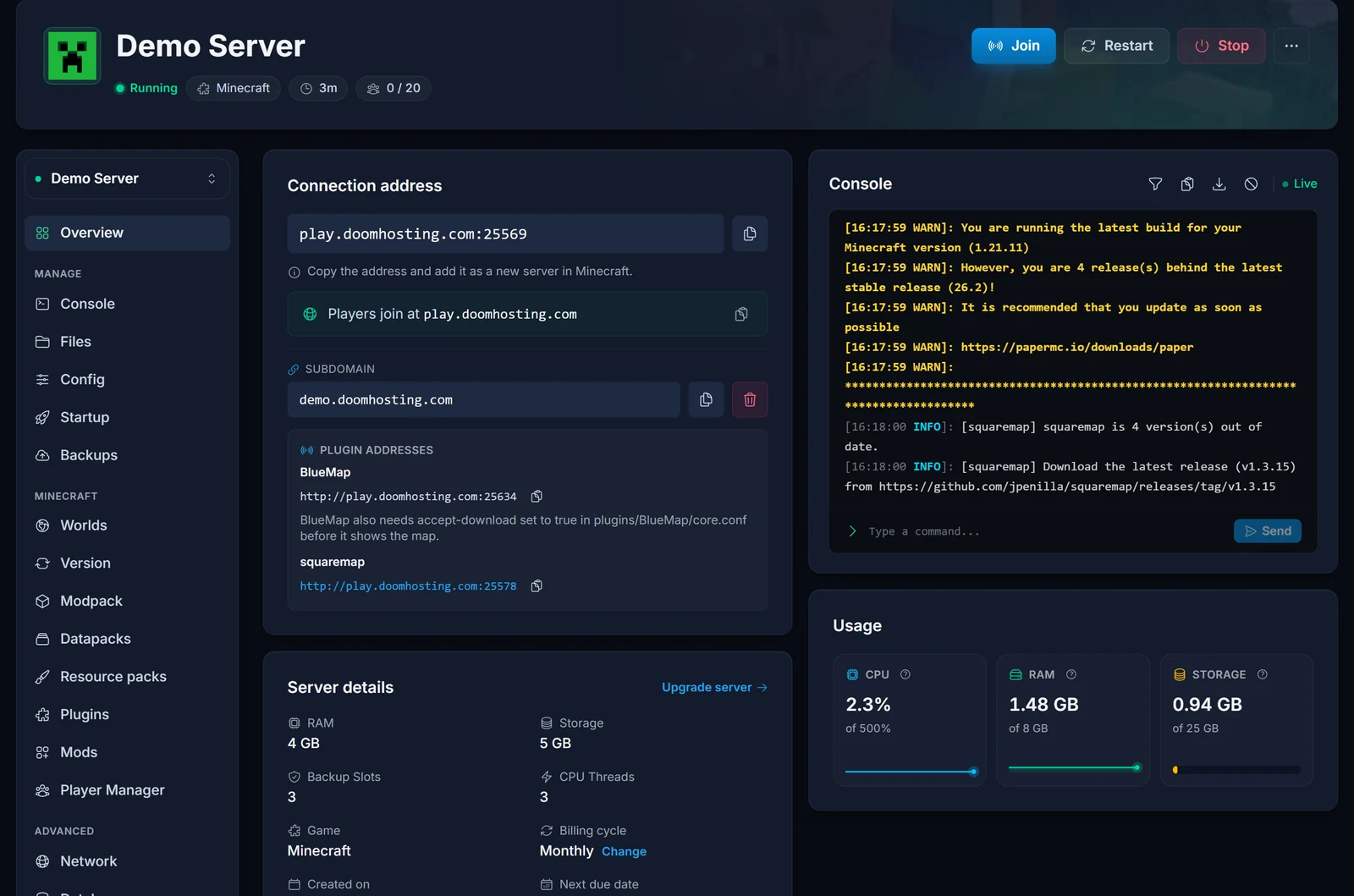
Dans Minecraft Bedrock, allez dans Jouer, puis Serveurs, descendez tout en bas et choisissez Ajouter un serveur. Remplissez :
- Nom du serveur : ce que vous voulez
- Adresse du serveur : la partie adresse, sans port ni deux-points
- Port : le nombre qui suit les deux-points
Un point à connaître si vous utilisez un sous-domaine : Bedrock ignore les enregistrements SRV. Les joueurs Java peuvent saisir simplement votrenom.doomhosting.com puisque l'enregistrement SRV transporte le port, mais les joueurs Bedrock doivent renseigner l'adresse et le port dans deux champs séparés. Dans le doute, donnez aux joueurs Bedrock l'adresse brute et le port affichés sur la carte de connexion.
Ajouter Geyser à un serveur déjà en route
Si vous préférez éviter une réinstallation, ou si vous voulez ajouter des extensions Geyser, installez les plugins vous-même depuis l'onglet Plugins. Cherchez ce qu'il vous faut et cliquez sur Installer. Un serveur qui possède déjà Geyser l'affiche comme Installé.
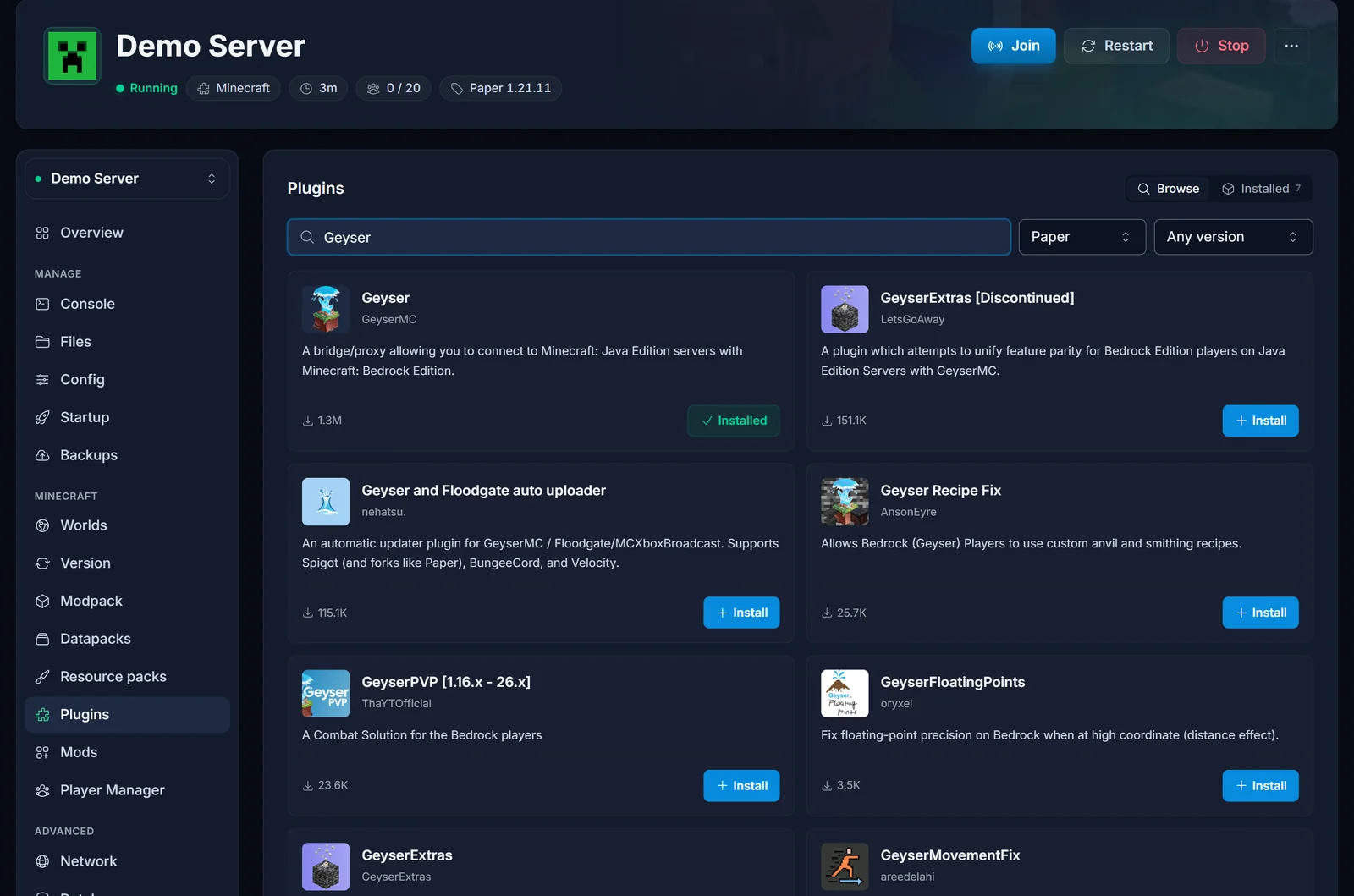
Pour une installation manuelle, il vous faut Geyser et Floodgate. Redémarrez le serveur après les avoir installés, et réglez auth-type: floodgate dans plugins/Geyser-Spigot/config.yml si vous avez installé Geyser à la main, pour que les joueurs Bedrock n'aient pas besoin d'un compte Java. Vous pouvez aussi déposer les jars dans le dossier plugins par FTP, comme pour n'importe quel autre plugin.
Vérifier que tout fonctionne
Démarrez le serveur et surveillez l'onglet Console. Un démarrage correct affiche la bannière Geyser et le port qu'il a pris :
[Geyser-Spigot] Started Geyser on UDP port 25569
[Geyser-Spigot] Done (2.1s)! Run /geyser help for help!
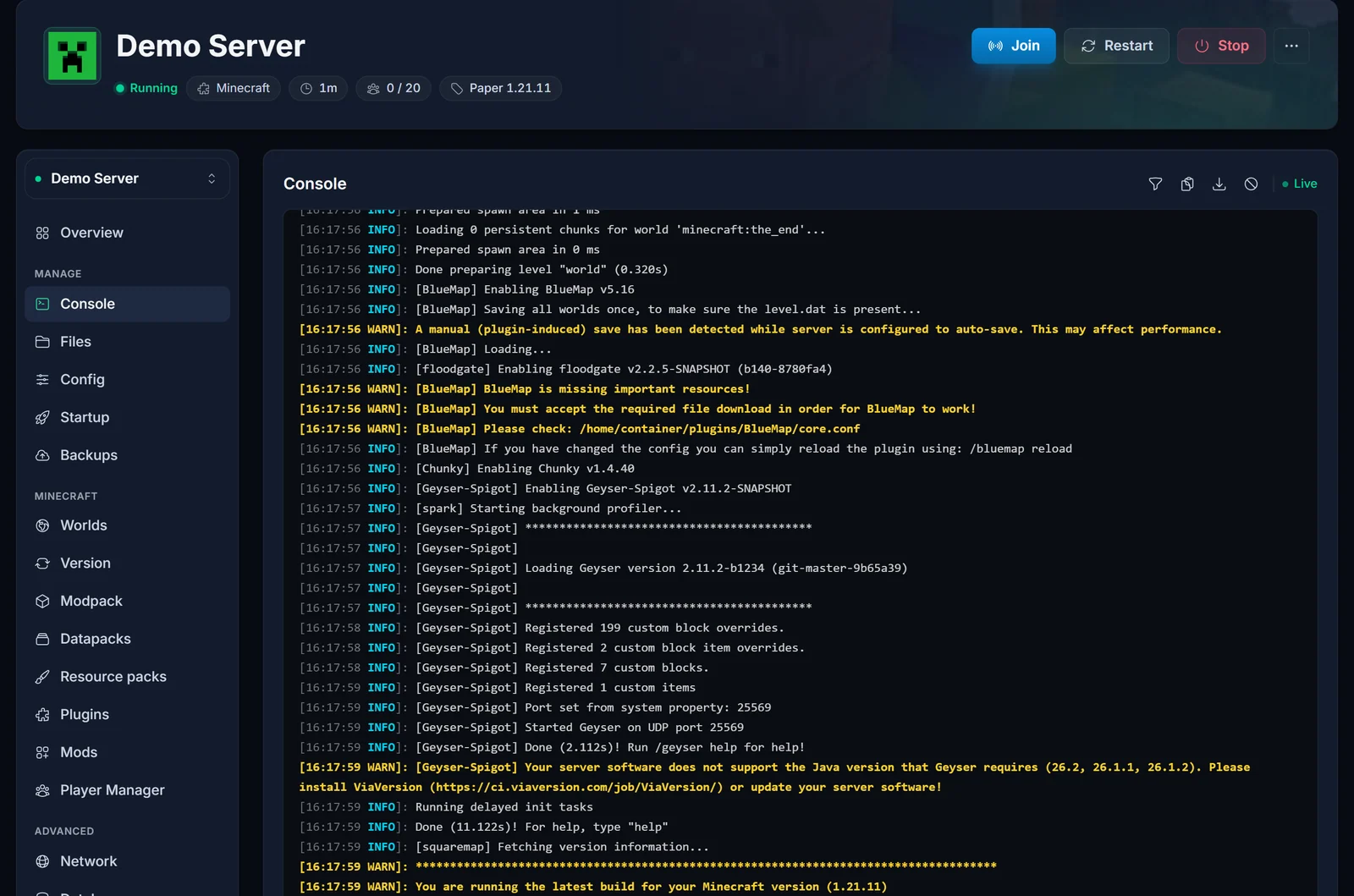
Geyser embarque aussi un auto-test. Saisissez ceci dans le champ de commande de la console, avec votre propre adresse et votre propre port :
geyser connectiontest yourserver.doomhosting.com 25569
Un serveur qui fonctionne répond Your server is likely online and working as of 0 seconds ago!. L'adresse et le port sont deux arguments distincts : geyser connectiontest seul renvoie une erreur "Unknown or incomplete command".
Les plateformes Bedrock qui peuvent se connecter
- Windows (Minecraft pour Windows), Android, iOS et tablettes Fire : ajoutez le serveur directement, comme décrit plus haut.
- Nintendo Switch, Xbox et PlayStation : ces consoles ne permettent pas de saisir une adresse de serveur. Les joueurs passent par la méthode DNS, qui redirige la console vers un emplacement de serveur mis en avant, ou par une application compagnon. C'est un contournement côté client, pas quelque chose que nous pouvons activer pour vous.
Dépannage
La console affiche "Please install ViaVersion". C'est le cas le plus fréquent. Cela ressemble à ceci :
[Geyser-Spigot] Your server software does not support the Java version that Geyser requires
(26.2, 26.1.1, 26.1.2). Please install ViaVersion or update your server software!
Cela signifie que le client Bedrock pris en charge par Geyser correspond à une version Java plus récente que celle de votre serveur. Deux solutions : mettre le serveur à jour vers une version actuelle de Minecraft depuis l'onglet Version, ou installer ViaVersion (et ViaBackwards, dont les versions de serveur les plus récentes ont également besoin) depuis l'onglet Plugins.
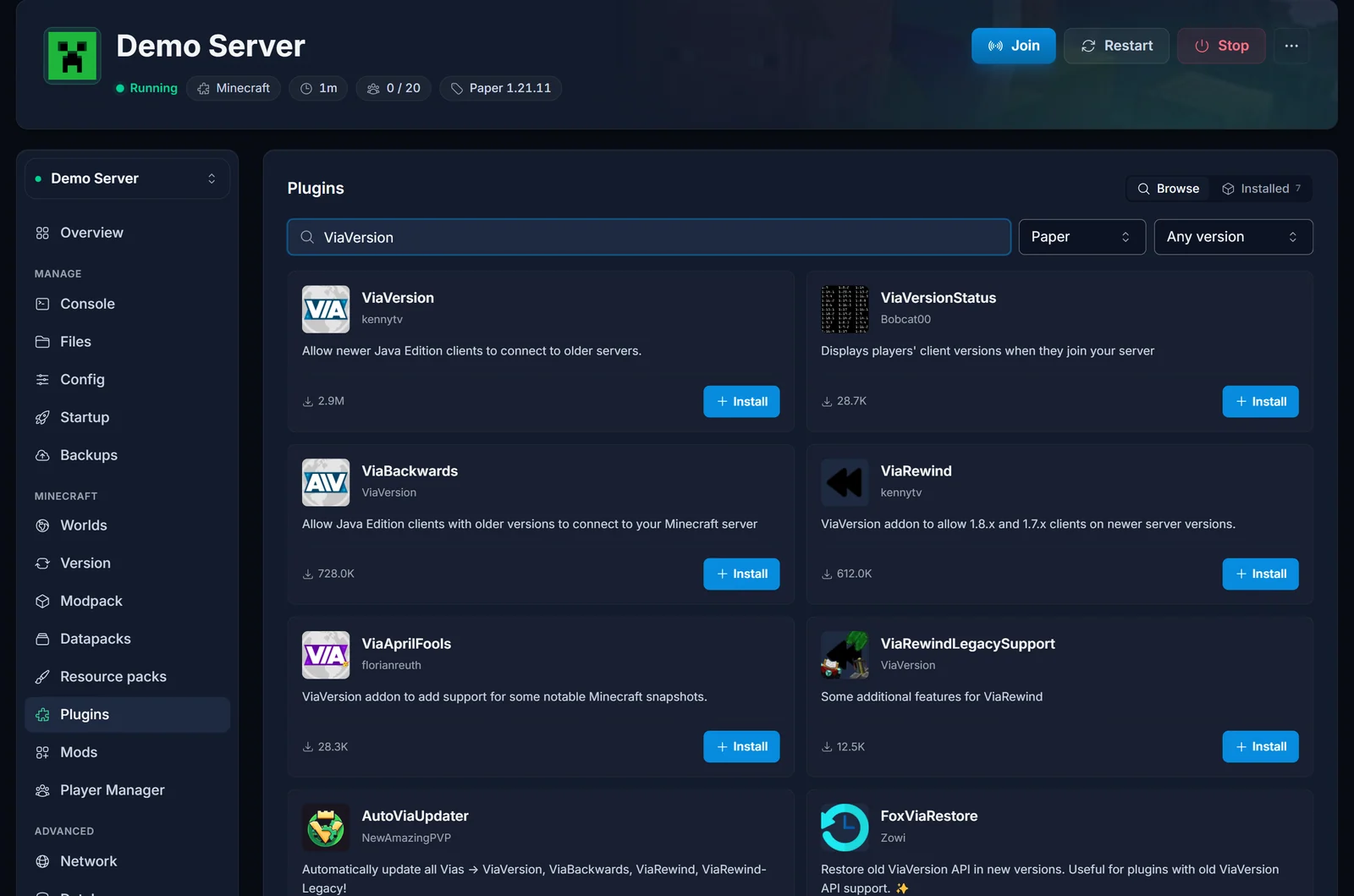
"Impossible de se connecter au monde". Vérifiez que le serveur est bien démarré, que le joueur Bedrock a bien mis le port dans le champ Port au lieu de le coller à la suite de l'adresse, et qu'il n'utilise pas un sous-domaine sans le port. Lancez ensuite le geyser connectiontest ci-dessus.
Un compte Java est demandé aux joueurs Bedrock. Floodgate est absent, ou l'auth-type n'est pas réglé sur floodgate. Une réinstallation avec la case cochée plus haut règle les deux points.
Les joueurs Bedrock sont expulsés par la whitelist. Les pseudos Bedrock portent un préfixe (un point par défaut), ils doivent donc figurer sur la whitelist exactement sous cette forme. Voir notre guide de la whitelist.
Les skins ou les blocs s'affichent mal sur Bedrock. Une partie du contenu propre à Java n'a pas d'équivalent Bedrock. C'est une limite de la traduction du protocole, pas un défaut de votre serveur.
Questions fréquentes
Est-ce que Geyser ralentit le serveur ? Il consomme un peu de CPU et de RAM par joueur Bedrock, puisque chaque paquet est traduit. Sur un serveur survie classique, cela ne se remarque pas. Si vous êtes déjà proche de votre limite de RAM, prévoyez une augmentation avant d'ouvrir la porte à plus de joueurs.
Les joueurs Bedrock et Java se voient-ils ? Oui. Ils partagent le même monde, le même chat et la même liste de joueurs.
Faut-il un second port ? Non. Geyser démarre avec le port de votre serveur, le trafic Bedrock arrive donc sur la même adresse et le même port que le trafic Java.
Puis-je faire tourner Geyser comme proxy autonome ? Oui, mais cela demande un second serveur pour le proxy et n'est rentable que pour les grands réseaux. L'installation en plugin décrite ci-dessus reste le bon choix pour un serveur unique.
Chaque serveur Minecraft que nous hébergeons dispose de la case crossplay, de l'onglet Plugins et de la console présentés ici.
