

Votre serveur Abiotic Factor est prêt dès que la commande est passée : appuyez sur Démarrer dans le panneau, choisissez un nom et un mot de passe, puis donnez l'adresse à votre groupe. Ce guide couvre les dix premières minutes, puis les quelques fichiers qui décident vraiment de la façon dont se joue votre complexe.
Démarrer le serveur pour la première fois
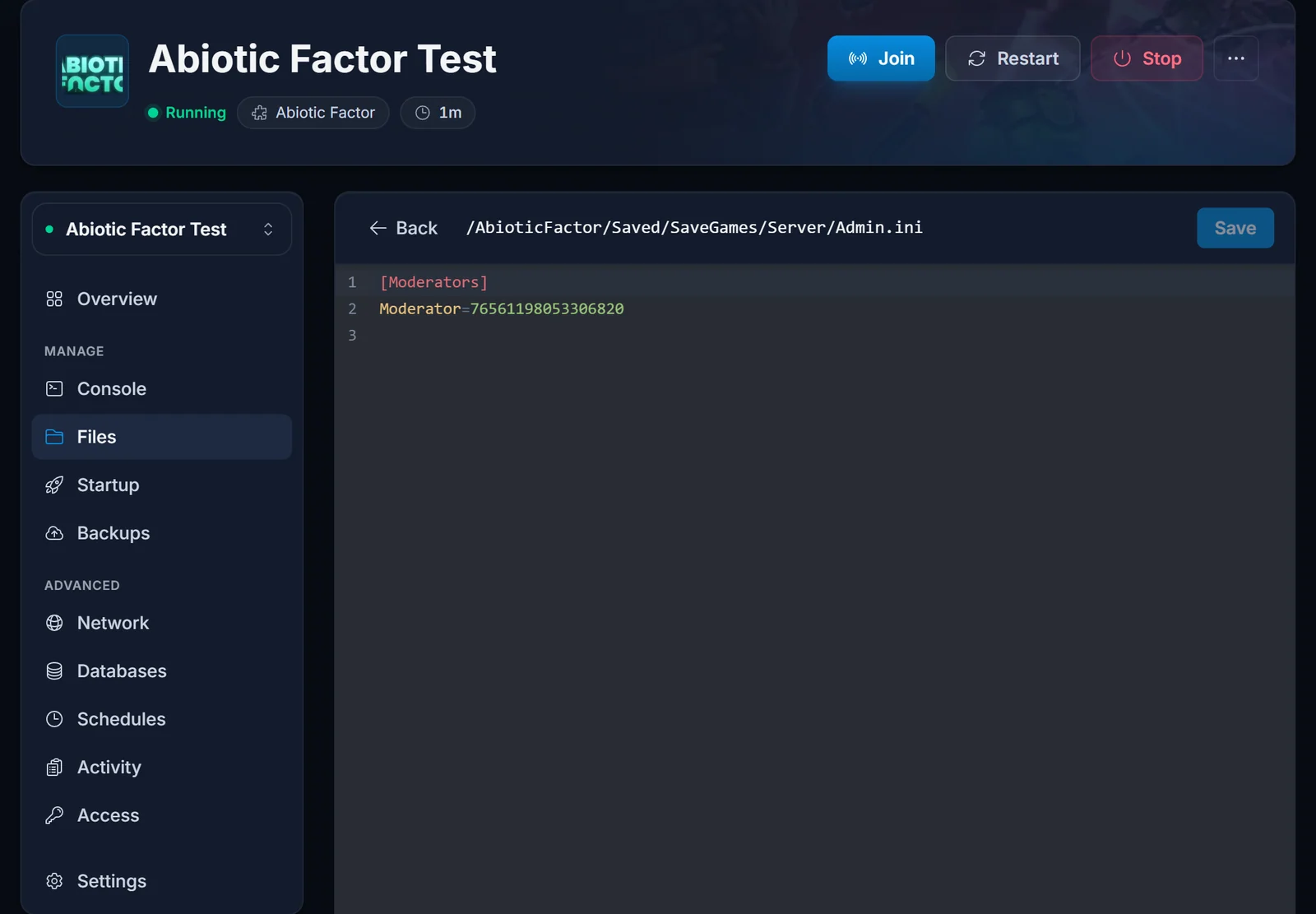
Ouvrez le serveur dans votre panneau de contrôle et appuyez sur Démarrer. Le premier démarrage télécharge les fichiers du serveur depuis Steam, ce qui prend quelques minutes sur un serveur neuf, et la console affiche Engine is initialized. dès qu'il tourne et écoute.
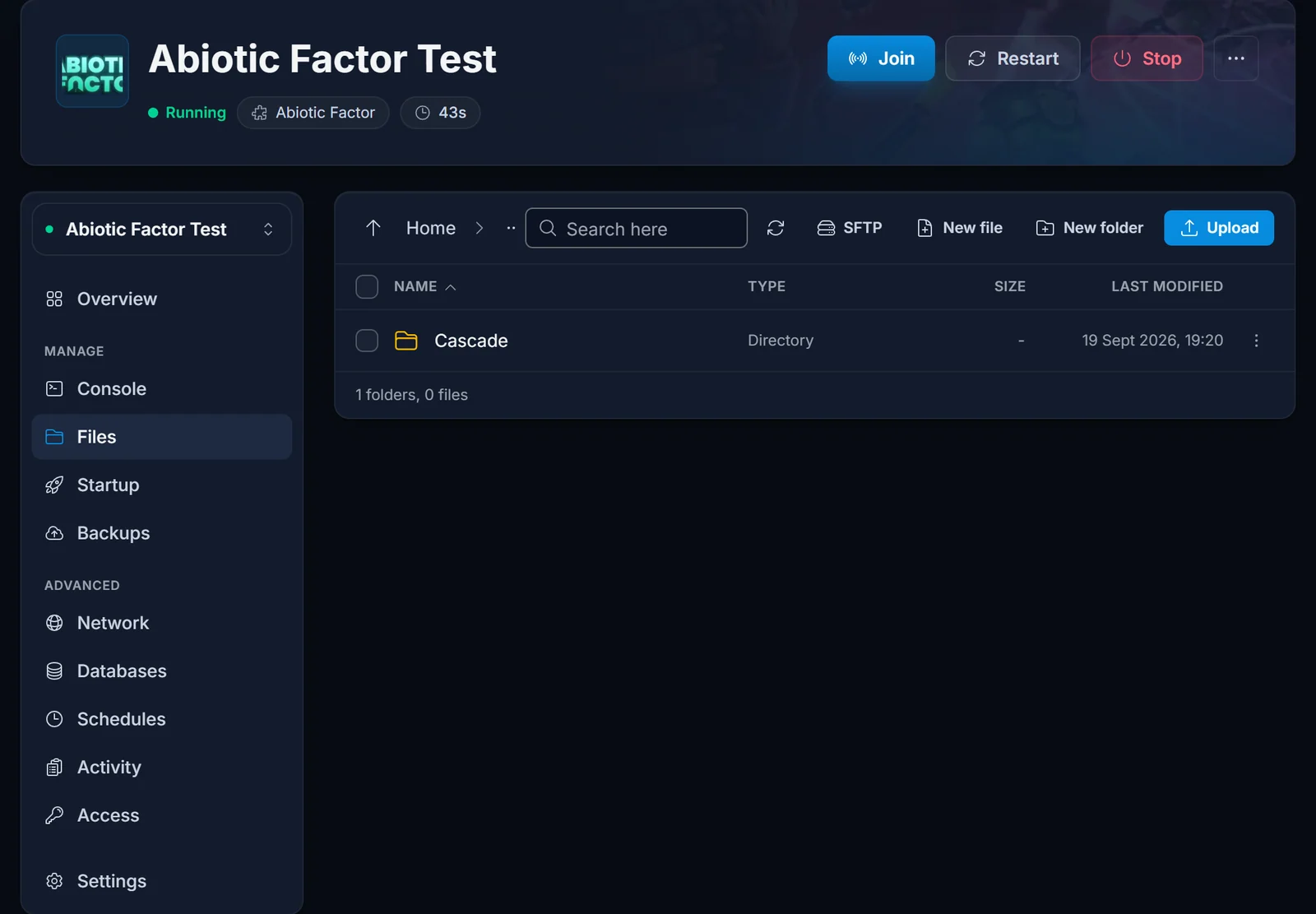
Rien n'a besoin d'être configuré avant ce premier démarrage. Le serveur crée tout seul un monde nommé Cascade et le range dans AbioticFactor/Saved/SaveGames/Server/Worlds/.
Une chose à savoir avant d'appuyer sur Stop : le serveur sauvegarde automatiquement toutes les cinq minutes et n'écrit pas de sauvegarde supplémentaire à l'extinction. Nous l'avons mesuré sur notre propre serveur de test. Laissez-lui donc le temps de passer une sauvegarde avant d'arrêter ou de redémarrer, et placez les redémarrages programmés aux heures où personne n'est dans le complexe.
Définir le nom et le mot de passe du serveur
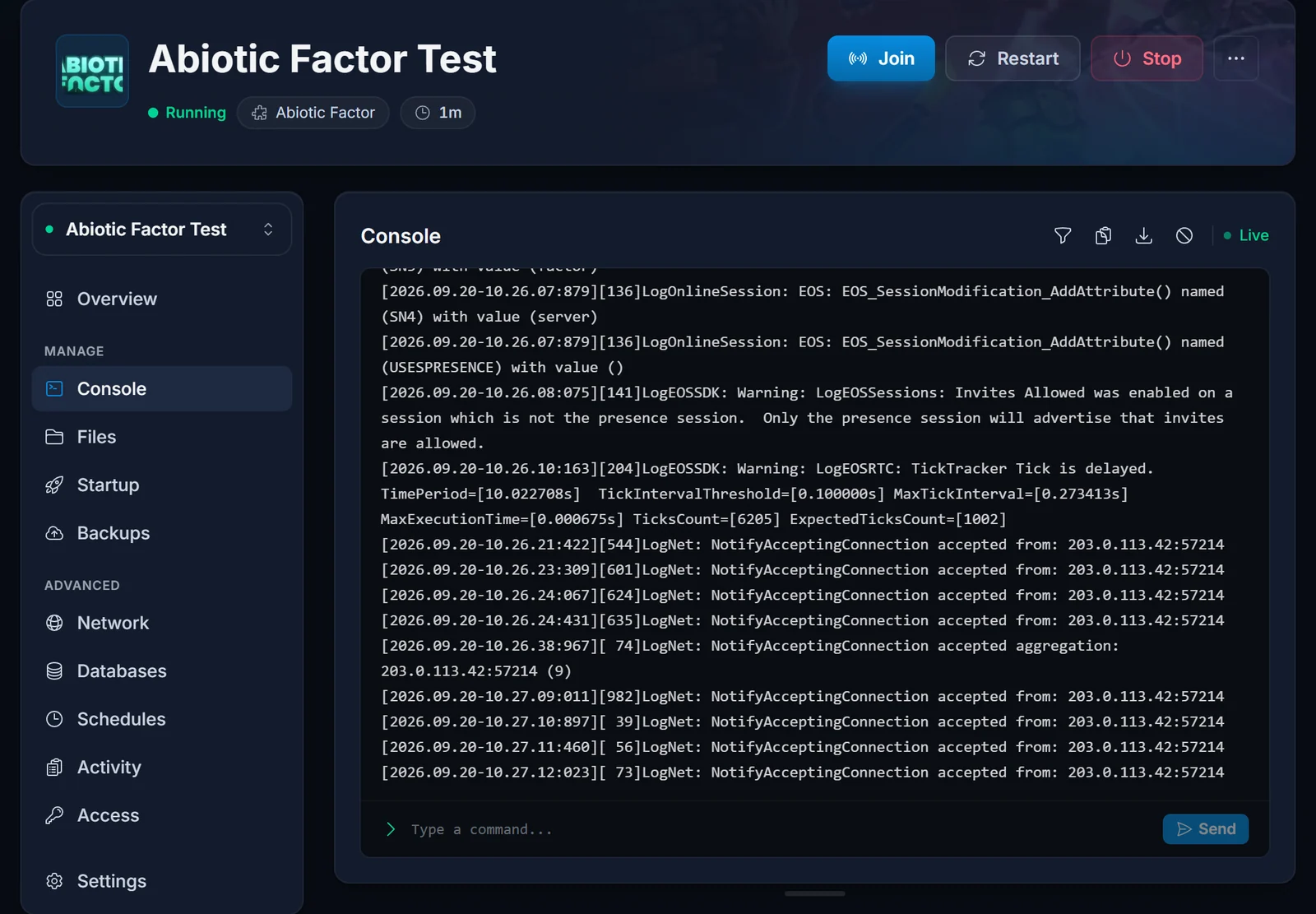
Les deux se trouvent dans l'onglet Démarrage.
Server Name est ce que les joueurs tapent dans le navigateur de serveurs du jeu pour vous trouver : prenez quelque chose de cherchable et un peu inhabituel. Chercher "Abiotic" tout seul renvoie une page pleine de serveurs d'autres gens, et le vôtre sera quelque part dedans.
Server Password est optionnel. Laissez-le vide pour un serveur ouvert, ou mettez-en un pour garder le complexe dans votre groupe. Les joueurs le saisissent au moment de rejoindre.
Redémarrez le serveur après avoir changé l'un ou l'autre. Le nom met une minute ou deux à apparaître dans le navigateur, car le serveur doit d'abord se réannoncer.
Devenir administrateur
Il y a deux voies, et celle qu'il vous faut dépend de la plateforme sur laquelle vous jouez.
Mot de passe admin, valable sur toutes les plateformes. Définissez un Admin Password dans l'onglet Démarrage et redémarrez. En jeu, ouvrez le menu admin, tapez le mot de passe, et votre compte est inscrit comme administrateur sur ce serveur. Prenez cette voie si quelqu'un a besoin des droits admin sans compte Steam.
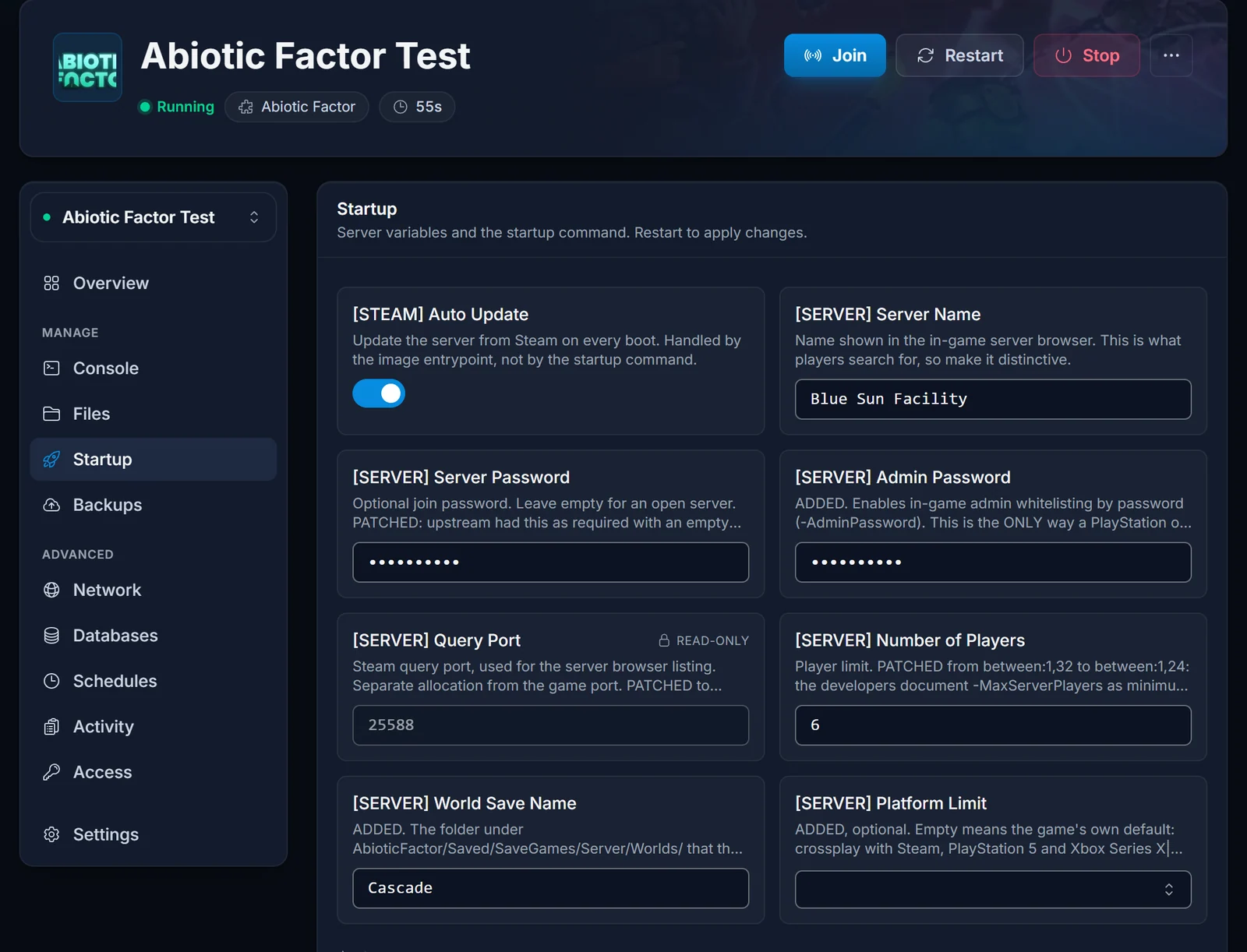
Admin.ini, Steam uniquement. Le serveur tient une liste de modérateurs dans AbioticFactor/Saved/SaveGames/Server/Admin.ini. Arrêtez le serveur, ouvrez le fichier depuis l'onglet Fichiers et ajoutez votre SteamID64 sous l'en-tête [Moderators] :
[Moderators]
Moderator=76561198053306820
Une ligne Moderator= par personne. Ce fichier n'accepte que des identifiants Steam : les comptes Xbox et PlayStation ne peuvent pas y être ajoutés, et c'est précisément pour cela que le mot de passe admin existe.
Attention à un détail avec ce fichier : le serveur réécrit Admin.ini à chaque démarrage, et sur un serveur neuf il le réécrit vide, en-tête compris. Modifiez-le serveur arrêté, puis démarrez et rouvrez le fichier pour vérifier que vos identifiants y sont toujours. S'ils ont disparu, passez par le mot de passe admin.
Changer les règles du jeu
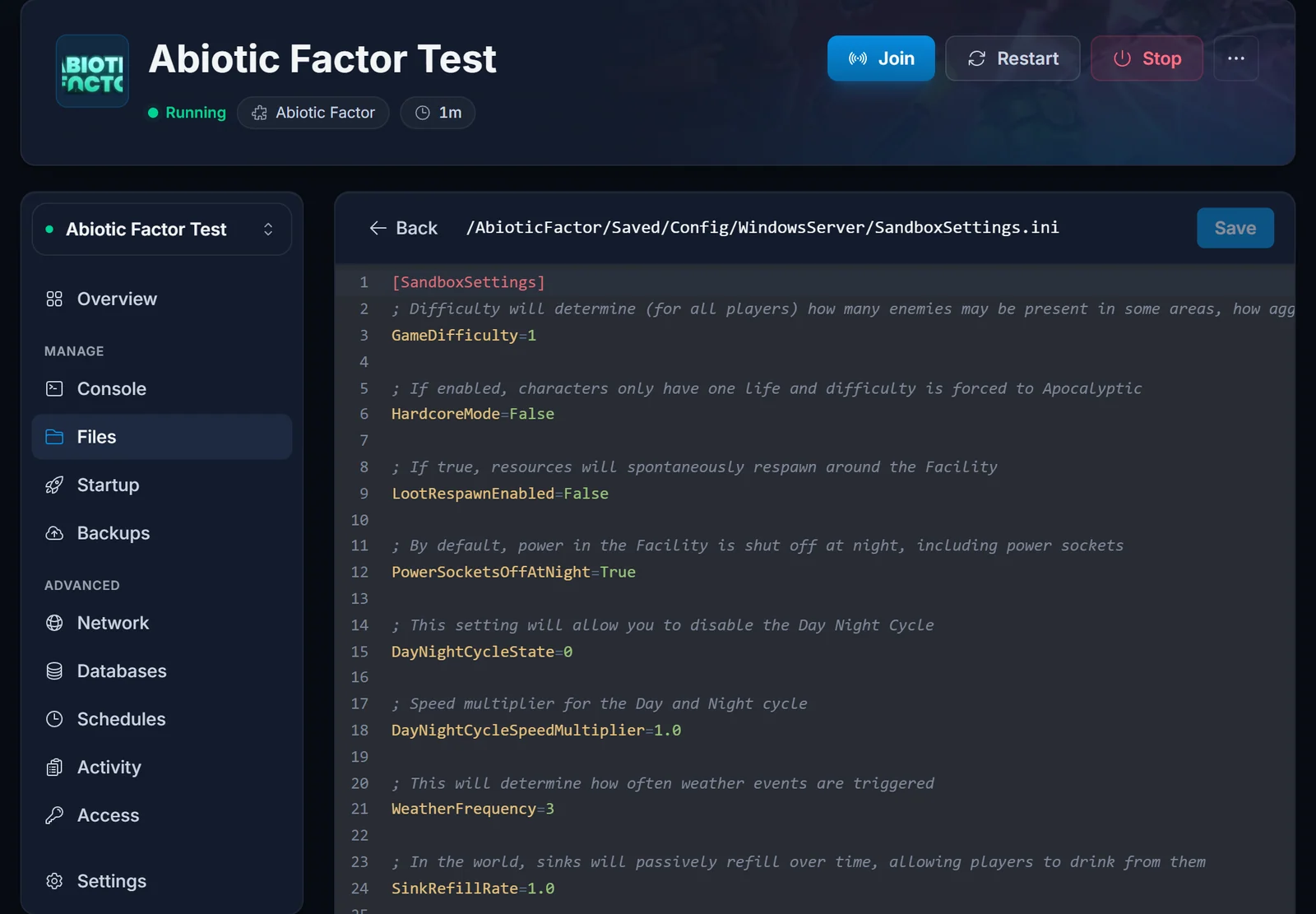
Difficulté, loot, rythme de survie, pénalités de mort et une quarantaine d'autres réglages tiennent dans un seul fichier : AbioticFactor/Saved/Config/WindowsServer/SandboxSettings.ini. Arrêtez le serveur, ouvrez-le depuis l'onglet Fichiers, modifiez, enregistrez, relancez.
Les valeurs que les groupes changent le plus souvent :
GameDifficulty=1
LootRespawnEnabled=False
DeathPenalties=1
DamageToAlliesMultiplier=0.5
PowerSocketsOffAtNight=True
DisableResearchMinigame=False
GameDifficulty vaut 1 Normal, 2 Hard ou 3 Apocalyptic. LootRespawnEnabled=True fait réapparaître les ressources dans le complexe, ce qui convient à un serveur où les gens passent à des heures variables. DeathPenalties va de 0, qui garde tout, à 5, qui détruit tout. DamageToAlliesMultiplier doit être à 1.0 ou plus avant que les joueurs puissent vraiment se blesser entre eux.
Chaque clé du fichier porte un commentaire expliquant son rôle, vous pouvez donc tout lire sans quitter l'éditeur. Les valeurs sont un nombre, un entier tiré d'une courte liste, ou True / False avec une majuscule initiale.
Emporter votre monde solo
Si vous avez déjà commencé un complexe en solo ou dans une session hébergée par un joueur sur Steam, déplacez-le sur le serveur plutôt que de tout recommencer.
- Sur votre PC, ouvrez
%LocalAppData%\AbioticFactor\Saved\SaveGames\, puis le dossier portant votre identifiant Steam, puisWorlds. - Serveur arrêté, envoyez le dossier de monde complet dans
AbioticFactor/Saved/SaveGames/Server/Worlds/. - Renommez le dossier envoyé en
Cascade, ou indiquez son nom comme nom de monde dans l'onglet Démarrage. - Démarrez le serveur. Tout ce que vous avez construit suit.
Les sauvegardes faites sur PlayStation, Xbox ou Game Pass ne peuvent pas être déplacées vers un serveur dédié. C'est une limite du jeu et non de l'hébergement.
Choisir une limite de joueurs
La valeur par défaut est 6 et le jeu est construit autour de groupes de cette taille. Vous pouvez monter jusqu'à 24 dans l'onglet Démarrage, mais le jeu affiche un avertissement à quiconque rejoint un serveur réglé au-dessus de 6, donc la plupart des groupes n'y touchent pas. Plus de joueurs demande aussi plus de mémoire, et le calculateur de RAM le chiffre pour vous. Vous pouvez changer d'offre plus tard depuis le panneau de contrôle sans toucher à votre monde.
Problèmes courants
Les dernières minutes ont disparu après un redémarrage. Le serveur sauvegarde toutes les cinq minutes et n'écrit rien de plus à l'extinction : un arrêt coûte donc tout ce qui s'est passé depuis la dernière sauvegarde. Attendez une sauvegarde avant d'arrêter, et gardez les redémarrages programmés aux heures creuses.
Le serveur tourne mais personne ne le trouve. Le navigateur du jeu a besoin du port de requête en plus du port de jeu, et les deux sont déjà ouverts sur votre serveur. Si l'annonce tarde, que votre groupe utilise Direct Connect avec votre IP et votre port en attendant : comment rejoindre un serveur Abiotic Factor donne les étapes exactes.
Un joueur ne voit pas du tout le serveur. Le crossplay est un réglage par joueur dans Abiotic Factor, pas un réglage serveur. Faites-lui vérifier qu'il est activé dans ses propres options, puis relancez la recherche. Direct Connect dépanne en attendant.
Une modification de SandboxSettings.ini n'a rien changé. Vérifiez que le serveur était arrêté au moment de l'enregistrement. Un serveur qui tourne garde ses réglages en mémoire et peut écraser votre modification.
Personne ne peut devenir administrateur. Si vous éditez Admin.ini, vérifiez que l'identifiant est bien un SteamID64, dix-sept chiffres commençant par 7656, et qu'il figure sous [Moderators]. Si la personne n'a pas d'identifiant Steam, utilisez plutôt le mot de passe admin.
Le serveur a redémarré tout seul et une version a changé. Les serveurs se mettent à jour depuis Steam au démarrage, ils suivent donc les sorties du jeu. Si une mise à jour tombe au milieu de votre session, terminez la partie et relancez ensuite.
Une fois le serveur en place, connecter votre groupe est l'étape suivante. Tout ce que fait le panneau est détaillé sur la page hébergement serveur Abiotic Factor.
