
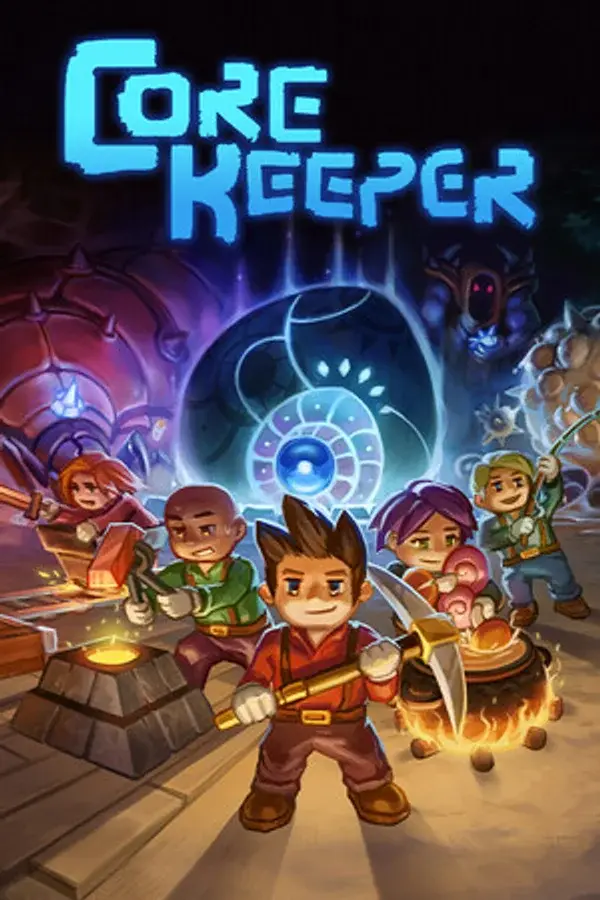

Bien démarrer avec votre serveur Core Keeper
Core Keeper est le bac à sable de survie en vue de dessus où vous et jusqu'à 7 amis descendez dans un monde souterrain lumineux, minez le Core enfoui, affrontez des boss et creusez vers de nouveaux biomes. Ce guide vous accompagne dans le déploiement de votre serveur Core Keeper DoomHosting et la connexion de votre groupe en moins de 5 minutes.
Étape 1 : déployer votre serveur
- Rendez-vous sur votre panneau DoomHosting et repérez votre serveur Core Keeper dans la liste, ou commandez-en un si ce n'est pas encore fait.
- Le serveur s'installe automatiquement. Pterodactyl télécharge le dernier build dédié de Pugstorm via SteamCMD, ce qui prend environ une minute sur un déploiement neuf.
- Quand le voyant Status passe au vert, cliquez sur Start. La console affiche
Server startedet vous pouvez vous connecter.
Étape 2 : se connecter depuis le jeu
- Lancez Core Keeper.
- Dans le menu principal, choisissez Co-op, puis Join Game by ID (ou Join Multiplayer).
- Votre Server IP est affichée en haut de l'onglet Aperçu du panneau, au format
1.2.3.4:7777. - Collez l'IP dans la fenêtre du jeu. La connexion prend quelques secondes.
Le serveur est lié à un port précis attribué par le panneau. Collez l'IP exactement telle qu'elle est affichée. Un mauvais port est la raison la plus fréquente d'un échec de connexion.
Étape 3 : configurer votre serveur
Les paramètres du serveur Core Keeper vivent dans ServerConfig.json, à la racine du répertoire de votre serveur. Modifiez-le via l'onglet Fichiers du panneau ou en SFTP.
| Champ | Ce qu'il contrôle |
|---|---|
worldName |
Le nom affiché du monde |
worldMode |
0 normal, 1 Hard, 2 Casual |
worldSize |
0 petit, 1 moyen, 2 grand, 3 immense |
gameId |
Code de connexion facultatif de 8 caractères pour les serveurs privés |
maxConnections |
Nombre maximum de joueurs (8 par défaut) |
serverIPAddress |
À laisser vide, détectée automatiquement |
serverPort |
Défini par le panneau, ne pas modifier |
Redémarrez le serveur après modification pour que les changements prennent effet.
Étape 4 : installer des mods Thunderstore
Les mods Core Keeper se trouvent sur Thunderstore. Côté client on passe généralement par r2modman, mais pour un serveur dédié l'envoi est manuel.
- Téléchargez les mods souhaités depuis Thunderstore (chacun est un
.zip). - Dans l'onglet Fichiers du panneau, allez dans
BepInEx/plugins/. SiBepInEx/n'existe pas, installez d'abord BepInExPack depuis Thunderstore. - Extrayez le contenu du
.zipde chaque mod dansBepInEx/plugins/. - Redémarrez le serveur.
Tous les joueurs qui se connectent doivent avoir le même ensemble de mods installé en local. Core Keeper exige une parité de mods côté client pour que la session soit rejoignable.
Dépannage
Les joueurs ne trouvent pas le serveur : vérifiez que vous utilisez bien l'IP du panneau, port compris. Le serveur doit être sur Running, pas Starting ni Stopped.
Le serveur démarre puis plante : ouvrez l'onglet Console et lisez les dernières lignes. La cause la plus fréquente est un conflit entre mods BepInEx. Sortez le .dll suspect de BepInEx/plugins/ et redémarrez.
Le monde n'a pas été sauvegardé : Core Keeper enregistre à l'extinction propre et toutes les quelques minutes en cours de partie. Si vous avez coupé le conteneur brutalement, les 1 à 5 dernières minutes de progression peuvent être perdues. Utilisez le bouton Restart du panneau plutôt qu'un arrêt forcé.
Besoin d'aide ? Ouvrez un ticket depuis l'onglet Support du panneau, ou passez par le chat en direct sur la page d'hébergement Core Keeper. Le support est disponible 24h/24 et 7j/7.
