

ARK fait partie des rares jeux où rejoindre son propre serveur pose problème, et la cause est presque toujours la même : Steam retrouve les serveurs ARK par le query port, pas par le game port sur lequel le serveur tourne réellement. Avec le mauvais numéro, le serveur n'apparaît tout simplement jamais, alors qu'il fonctionne parfaitement. Ce guide couvre les deux méthodes de connexion fiables, où trouver l'adresse exacte dans votre panneau de contrôle DoomHosting, et quoi faire quand le serveur refuse de s'afficher.
Le point qui piège tout le monde : deux ports
Votre serveur ARK utilise deux ports différents, et celui dont vous avez besoin dépend de votre méthode de connexion :
- Query port (souvent 27015) : c'est celui qu'utilisent le navigateur de serveurs Steam et votre liste de favoris pour trouver le serveur. Si vous passez par Steam, c'est ce numéro qu'il vous faut.
- Game port (souvent 7777) : c'est celui qu'utilise la commande console
opendans le jeu, et celui avec lequel se connectent les joueurs Epic Games.
Mettre le game port dans les favoris Steam est de loin l'erreur la plus fréquente. Steam cherche un serveur sur ce port, ne trouve rien, et vous jureriez que le serveur est hors ligne alors qu'il tourne très bien. Il n'existe pas non plus de lien de connexion rapide steam:// pour ARK, impossible donc de rejoindre en un clic. Vous ajoutez l'adresse à la main une fois, puis vous rejoignez depuis les favoris à chaque fois.
Trouver votre adresse dans le panneau
Ouvrez votre serveur dans le panneau de contrôle DoomHosting et regardez les informations de connexion sur la page principale du serveur :
- La carte de connexion affiche l'IP de votre serveur et le game port.
- Le bloc Add to Steam favorites affiche l'adresse de query exacte (votre IP suivie du query port). Cliquez sur le bouton de copie juste à côté. C'est cette adresse que vous collez dans Steam.
Si le bloc Add to Steam favorites n'apparaît pas encore, laissez au serveur le temps de finir son démarrage. Le premier boot peut prendre quelques minutes, le temps qu'ARK charge la carte.
Méthode 1 : rejoindre par les favoris Steam (recommandé)
C'est la façon la plus fiable de rejoindre un serveur ARK non officiel, et celle que nous recommandons à tous les joueurs sur la version Steam.
- Copiez l'adresse de query depuis le bloc Add to Steam favorites de votre panneau. Elle ressemble à
123.45.67.89:27015. - Dans Steam, ouvrez Affichage, puis Serveurs de jeu (sur certains clients, l'entrée s'appelle simplement Serveurs).
- Cliquez sur l'onglet Favoris, puis sur le bouton + pour ajouter un serveur.
- Collez l'adresse de query et cliquez sur Ajouter cette adresse aux favoris.
- Lancez ARK: Survival Evolved.
- Depuis le menu principal, choisissez Join ARK, puis réglez le filtre de session en haut sur Favorites.
- Votre serveur apparaît dans la liste. Sélectionnez-le et cliquez sur Join.
Après la première fois, votre serveur reste dans les favoris : rejoindre se résume à Join ARK, Favorites, clic sur votre serveur.
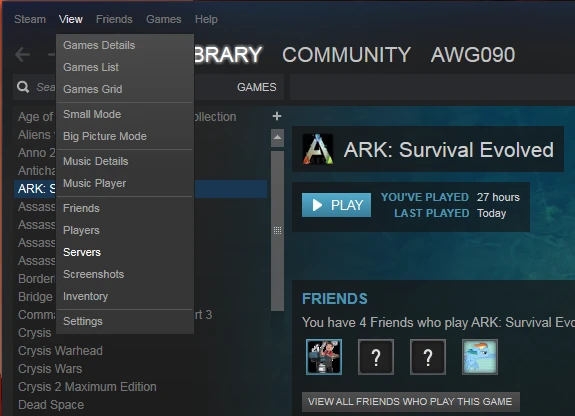 Dans Steam, ouvrez le menu Affichage et choisissez Serveurs.
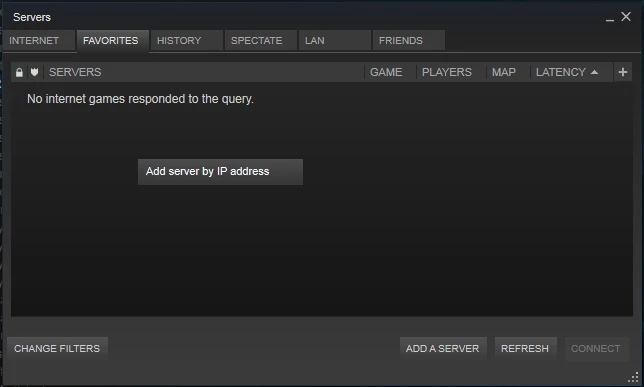 Dans l'onglet Favoris, cliquez sur Ajouter un serveur. Vous pouvez aussi faire un clic droit dans la zone vide et choisir Ajouter un serveur par adresse IP.
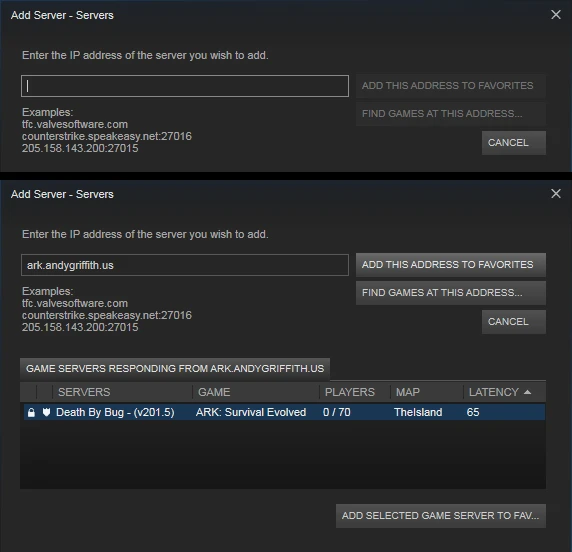 Collez votre adresse de query (IP et query port). Steam trouve le serveur ARK, cliquez ensuite sur Ajouter cette adresse aux favoris.
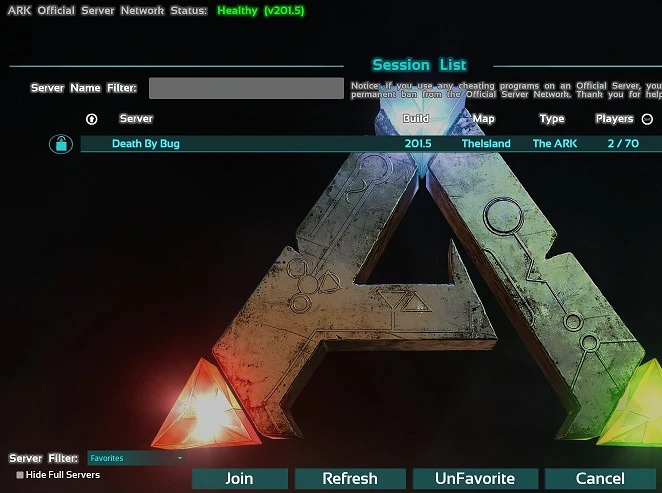 Dans ARK, choisissez Join ARK, réglez le Session Filter sur Favorites, sélectionnez votre serveur et cliquez sur Join.
Méthode 2 : rejoindre avec la console du jeu (game port)
Si vous préférez vous connecter directement, ARK propose une commande console. Celle-ci utilise le game port, pas le query port.
- Lancez ARK et restez sur le menu principal, ou démarrez une partie solo.
- Appuyez sur la touche console pour ouvrir la barre de commande. Sur la plupart des configurations, c'est Tab, et il faut parfois activer la console au préalable dans les options.
- Tapez
opensuivi de votre IP et du game port, puis appuyez sur Entrée :
open 123.45.67.89:7777
- Si votre serveur a un mot de passe de connexion, ajoutez-le après l'adresse :
open 123.45.67.89:7777 YourPassword
Le jeu se connecte directement. Le port utilisé ici est le game port (le numéro en 7777 de votre carte de connexion), pas le query port des favoris.
Méthode 3 : le navigateur de serveurs non officiels
Vous pouvez aussi chercher dans la liste publique, mais c'est l'option la plus lente : des milliers de serveurs non officiels se chargent d'un coup.
- Depuis le menu principal, choisissez Join ARK.
- Réglez le filtre de session sur Unofficial.
- Tapez le nom de votre serveur dans le champ de recherche et attendez que la liste se filtre.
- Sélectionnez votre serveur et cliquez sur Join.
S'il n'apparaît pas ici, utilisez la méthode des favoris ci-dessus. Le navigateur ne liste pas toujours tous les serveurs, en particulier juste après un redémarrage.
Vous jouez sur Epic Games ?
Les joueurs Epic se connectent avec le game port, pas le query port, et la méthode des favoris Steam ne s'applique pas. Utilisez la commande console de la méthode 2 avec le game port (open YourIP:7777), ou passez par la liste de sessions du jeu avec le crossplay activé. Votre IP et votre game port figurent tous les deux sur la carte de connexion de votre panneau.
Le serveur n'apparaît pas ?
Passez ces points en revue dans l'ordre. Ils couvrent la quasi-totalité des échecs de connexion :
- Vous avez mis le game port dans les favoris. C'est le grand classique. Les favoris Steam ont besoin du query port (l'adresse du bloc Add to Steam favorites), pas du game port.
- Le serveur est encore en train de démarrer. Après un démarrage ou un redémarrage, ARK charge toute la carte avant de répondre aux requêtes. Laissez-lui quelques minutes. Vous pouvez vérifier qu'il est bien en ligne avec notre vérificateur d'état de serveur ARK.
- Mauvais filtre de session. Dans Join ARK, le filtre doit être sur Favorites (méthode 1) ou Unofficial (méthode 3), jamais sur Official.
- Mods non concordants. Si votre serveur tourne avec des mods, votre jeu doit les télécharger avant que vous puissiez vous connecter. Abonnez-vous aux mêmes mods sur le Steam Workshop, ou laissez ARK les récupérer à la première connexion.
- Crossplay ou BattlEye. Si vous ne voyez pas depuis Steam une partie hébergée côté Epic, vérifiez que le crossplay est activé. Si vous êtes kick dès la connexion, assurez-vous que BattlEye n'est pas désactivé sur votre client alors que le serveur l'exige.
Questions fréquentes
Pourquoi je ne trouve pas mon serveur dans Steam alors qu'il est en ligne ?
Presque toujours parce que le game port a été ajouté aux favoris à la place du query port. Retirez-le, copiez l'adresse de query depuis le bloc Add to Steam favorites de votre panneau, et ajoutez celle-là.
Quelle est la différence entre le game port et le query port ?
Le game port transporte le trafic de jeu réel : c'est celui de la commande console open et celui qu'utilise Epic. Le query port est celui que Steam interroge pour retrouver le serveur dans le navigateur et les favoris. ARK est atypique, car sur Steam la connexion passe par le query port, d'où la confusion générale.
Le lien de connexion rapide steam:// fonctionne-t-il pour ARK ?
Non. ARK ne prend pas en charge les liens de connexion directe steam://, il n'y a donc pas de connexion en un clic. Ajoutez le serveur aux favoris une seule fois, puis rejoignez depuis là.
Mes amis sur Epic Games peuvent-ils rejoindre mon serveur ?
Oui, avec le crossplay activé. Les joueurs Epic utilisent le game port via la console du jeu ou la liste de sessions crossplay, pas la méthode des favoris Steam.
Besoin d'un coup de main ?
Pas encore hébergé chez nous ? Découvrez notre hébergement de serveurs ARK: Survival Evolved. Déjà client et toujours bloqué ? Notre équipe support est disponible 24/7 depuis votre panneau et peut confirmer vos ports exacts en une minute.
