

Astroneer refuse de vous laisser rejoindre un serveur dédié tant que vous n'avez pas changé un paramètre sur votre propre ordinateur. Chaque joueur doit le faire, une fois par machine. Voici la marche à suivre complète.
Étape 1 : désactiver le chiffrement côté client
C'est l'étape qui bloque presque tout le monde. Astroneer refuse de se connecter au moindre serveur dédié tant que le chiffrement client est actif, et ce paramètre n'existe que dans un fichier sur votre PC.
Appuyez sur Win + R, collez ceci et appuyez sur Entrée :
%LocalAppData%\Astro\Saved\Config\WindowsNoEditor
Ouvrez Engine.ini dans le Bloc-notes et ajoutez ces deux lignes à la fin :
[SystemSettings]
net.AllowEncryption=False
Enregistrez le fichier et relancez Astroneer. Si Engine.ini est vide ou n'existe pas, créez-le et collez-y les deux lignes.
Vous ne le faites qu'une fois par ordinateur, mais chaque joueur qui veut rejoindre doit le faire sur le sien. Nous avons déjà réglé l'option correspondante côté serveur pour vous, cette moitié cliente est donc la seule chose qui reste à faire.
Étape 2 : copier l'adresse de votre serveur
Ouvrez votre serveur dans le panneau DoomHosting et copiez l'adresse indiquée sous Connection address. Elle se présente sous la forme IP:PORT.
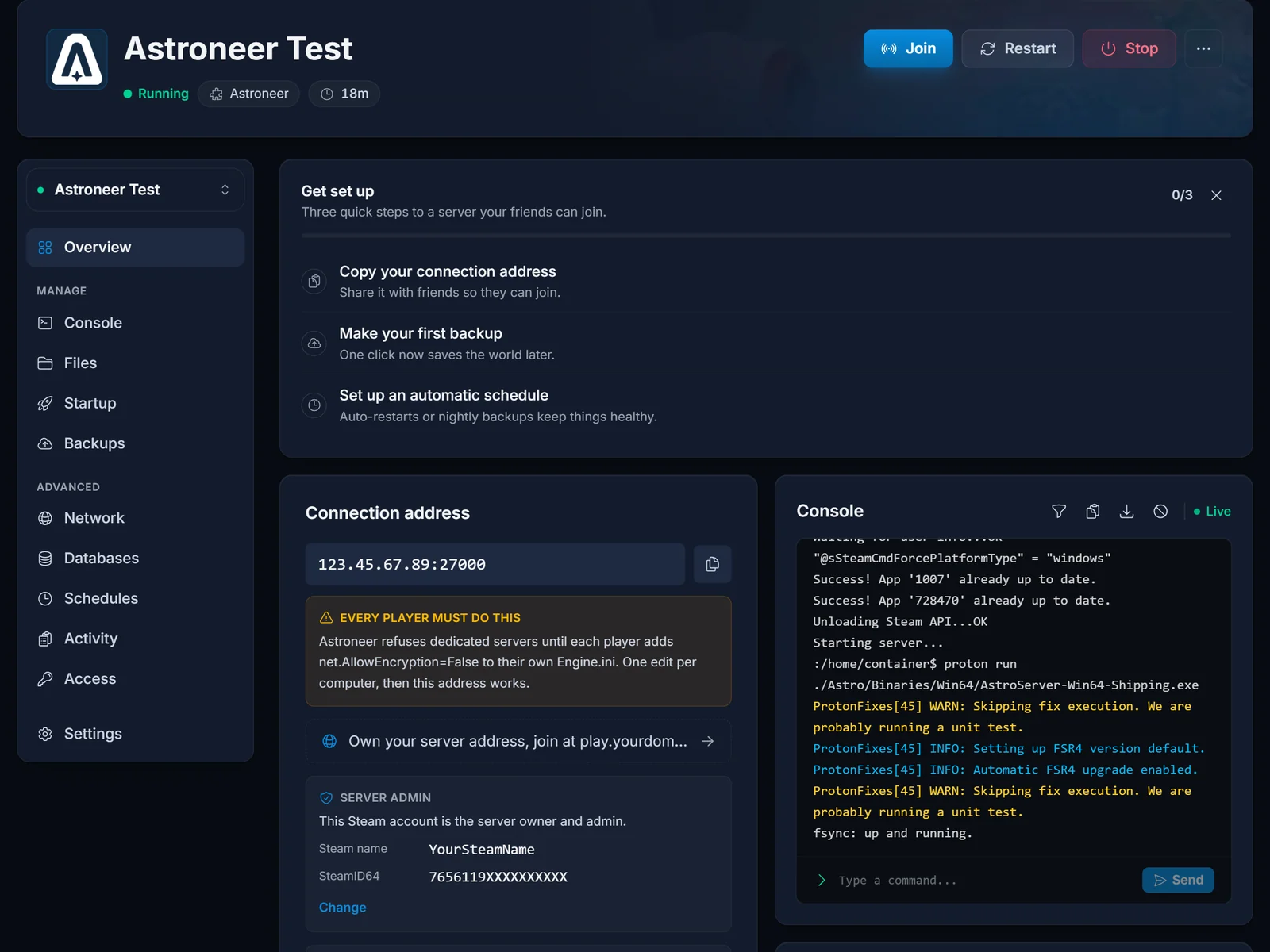
Votre port est attribué à la création du serveur : ne partez donc pas du principe qu'il s'agit du 27000 par défaut d'Astroneer. Copiez l'adresse exacte affichée par le panneau.
Étape 3 : ajouter le serveur dans Astroneer
Astroneer a modifié ce menu au fil des mises à jour, le vôtre peut donc ne pas correspondre mot pour mot à un autre guide. Le déroulé reste le même :
- Lancez Astroneer et restez sur le menu principal.
- Ouvrez la liste des serveurs. Selon votre version, c'est un onglet de liste de serveurs sur le menu principal, ou l'option serveur dédié à l'intérieur de CO-OP.
- Choisissez l'option permettant d'ajouter un serveur dédié.
- Collez votre adresse
IP:PORTdans le champ d'adresse du serveur. S'il y a un champ de surnom, mettez-y ce que vous voulez. - Saisissez le mot de passe de connexion si le propriétaire en a défini un.
- Validez, puis sélectionnez votre serveur dans la liste et rejoignez-le.
Ouvrez ensuite l'onglet CO-OP et lancez la partie depuis là. C'est l'étape que tout le monde oublie. Ajouter puis rejoindre le serveur ne fait que connecter votre client, cela ne vous fait pas entrer dans le monde : si vous restez sur le menu principal, vous avez l'impression qu'il ne s'est rien passé.
Qui est l'admin ?
Astroneer attribue les droits admin par compte Steam, pas par mot de passe. Le propriétaire renseigne son nom Steam et son SteamID64 sur la page Overview du serveur, et ce compte devient l'administrateur. Tous les autres se connectent en joueurs normaux.
Si vous êtes le propriétaire et que vous ne l'avez pas encore fait, voir bien démarrer avec votre serveur Astroneer.
Dépannage
- Le serveur n'apparaît pas dans la liste après l'avoir ajouté : vérifiez l'adresse caractère par caractère, en particulier le port. Confirmez aussi que le serveur est bien affiché comme Running (vert) dans le panneau.
- Vous êtes connecté puis déconnecté immédiatement : c'est presque toujours le paramètre de chiffrement. Rouvrez
Engine.ini, confirmez que les deux lignes sont bien présentes dans une section[SystemSettings], que vous avez enregistré le fichier et complètement relancé le jeu. - "Server is full" : les serveurs dédiés Astroneer sont limités à 8 joueurs. Cette limite est fixée par le jeu et ne peut pas être augmentée.
- Version incompatible : votre client et le serveur ne tournent pas sur le même build d'Astroneer. Laissez le serveur terminer sa mise à jour automatique, puis redémarrez-le depuis le panneau.
- Vous avez rejoint mais vous n'êtes pas admin : le nom Steam et le SteamID64 renseignés sur le serveur doivent correspondre au compte avec lequel vous jouez. Une faute de frappe dans l'un des deux laisse le serveur sans admin, sans le moindre message.
