

Rejoindre un serveur Squad prend moins d'une minute une fois qu'on sait où regarder. Squad n'a pas de commande console pour se connecter directement à une IP : vous trouvez les serveurs via la liste intégrée au jeu ou via celle de Steam. Les deux méthodes sont détaillées ci-dessous, avec les solutions pour les cas où un serveur refuse d'apparaître.
Méthode 1 : la liste de serveurs en jeu
- Lancez Squad et cliquez sur Servers dans le menu principal.
- Tapez le nom du serveur (ou une partie) dans le champ de recherche.
- Retirez les filtres de carte, de région ou "hide full" si la liste vous paraît trop courte.
- Double-cliquez sur le serveur, ou sélectionnez-le et appuyez sur Join.
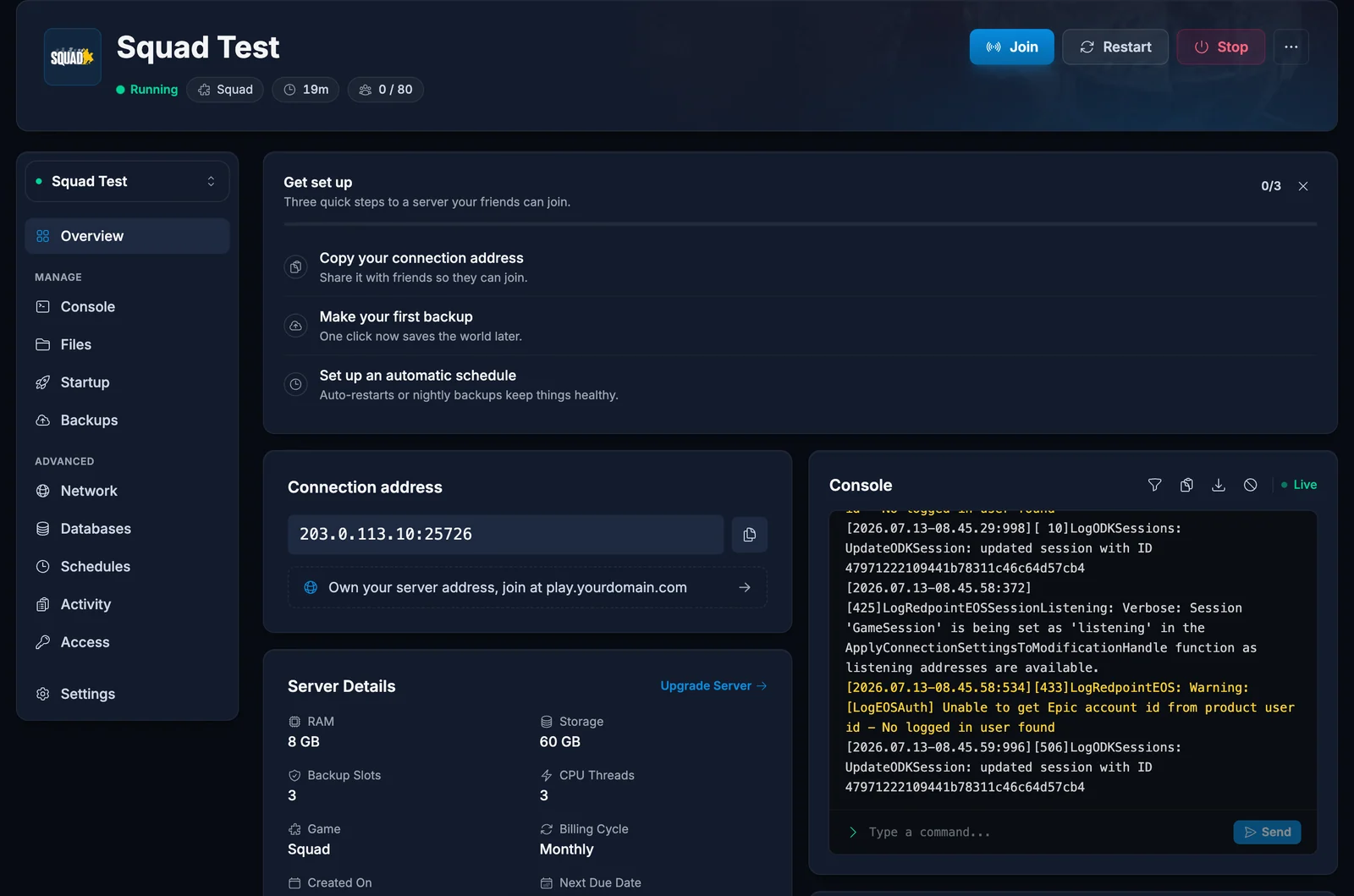
Si le serveur est protégé par un mot de passe, Squad vous le demande avant de vous connecter. Les propriétaires de serveur retrouvent leur adresse et leur nom sur le tableau de bord du panneau.
Méthode 2 : les favoris de serveur Steam
La liste de serveurs de Steam fonctionne même quand la liste en jeu rame, et elle retient vos habitués :
- Dans Steam, ouvrez Affichage, puis Serveurs de jeu.
- Dans l'onglet Favoris, cliquez sur l'icône plus.
- Saisissez l'adresse du serveur sous la forme
IP:porten utilisant le port de jeu, par exemple135.181.2.161:25598. Squad répond aux requêtes de Steam sur son port de jeu, utilisez donc l'adresse exactement telle qu'elle apparaît sur le tableau de bord de votre serveur ou dans l'invitation. - Cliquez sur Ajouter l'adresse aux favoris, puis rejoignez depuis l'onglet Favoris pendant que Squad tourne.
La première connexion est plus longue
À la première connexion sur un serveur, Squad télécharge les données de la layer de carte en cours et son cache de shaders. L'écran de chargement peut donc durer nettement plus longtemps que les fois suivantes. C'est normal.
Rejoindre un serveur moddé
Si le serveur utilise des mods Steam Workshop, il vous faut exactement les mêmes. Squad vous propose de télécharger les mods manquants au moment où vous rejoignez : acceptez, laissez le téléchargement se terminer, puis reconnectez-vous. Les gros mods peuvent prendre un moment au premier téléchargement.
Problèmes fréquents
Le serveur n'apparaît pas dans la liste : cherchez le nom exact et remettez tous les filtres à zéro, y compris le curseur de ping. Un serveur qui vient de redémarrer peut mettre quelques minutes à réapparaître. Si vous connaissez l'adresse, la méthode des favoris Steam ci-dessus le trouve immédiatement.
Erreur de version : le serveur s'est mis à jour avant vous, ou l'inverse. Redémarrez Steam pour récupérer la mise à jour de Squad, et les propriétaires de serveur peuvent lancer la mise à jour depuis leur panneau.
Bloqué sur "connecting" : en général un serveur plein pendant un changement de carte. Attendez que la manche se stabilise ou utilisez la file d'attente. Si ça persiste, vérifiez l'intégrité de vos fichiers de jeu dans Steam.
Éjecté avec un message d'anti-cheat : assurez-vous d'avoir lancé Squad depuis Steam (et non l'exe directement) pour que Easy Anti-Cheat soit actif.
Plutôt que de chercher une place chez les autres, vous préférez votre propre serveur ? Louez un serveur Squad chez DoomHosting : en ligne en quelques minutes, les 100 slots inclus, géré depuis un panneau de contrôle qui gère les admins, les mods et les rotations de cartes. La mise en route est détaillée dans notre guide de démarrage Squad.
