


Faire tourner un serveur snapshot, c'est mettre son serveur Minecraft sur l'une des versions de développement hebdomadaires de Mojang plutôt que sur une version finalisée. Sur un serveur DoomHosting, cela se fait depuis le Version tab en deux clics : choisissez Vanilla, basculez la liste de Releases vers Snapshots et sélectionnez un build.
Ce qu'est un serveur snapshot Minecraft
Les snapshots sont les builds que Mojang publie presque chaque semaine pendant que la prochaine version se fabrique. Il en existe trois sortes, et le panel nomme chacune d'elles : un snapshot simple comme 26.3-snapshot-10, une pre-release comme 26.3-pre-2 et une release candidate comme 26.2-rc-2. Les builds plus anciens que l'on croise encore un peu partout sur le web utilisent le format par numéro de semaine, comme 24w33a. Tous sont des logiciels inachevés : des fonctionnalités arrivent, changent et disparaissent d'un build à l'autre, et n'importe lequel peut tout simplement refuser de démarrer.
Un point piège plus de monde que tout le reste : les snapshots n'existent qu'en Vanilla. Paper, Spigot, Fabric, Forge et NeoForge se construisent tous sur des versions finalisées, il n'y a donc aucun build snapshot de ces loaders à installer. C'est pour cela que l'option Snapshots du panel apparaît sur la carte Vanilla et nulle part ailleurs. Si vous voulez des plugins ou des mods, restez sur une version release.
Avant de commencer
Sauvegardez votre monde d'abord, à chaque fois. Un monde ouvert dans un snapshot est souvent converti vers un format de données plus récent, et une version release plus ancienne refusera ensuite de le charger. Il n'existe aucune méthode prise en charge pour faire l'inverse, la sauvegarde est donc le seul chemin de retour. Notre guide pour sauvegarder son monde Minecraft explique comment procéder depuis le Backups tab, et le panel peut aussi en prendre une pour vous pendant le changement.
La version de Java compte également. Les snapshots du cycle 26.3 exigent Java 25 d'après le manifeste de Mojang, et un Java plus ancien ne les démarrera tout simplement pas. Chez DoomHosting, vous n'avez pas à y penser : le panel lit la version requise dans le manifeste et choisit l'image Java correspondante au moment d'installer le build. Si vous hébergez vous-même, vérifiez la version de Java sur la page de téléchargement du snapshot avant de télécharger quoi que ce soit.
Enfin, prévoyez une coupure et prévoyez que des choses cassent. Le changement réinstalle le logiciel du serveur, ce qui prend deux ou trois minutes, et un snapshot peut planter au démarrage sans le moindre avertissement. N'y mettez pas un monde auquel vous tenez.
Installer un snapshot depuis le panel DoomHosting
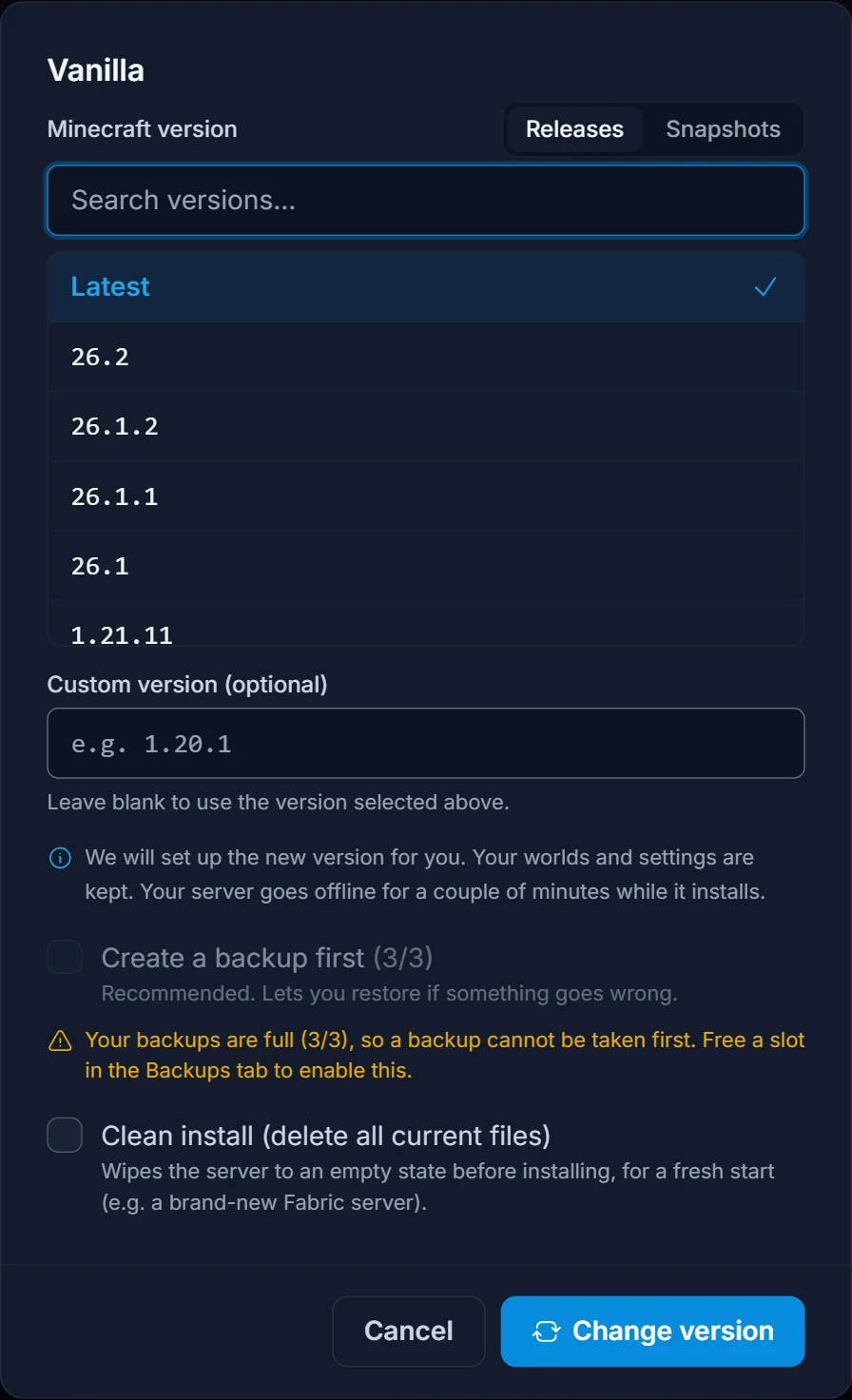
Ouvrez votre serveur dans le panel, allez sur le Version tab et cliquez sur la carte Vanilla. La fenêtre des versions s'ouvre sur la liste Releases, avec au-dessus une pastille Releases et Snapshots.
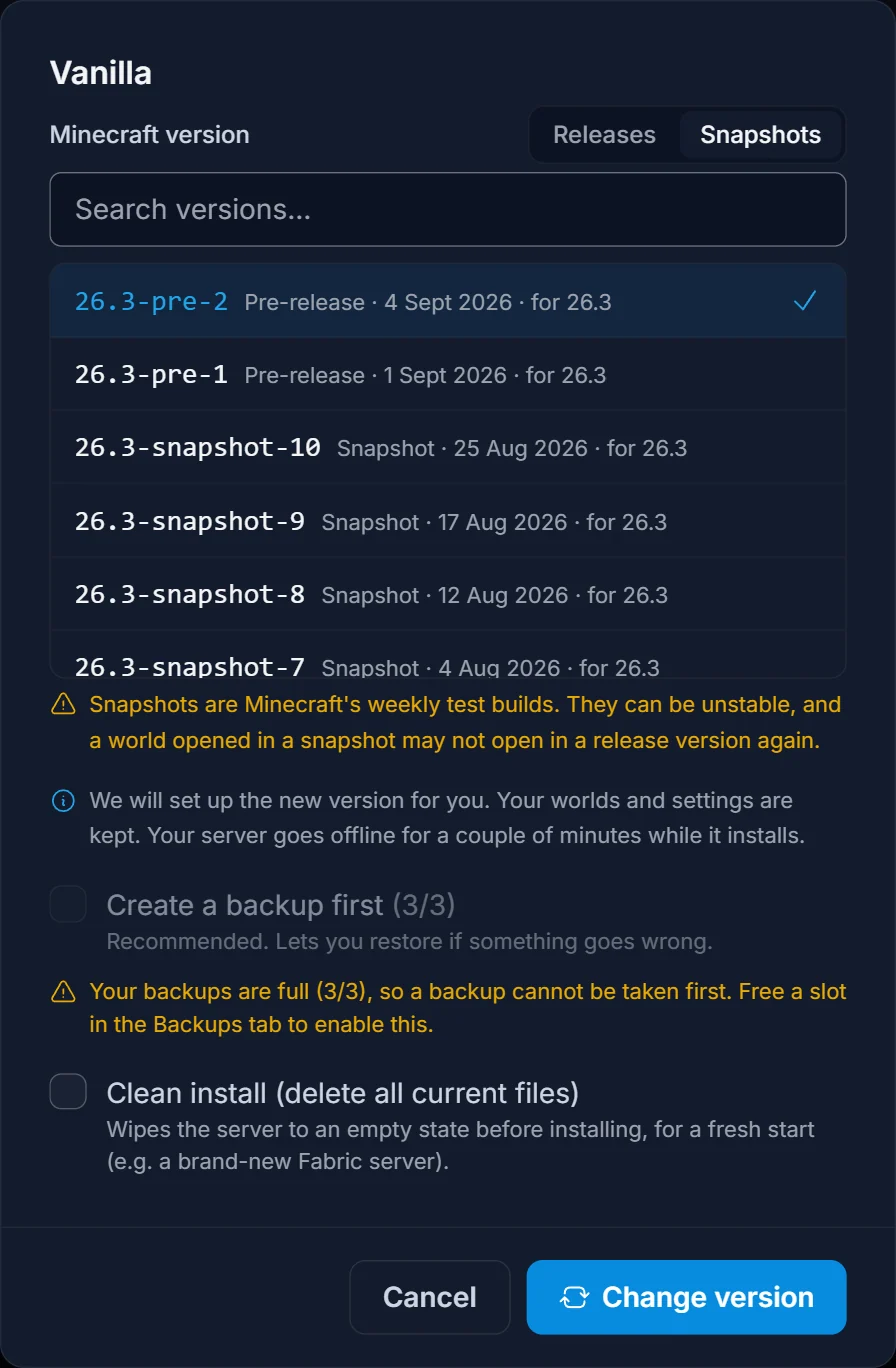
Cliquez sur Snapshots. La liste bascule vers les builds de développement de Mojang, les plus récents en premier. Chaque ligne indique le type de build, sa date de publication et la version qu'il prépare, ce qui vous permet de distinguer une pre-release toute fraîche d'un snapshot vieux de plusieurs semaines. Un avertissement sous la liste rappelle le risque lié au format du monde.
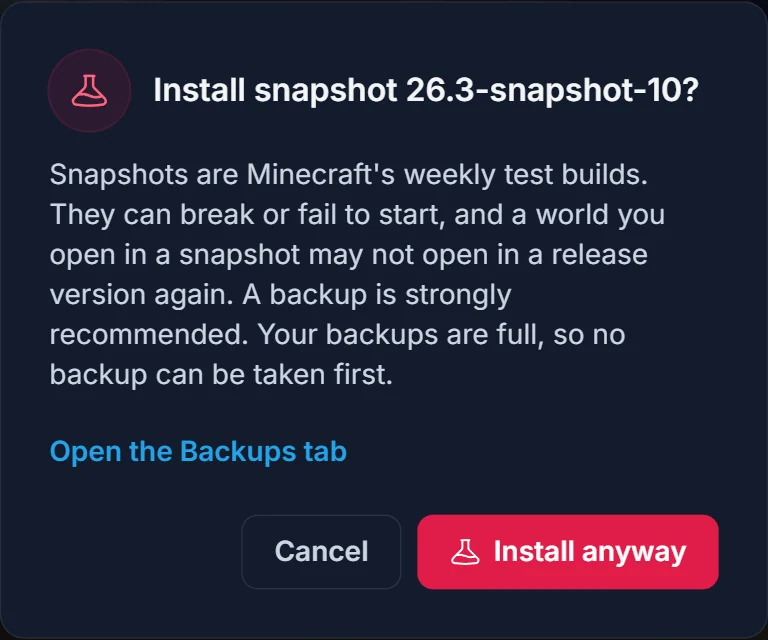
Choisissez le build voulu et cliquez sur Change version. Une fenêtre de confirmation nomme le build exact, par exemple "Install snapshot 26.3-snapshot-10?", et son bouton principal est Back up and install, qui prend une sauvegarde fraîche avant que la réinstallation ne démarre. Si vos emplacements de sauvegarde sont déjà pleins, le bouton affiche Install anyway à la place et renvoie vers le Backups tab, libérez donc d'abord un emplacement si vous voulez ce filet de sécurité.
Confirmez, et le serveur se réinstalle puis redémarre tout seul. À son retour, la version en cours sur le Version tab porte un badge Snapshot, Pre-release ou Release candidate, vous savez donc toujours que votre serveur tourne sur un build de développement.
Télécharger vous-même le JAR du serveur snapshot
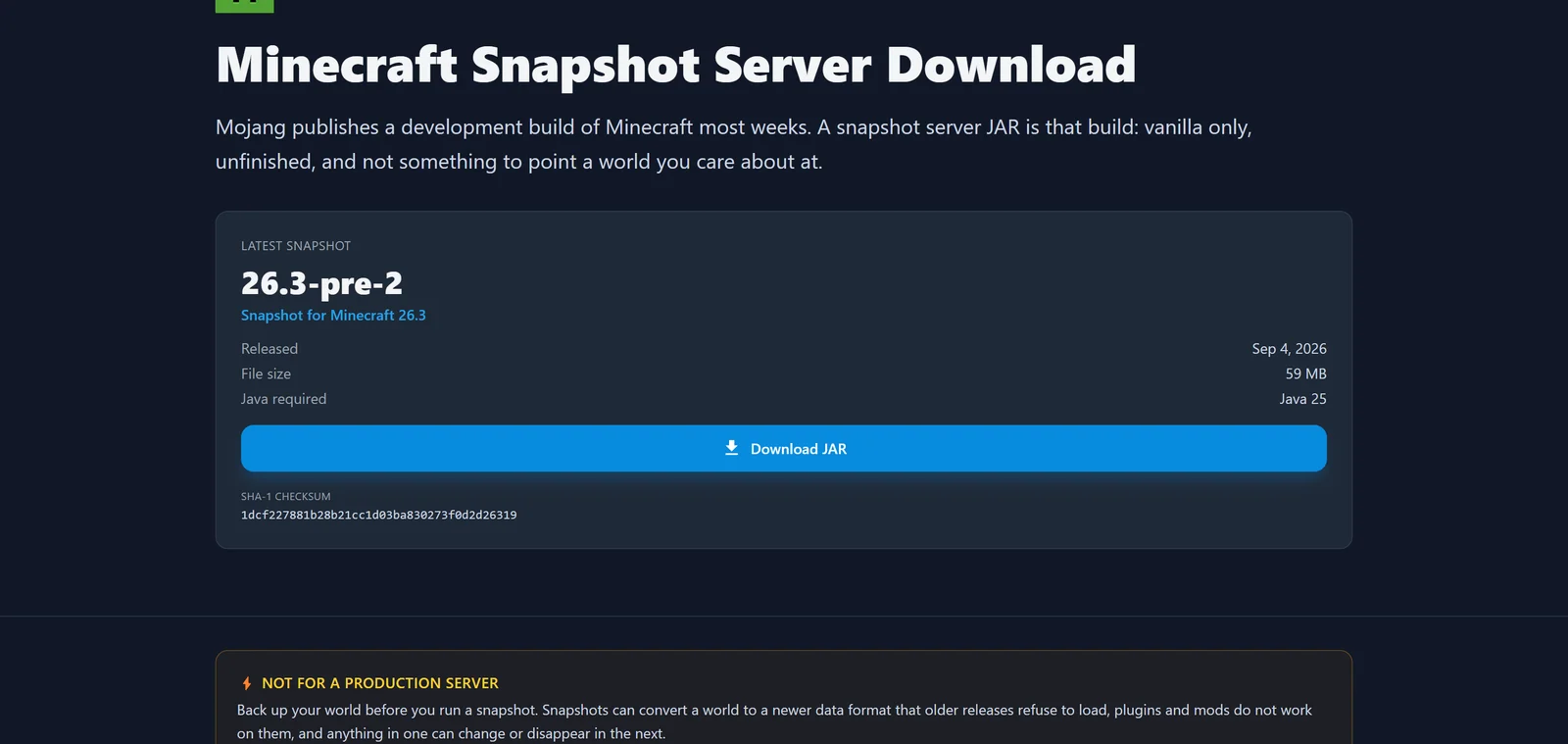
Si vous faites tourner Minecraft sur votre propre machine, notre page de téléchargement /minecraft-server-download/snapshot liste tous les snapshots publiés. Chaque build a sa propre page avec la date de sortie, la taille du fichier, la somme de contrôle SHA-1 et la version de Java nécessaire, ainsi que ses changements.
Placez le JAR dans un dossier vide qui lui est propre, jamais par-dessus un serveur existant, puis lancez-le :
java -Xms2G -Xmx4G -jar server.jar nogui
Le premier lancement s'arrête immédiatement et écrit eula.txt. Ouvrez ce fichier, mettez eula=true, enregistrez et relancez le serveur. Notre guide pour accepter l'EULA du serveur Minecraft détaille l'opération si vous ne l'avez jamais faite. Pour les valeurs de mémoire, passez votre nombre de joueurs et la taille de votre monde dans le calculateur de RAM Minecraft plutôt que de deviner.
Revenir à une version release
Passez par le même Version tab : ouvrez la carte Vanilla, laissez la pastille sur Releases et choisissez la version voulue. Comme vous quittez un build de développement, le panel traite l'opération comme un downgrade et vous demande de confirmer, avec l'option de sauvegarde activée. Cette confirmation existe pour une bonne raison. Le monde présent sur le serveur a été enregistré pour la dernière fois par un snapshot, la version release vers laquelle vous allez peut donc refuser de l'ouvrir. Si cela arrive, restaurez la sauvegarde prise avant votre passage sur le snapshot.
Problèmes courants
Le monde refuse de s'ouvrir sur une version release. Le snapshot a fait passer la sauvegarde à un format de données plus récent, et les releases ne lisent que les formats qu'elles connaissent. Restaurez la sauvegarde d'avant le snapshot depuis le Backups tab, ou restez sur un snapshot au moins aussi récent que celui qui a converti le monde.
Le serveur plante au démarrage. Les snapshots sortent parfois cassés, c'est normal. Lisez la sortie de la console, puis essayez le snapshot précédent dans la liste. Si tous les builds échouent de la même façon, revenez à une version release et attendez le prochain snapshot.
Les plugins et les mods ont disparu. Passer sur Vanilla remplace le logiciel du serveur, les plugins Paper et les mods Forge ou Fabric cessent donc de se charger. Rien n'a été supprimé, les fichiers sont toujours là et ils se rechargent dès que vous revenez sur le loader auquel ils appartiennent.
Mauvaise version de Java. Un snapshot compilé pour Java 25 ne tournera pas sur un Java plus ancien, en général avec un UnsupportedClassVersionError dans la console. Le panel choisit la bonne image Java pour vous, sur votre propre machine installez la version indiquée sur la page de téléchargement du build.
Tout cela tient au même endroit dans votre panneau de contrôle Minecraft, et si vous n'avez pas encore de serveur, vous pouvez en lancer un avec l'hébergement de serveur Minecraft et être sur un snapshot quelques minutes plus tard.
