

Vous voulez continuer un monde commencé en solo, ou en déplacer un depuis un autre serveur ? Vous pouvez importer n'importe quel monde Romestead sur votre serveur DoomHosting. Chaque monde est un dossier, et votre serveur charge celui vers lequel pointe World Name.
Trouvez votre monde sur votre PC
Sur votre ordinateur, Romestead stocke les mondes ici :
%appdata%\Romestead\EA\profiles\1\saved_worlds
Appuyez sur Windows+R, collez ce chemin et appuyez sur Entrée (ou naviguez jusqu'à C:\Users\<you>\AppData\Roaming\Romestead\EA\profiles\1\saved_worlds). Chaque monde a son propre dossier. Notez le nom exact du dossier que vous voulez déplacer.
Envoyez-le sur votre serveur
- Arrêtez d'abord votre serveur. Des fichiers de sauvegarde copiés pendant que le serveur tourne peuvent être incomplets.
- Dans le panneau, ouvrez le gestionnaire de fichiers (ou connectez-vous en FTP) et allez dans le dossier
saved_worldsà la racine de votre serveur. - Envoyez votre dossier de monde complet dans
saved_worlds.
Pointez votre serveur vers ce monde
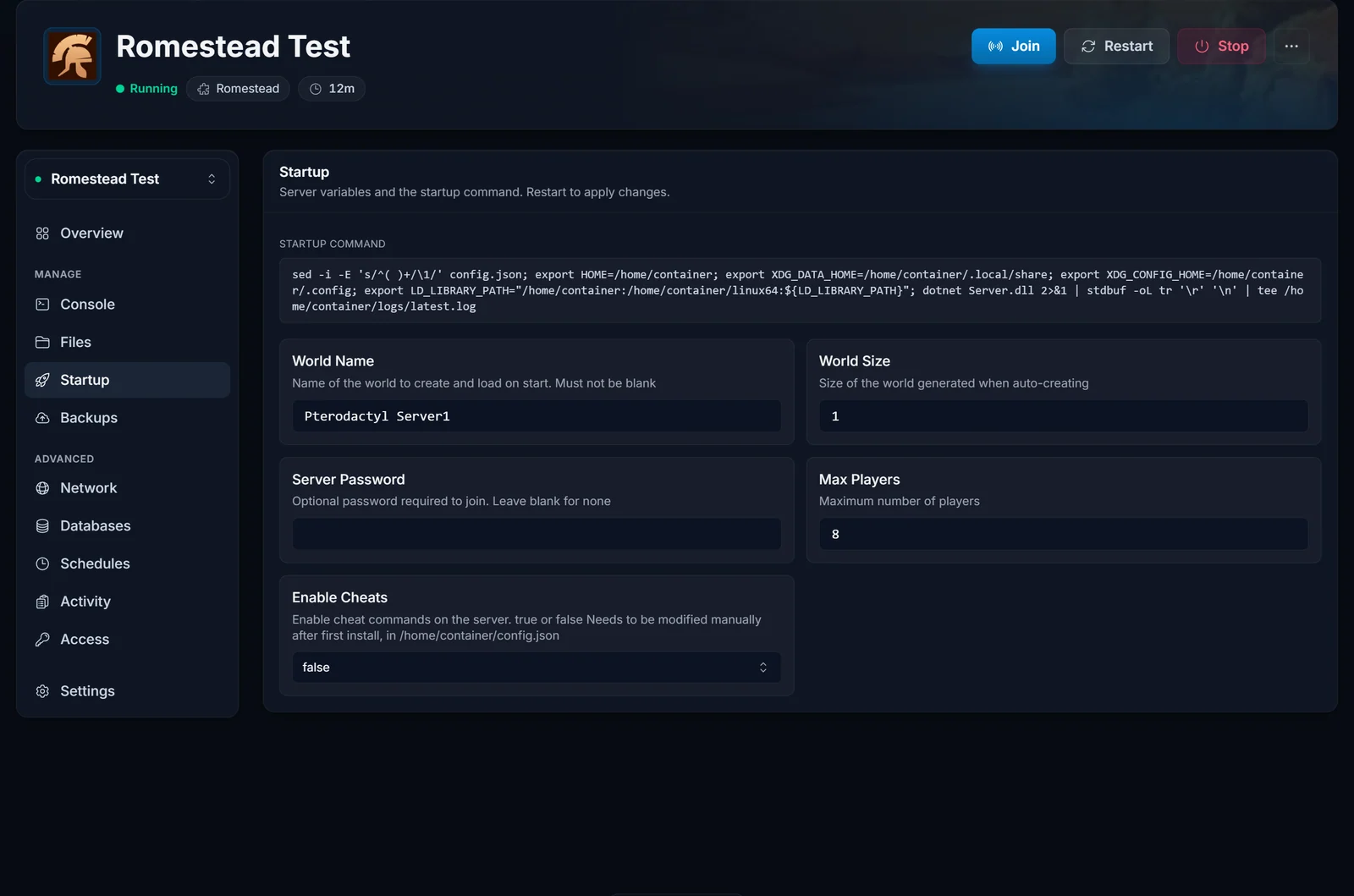
Ouvrez l'onglet Démarrage et réglez World Name sur le nom exact du dossier que vous avez envoyé. La casse compte, le nom doit donc correspondre au dossier caractère pour caractère. Enregistrez.
Démarrez le serveur
Lancez-le : votre serveur charge le monde que vous avez envoyé au lieu d'en générer un nouveau. Partagez votre adresse de connexion et votre groupe peut vous rejoindre. Votre colonie vit désormais sur le serveur, en ligne 24/7.
Donnez-lui assez de RAM
Romestead a besoin d'au moins 5 Go de RAM pour charger et faire tourner un monde, et générer ou charger un grand monde en demande davantage (environ 8 Go). Si un monde refuse de se charger ou si le serveur plante au démarrage, ajoutez de la RAM depuis le panneau. Notre calculateur de RAM Romestead vous aide à dimensionner selon votre monde et votre groupe.
Problèmes courants
- Un nouveau monde a été généré à la place du vôtre. World Name ne correspond pas exactement au nom du dossier envoyé (la casse compte). Corrigez-le et redémarrez.
- Le monde est absent ou refuse de se charger. Envoyez le dossier de monde entier (le dossier lui-même, pas seulement les fichiers qu'il contient) directement dans
saved_worlds, et vérifiez que le serveur était bien arrêté pendant l'envoi. - Le serveur plante en chargeant un grand monde. Les grands mondes réclament plus de mémoire. Donnez au serveur 8 Go ou plus et réessayez.
Besoin d'un serveur pour héberger votre monde ? Consultez notre page hébergement de serveurs Romestead.
