

Vous pouvez installer des mods Eco directement depuis l'onglet Mods de votre panel DoomHosting : cherchez sur mod.io, cliquez sur Installer, puis redémarrez le serveur. Pas de FTP, rien à décompresser, et vos joueurs n'ont rien à télécharger eux-mêmes.
Où trouver l'onglet Mods
Ouvrez le panel, choisissez votre serveur Eco et cliquez sur Mods dans le menu du serveur. La vue Parcourir interroge mod.io, la plateforme officielle des mods Eco, et affiche pour chaque mod son auteur, son nombre de téléchargements et la date de sa dernière mise à jour.
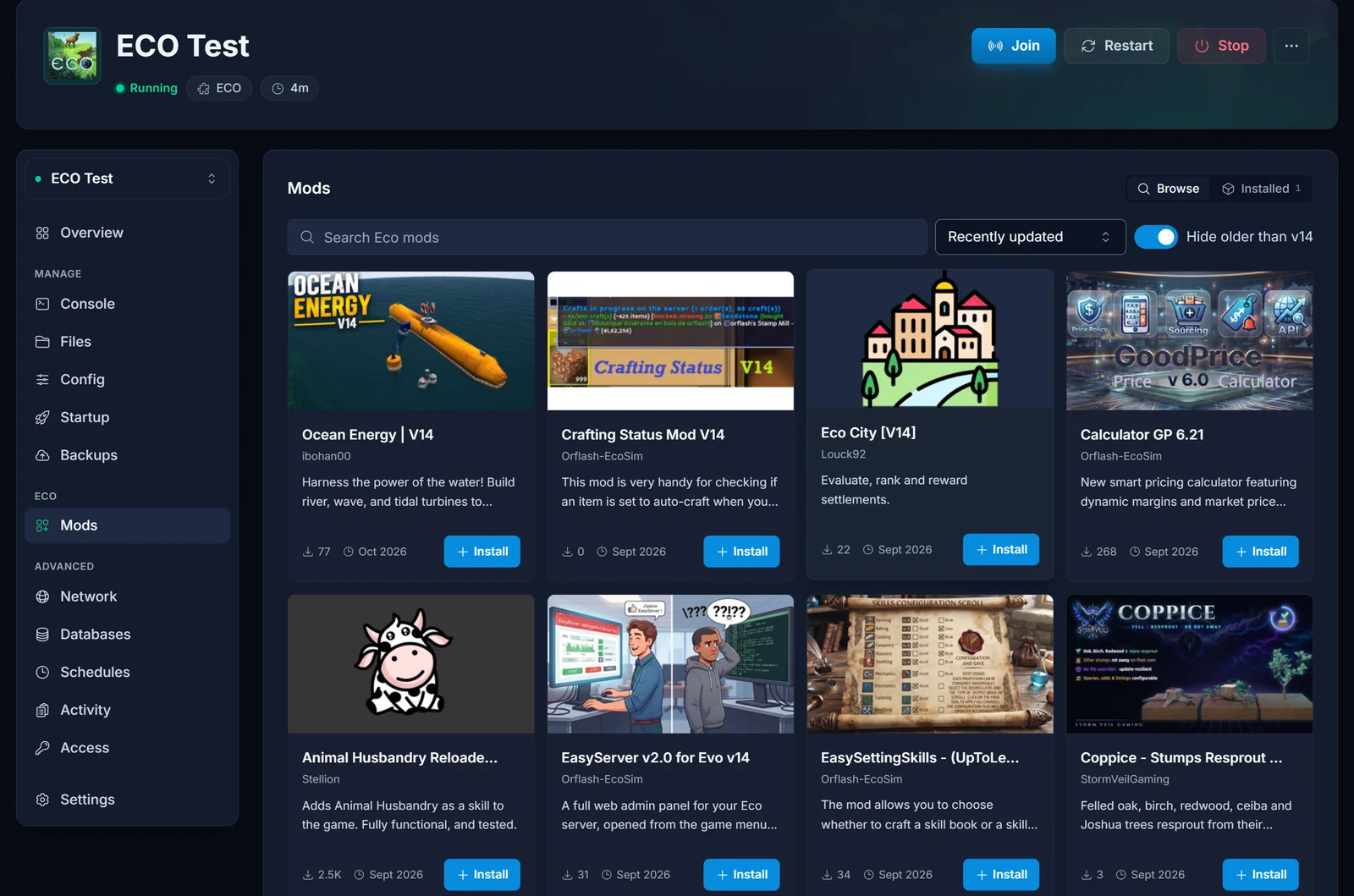
Deux réglages se trouvent à côté du champ de recherche :
- Mis à jour récemment est le tri par défaut. Vous pouvez aussi trier par téléchargements ou par nom.
- Masquer avant v14 est activé par défaut (le numéro suit la version actuelle d'Eco). Il masque les mods qui n'ont pas été mis à jour pour la version actuelle du jeu.
Laissez-le activé, sauf si vous savez exactement ce que vous faites. Eco compile chaque mod à partir de son code source au démarrage du serveur, et un mod écrit pour une ancienne version du jeu échoue en général. Un mod cassé arrête tout le serveur, pas seulement lui-même.
Installer un mod
- Trouvez le mod avec la recherche, ou faites défiler la liste.
- Cliquez sur Installer sur la carte du mod.
- Vérifiez la fenêtre et confirmez.
La fenêtre indique la version et la taille du mod. Si le mod modifie un fichier qu'un autre mod installé depuis cet onglet modifie aussi, elle liste ces fichiers et précise que le dernier installé l'emporte. C'est courant pour les mods Eco qui touchent au même objet ou à la même recette, mais mieux vaut y jeter un œil avant de confirmer.
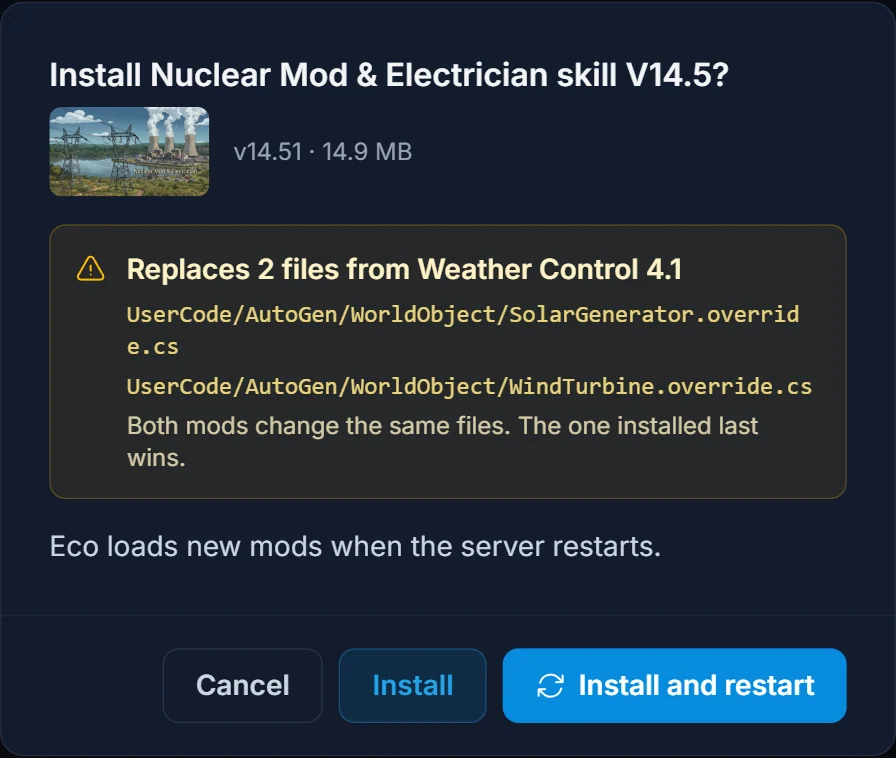
Quand le serveur tourne, vous avez deux boutons :
- Installer met les fichiers en place. Le mod se charge au prochain redémarrage, et la vue Installés affiche une bannière Redémarrer pour que vous redémarriez au moment qui arrange vos joueurs.
- Installer et redémarrer fait les deux en un clic.
Si le serveur est arrêté, Installer suffit. Le mod se charge au prochain démarrage.
Vos joueurs n'ont rien à installer
Eco s'en charge. Quand un joueur se connecte, le client télécharge automatiquement ce dont les mods du serveur ont besoin. Personne n'a besoin de passer par mod.io ni de copier des fichiers sur son PC.
Gérer les mods installés
Passez à la vue Installés pour voir tous les mods ajoutés depuis l'onglet, avec leur version, leur nombre de fichiers et leur taille.
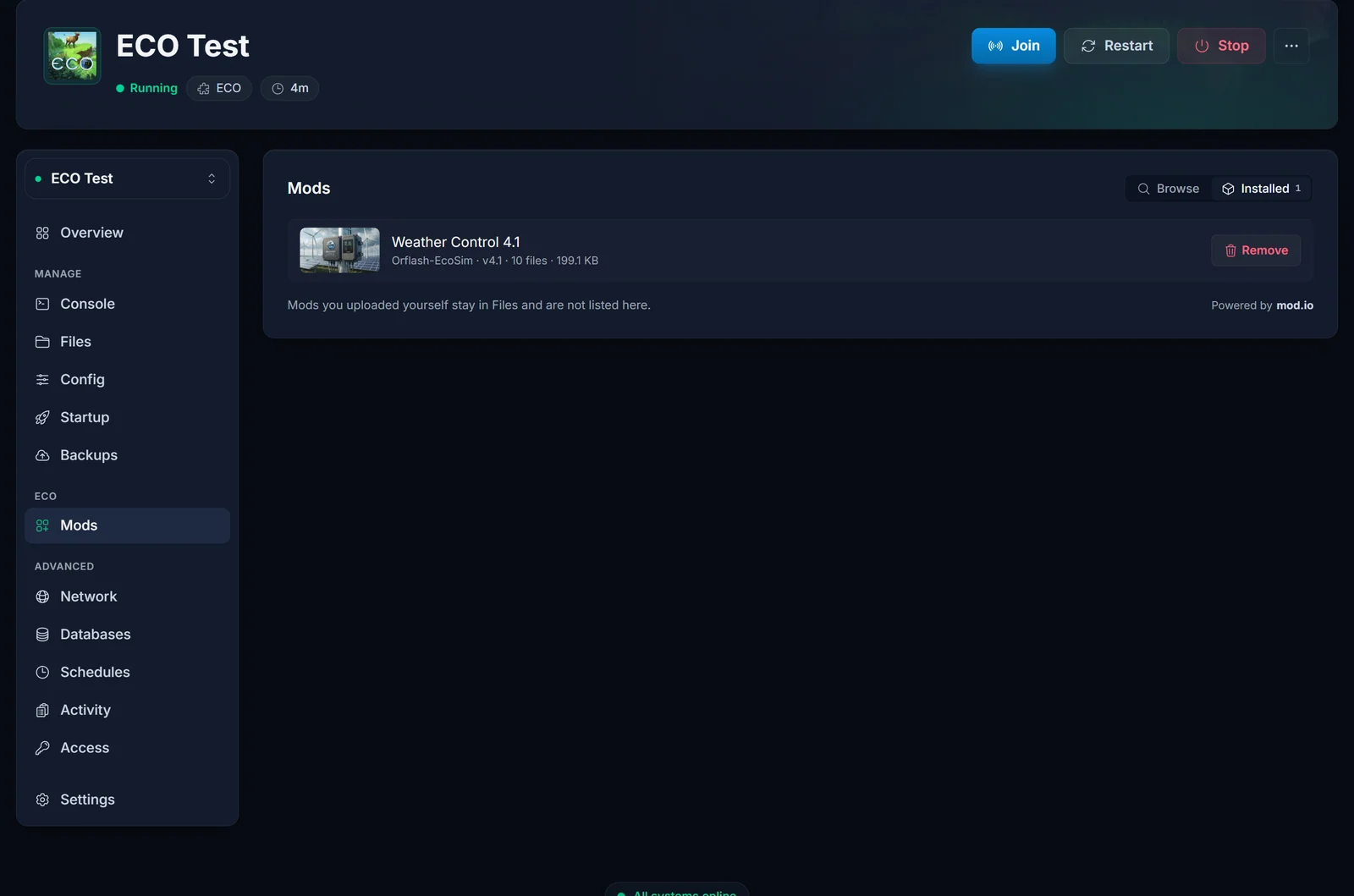
- Mettre à jour : dès que l'auteur publie un nouveau fichier sur mod.io, un bouton de mise à jour apparaît sur le mod. Les mises à jour se chargent elles aussi au prochain redémarrage.
- Supprimer : efface exactement les fichiers installés par ce mod, rien d'autre. Si le mod avait remplacé des fichiers d'un autre mod installé ici, les fichiers d'origine de cet autre mod sont remis en place. Comme pour une installation, la suppression prend effet au prochain redémarrage.
La liste n'affiche que les mods installés via l'onglet. Les mods que vous avez envoyés vous-même par Fichiers ou SFTP restent intacts dans le dossier /Mods, et l'onglet ne les affiche ni ne les supprime jamais.
Installer un mod à la main (FTP ou Fichiers)
Vous préférez envoyer un mod vous-même, ou vous en avez trouvé un ailleurs que sur mod.io ? Ça marche aussi :
- Arrêtez le serveur.
- Décompressez le mod sur votre PC.
- Envoyez les mods en code source C# (fichiers
.cs) dans/Mods/UserCode/. Les mods DLL vont dans leur propre dossier,/Mods/<NomDuMod>/. Utilisez l'onglet Fichiers ou n'importe quel client SFTP. - Démarrez le serveur et surveillez la console.
Eco recompile les mods au démarrage. Mods recompiled with warnings. est normal et le serveur continue. Mods recompiled with errors. signifie qu'un mod est cassé et doit être retiré ou corrigé.
Bonus : régler la difficulté dans l'onglet Config
Beaucoup de joueurs installent des mods uniquement pour changer le rythme de la partie. Regardez d'abord l'onglet Config : il couvre la météorite, le nombre de jours avant l'impact, le comportement des animaux, le coût des compétences, le coût et le temps de fabrication, la taille des piles, le poids des objets et plus encore, sans toucher à un fichier.
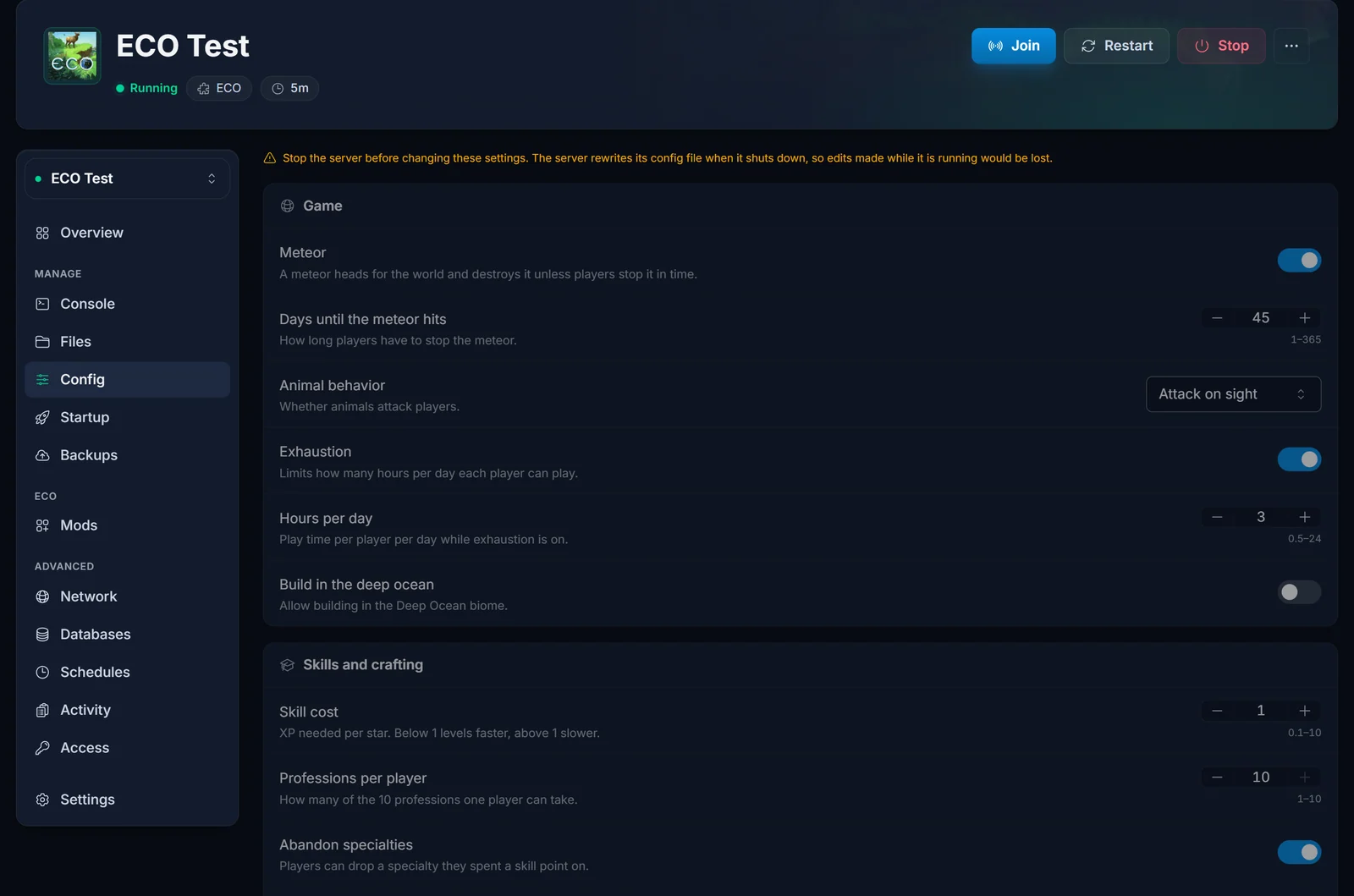
Arrêtez le serveur avant de modifier quoi que ce soit ici. Eco réécrit ses fichiers de configuration à l'arrêt, donc une modification faite pendant qu'il tourne serait tout simplement écrasée. Enregistrez, démarrez le serveur, et les nouvelles valeurs s'appliquent.
Dépannage
« Un mod n'a pas compilé »
Le serveur s'est arrêté au démarrage parce qu'un mod n'a pas compilé, le plus souvent un mod écrit pour une ancienne version d'Eco. Le panel affiche Un mod n'a pas compilé et nomme le mod. S'il vient de l'onglet Mods, un clic sur Supprimer [mod] et démarrer efface ses fichiers et relance le serveur. Si vous l'avez envoyé vous-même, le panel vous indique son dossier dans /Mods/UserCode/ pour que vous puissiez le retirer ou le corriger.
Le mod est installé mais rien n'a changé
Eco ne charge les mods qu'au démarrage. Redémarrez le serveur, ou utilisez la bannière Redémarrer de l'onglet Mods. Un mod qui attend encore ce redémarrage porte l'étiquette Chargé au prochain redémarrage dans la vue Installés.
Deux mods modifient le même objet
Les deux mods modifient le même fichier, et une seule version de ce fichier peut l'emporter : celle du mod installé en dernier. La fenêtre d'installation vous indique quels fichiers se chevauchent. Pour changer le gagnant, supprimez l'autre mod puis réinstallez-le. Mieux encore : choisissez des mods qui ne se chevauchent pas.
« Impossible de charger les mods depuis mod.io »
mod.io ne répond pas pour le moment. Votre serveur et vos mods installés ne sont pas concernés. Patientez une minute et relancez la recherche.
Louer un serveur Eco
Pas encore de serveur ? Louez un serveur Eco : les onglets Mods et Config sont prêts dès qu'il est en place.
