


Votre serveur Aloft est prêt à décoller dès qu'il est déployé. Ce guide couvre l'essentiel : trouver votre room code pour que vos amis vous rejoignent, régler votre monde depuis l'onglet Démarrage, et vous donner les droits admin.
Trouver votre room code
On rejoint un serveur Aloft avec un room code à 6 chiffres, pas avec une adresse IP. Votre serveur en génère un au premier démarrage et l'écrit dans ServerRoomCode.txt, à la racine du serveur. Ouvrez le gestionnaire de fichiers du panneau de contrôle DoomHosting pour le lire, puis transmettez ce code à vos amis. Jusqu'à 8 joueurs peuvent construire, naviguer et explorer un même monde partagé.
Configurer votre serveur depuis l'onglet Démarrage
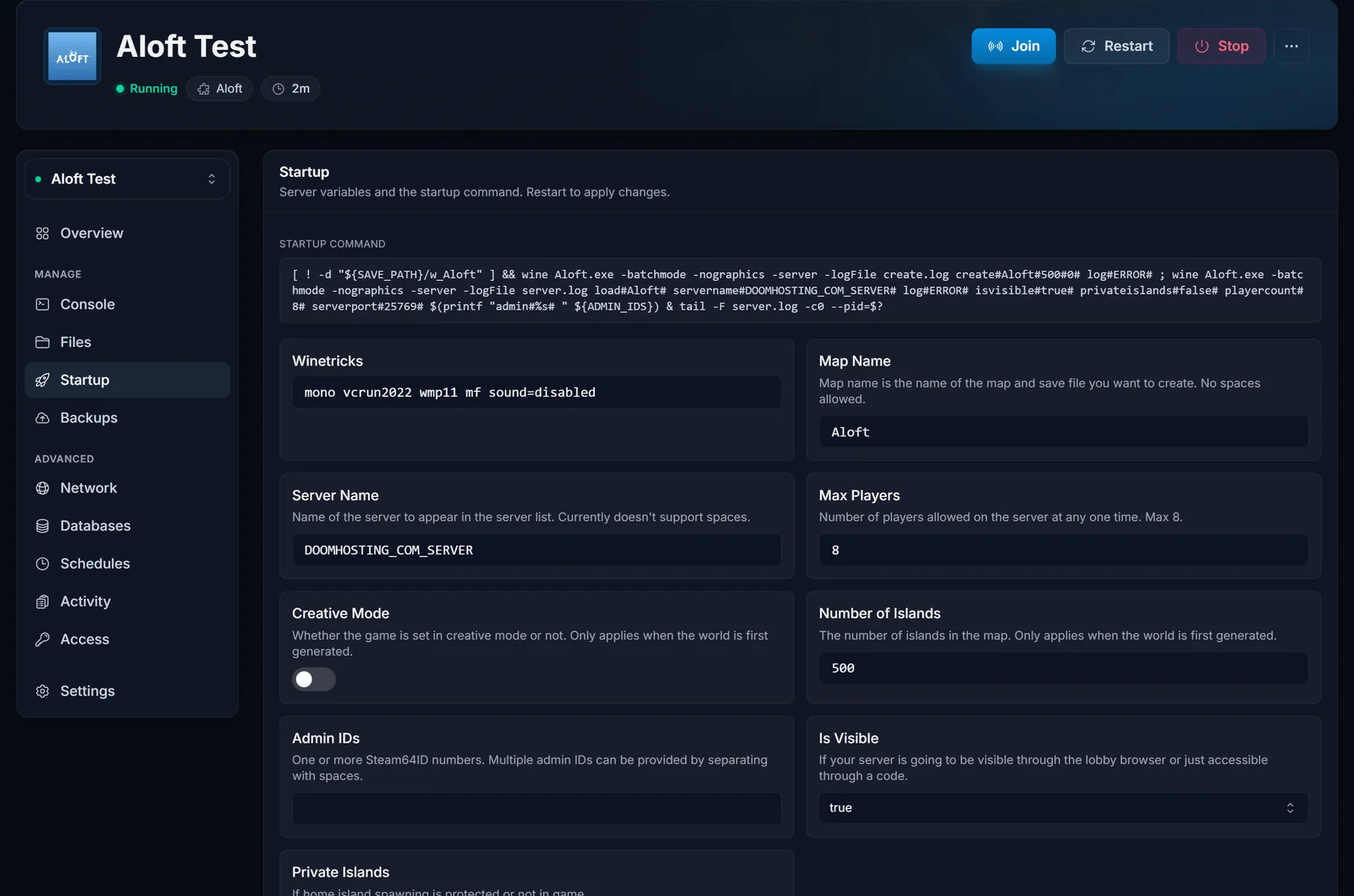
Aloft garde ses paramètres dans l'onglet Démarrage de votre panneau, et non dans un fichier de config. Ouvrez-le pour ajuster :
- Server Name : le nom que les autres joueurs voient pour votre serveur.
- Map Name : le monde que votre serveur charge. Un monde neuf est généré au premier démarrage.
- Max Players : jusqu'à 8.
- Creative Mode : à activer pour une session de construction détendue, sans gestion des ressources.
- Number of Islands : le nombre d'îles générées dans votre ciel.
- Is Visible / Private Islands : décide si votre serveur apparaît dans le navigateur en jeu et si les îles restent privées.
Modifiez une valeur, enregistrez, puis redémarrez le serveur pour qu'elle prenne effet.
Rejoindre votre serveur Aloft
Dans Aloft, ouvrez le menu multijoueur et saisissez le room code à 6 chiffres de votre serveur pour le rejoindre. Si vous avez activé Is Visible (onglet Démarrage), votre serveur apparaît aussi dans le navigateur de serveurs en jeu, où vos amis peuvent le trouver. Vérifiez que tout le monde utilise la même version du jeu que le serveur, pour une connexion sans accroc.
Vous donner les droits admin
Pour obtenir les pouvoirs d'admin en jeu, ajoutez votre Steam ID dans le champ Admin IDs de l'onglet Démarrage. Vous pouvez en mettre plusieurs, séparés par des espaces. Trouvez votre Steam ID à 17 chiffres avec un outil comme steamid.io, collez-le, enregistrez et redémarrez le serveur.
Protéger votre monde
Mettez en place une sauvegarde depuis l'onglet Sauvegardes, pour qu'un ouragan un peu rude ou un mauvais réglage ne vous coûte jamais vos îles. Depuis l'onglet Planification, vous pouvez aussi automatiser les redémarrages et les sauvegardes nocturnes, ce qui garde un monde à 8 joueurs en bonne santé. Vous débutez avec le panneau ? La présentation du panneau de contrôle montre à quoi sert chaque onglet.
Besoin de plus de puissance à mesure que votre équipage s'agrandit ? Augmentez la RAM de votre serveur à tout moment depuis le panneau, ou consultez notre page d'hébergement de serveurs Aloft pour le détail des forfaits.
