

Vous voulez continuer un monde commencé en solo, ou en récupérer un depuis un autre serveur ? Vous pouvez envoyer n'importe quel monde Aloft sur votre serveur DoomHosting. Les mondes Aloft sont des dossiers nommés w_<nom>, et votre serveur charge celui vers lequel pointe Map Name.
Trouver votre monde sur votre PC
Sur votre ordinateur, Aloft range les mondes ici :
%USERPROFILE%\AppData\LocalLow\Astrolabe Interactive\Aloft\Data##\Saves
Chaque monde est un dossier nommé w_<NomDuMonde>. Le Data## correspond au dossier de version de sauvegarde d'Aloft (par exemple Data06). Récupérez tout le dossier w_<NomDuMonde> que vous voulez transférer.
L'envoyer sur votre serveur
- Arrêtez d'abord votre serveur, pour que vos fichiers ne soient pas écrasés à l'extinction.
- Connectez-vous en FTP. FileZilla fait très bien l'affaire, et comme le dossier de sauvegarde est enfoui sur plusieurs niveaux, le FTP est bien plus pratique que le gestionnaire de fichiers. Vos identifiants FTP sont dans le panneau (zone de connexion / Access) ; la présentation du panneau de contrôle vous montre où.
- Ouvrez le dossier de sauvegarde Aloft sur votre serveur :
.wine/drive_c/users/container/AppData/LocalLow/Astrolabe Interactive/Aloft/Data06/Saves
Utilisez le dossier Data## qui existe déjà sur votre serveur. Il est créé au premier lancement du serveur (actuellement Data06 ; une future mise à jour d'Aloft pourra incrémenter le numéro, ouvrez donc celui qui est présent).
- Envoyez l'intégralité de votre dossier
w_<NomDuMonde>dans ce dossierSaves.
Gardez une copie : vos mondes n'existent que dans ce dossier Saves, donc si vous videz un jour le dossier .wine, copiez d'abord Saves quelque part en sécurité.
Indiquer le monde à votre serveur
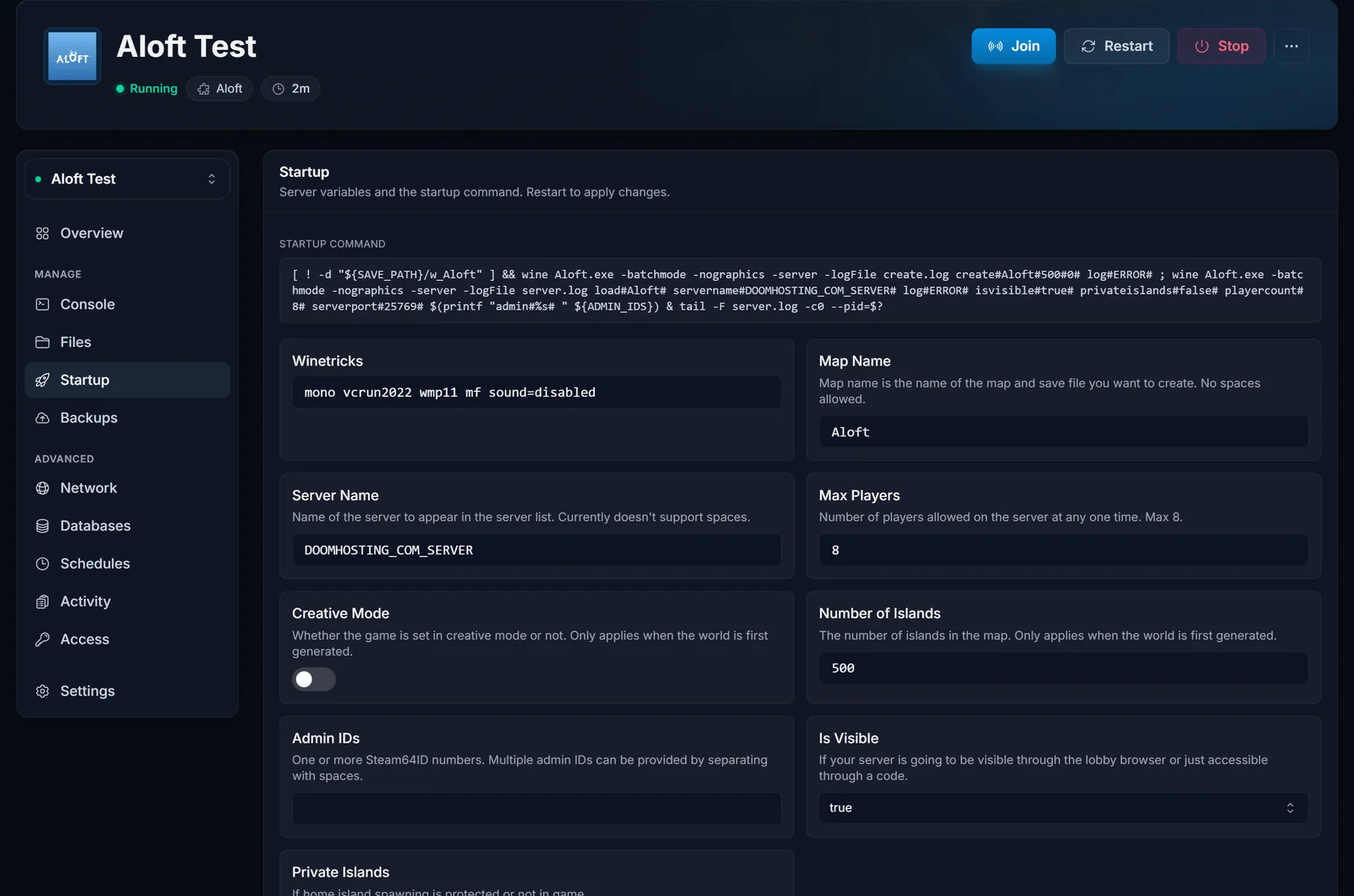
Ouvrez l'onglet Démarrage et réglez Map Name sur le nom de votre monde, c'est-à-dire la partie après w_, sans espaces. Enregistrez.
Démarrer le serveur
Lancez-le : votre serveur démarre directement sur le monde que vous avez envoyé. Il ne génère un monde neuf que si aucun monde ne porte ce nom, votre envoi se charge donc tel quel. Partagez le room code affiché sur la carte de connexion et votre équipage pourra vous rejoindre.
Problèmes courants
- Un monde tout neuf a été généré à la place du mien. Map Name ne correspond pas exactement au nom du dossier. Le champ est sensible à la casse, il exclut le préfixe
w_et n'accepte aucun espace. Alignez-le sur le nom du dossier. - Le monde est introuvable. Le dossier
w_<nom>(contenant_map.map,_overview.jsonet_settings.json) doit se trouver directement dans leData##/Savesexistant du serveur, non compressé, et pas dans un autreData##. - Le monde se charge mal ou pas du tout. Une sauvegarde se charge au mieux quand votre jeu et le serveur tournent sur la même version d'Aloft, le format de sauvegarde changeant d'une mise à jour à l'autre.
Besoin d'un serveur pour héberger votre monde ? Consultez notre page d'hébergement de serveurs Aloft.
