
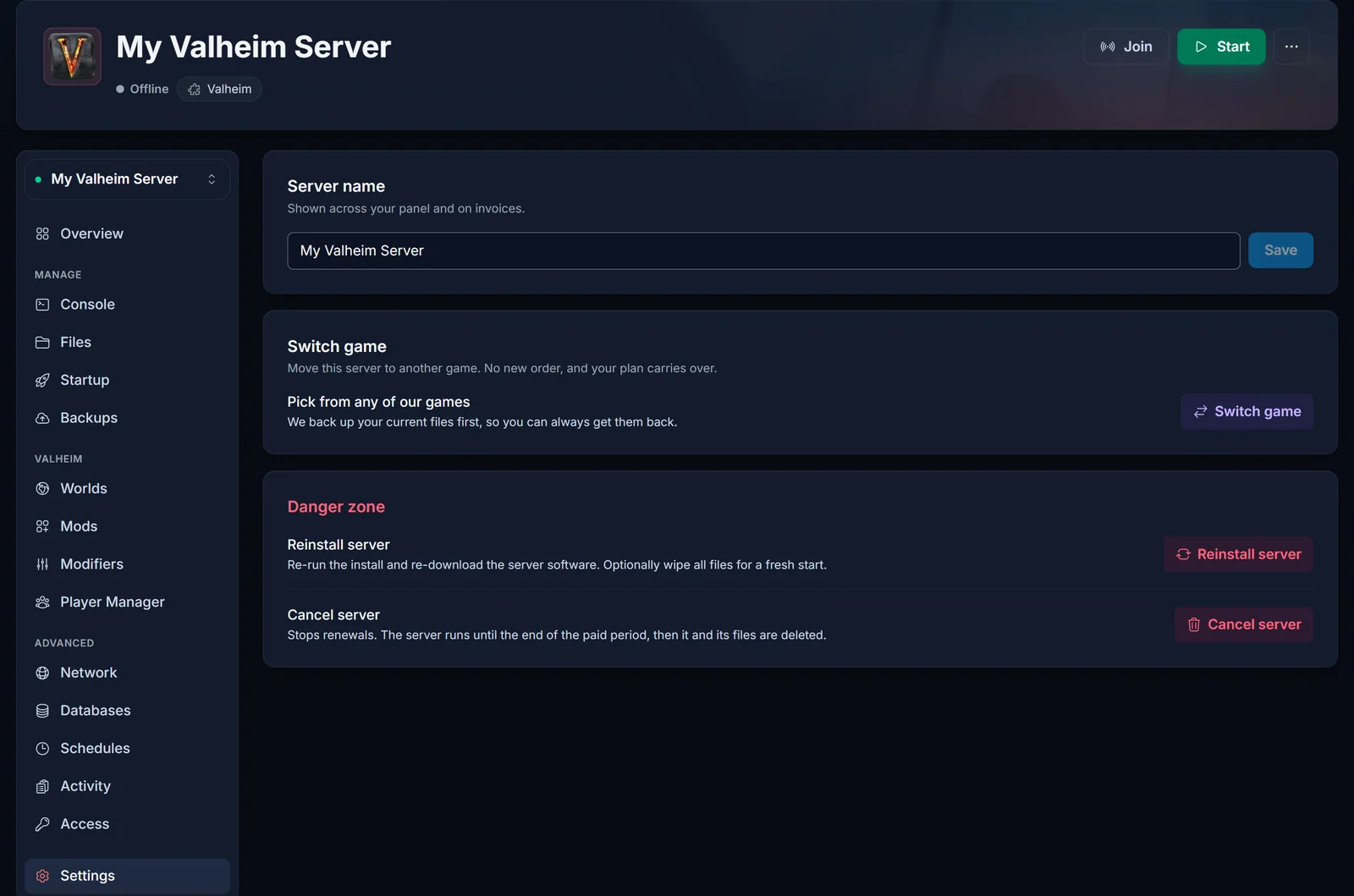
Vous pouvez faire passer votre serveur de jeu sur un autre jeu depuis le panel de contrôle, sans commander un nouveau serveur. Ouvrez le serveur, allez dans Paramètres, cliquez sur Changer de jeu et choisissez le nouveau jeu. Ce que vous payez aujourd'hui devient de la RAM sur le nouveau jeu, et nous sauvegardons vos fichiers actuels avant toute modification.
Ce qui se passe quand vous changez de jeu
Le changement conserve votre serveur, votre offre et votre date de facturation. Il remplace uniquement le jeu qui tourne dessus :
- Vos fichiers actuels sont supprimés. Le monde, les configs, les mods et les plugins de l'ancien jeu sont effacés à l'installation du nouveau. Un monde ne peut pas être converti d'un jeu à l'autre, vous repartez donc de zéro.
- Une sauvegarde complète est faite d'abord. Le changement ne démarre qu'une fois cette sauvegarde terminée, et vous pouvez la télécharger à tout moment depuis l'onglet Sauvegardes.
- Votre prix devient de la RAM. Ce que vous payez chaque mois s'affiche en RAM sur chaque jeu de la liste. Certains jeux ont besoin de plus de mémoire que d'autres pour démarrer, la quantité obtenue dépend donc du jeu.
- Votre adresse reste généralement la même. Si le nouveau jeu a besoin de ports supplémentaires, la nouvelle adresse s'affiche dans l'onglet Aperçu.
- Le nouveau jeu s'installe tout seul. Cela prend généralement quelques minutes. Si le serveur tournait avant le changement, il redémarre automatiquement à la fin de l'installation.
Comment passer votre serveur sur un autre jeu
- Ouvrez votre serveur dans le panel de contrôle et allez dans l'onglet Paramètres.
- Dans la section Changer de jeu, cliquez sur Changer de jeu.
- Choisissez le jeu voulu. Chaque carte indique la RAM que vous obtenez pour votre prix actuel. Une pastille verte signifie plus de RAM qu'aujourd'hui, une pastille jaune signifie que le jeu coûte un peu plus cher chaque mois. Vous pouvez chercher par nom ou trier la liste par Populaires, Plus de RAM ou A-Z.
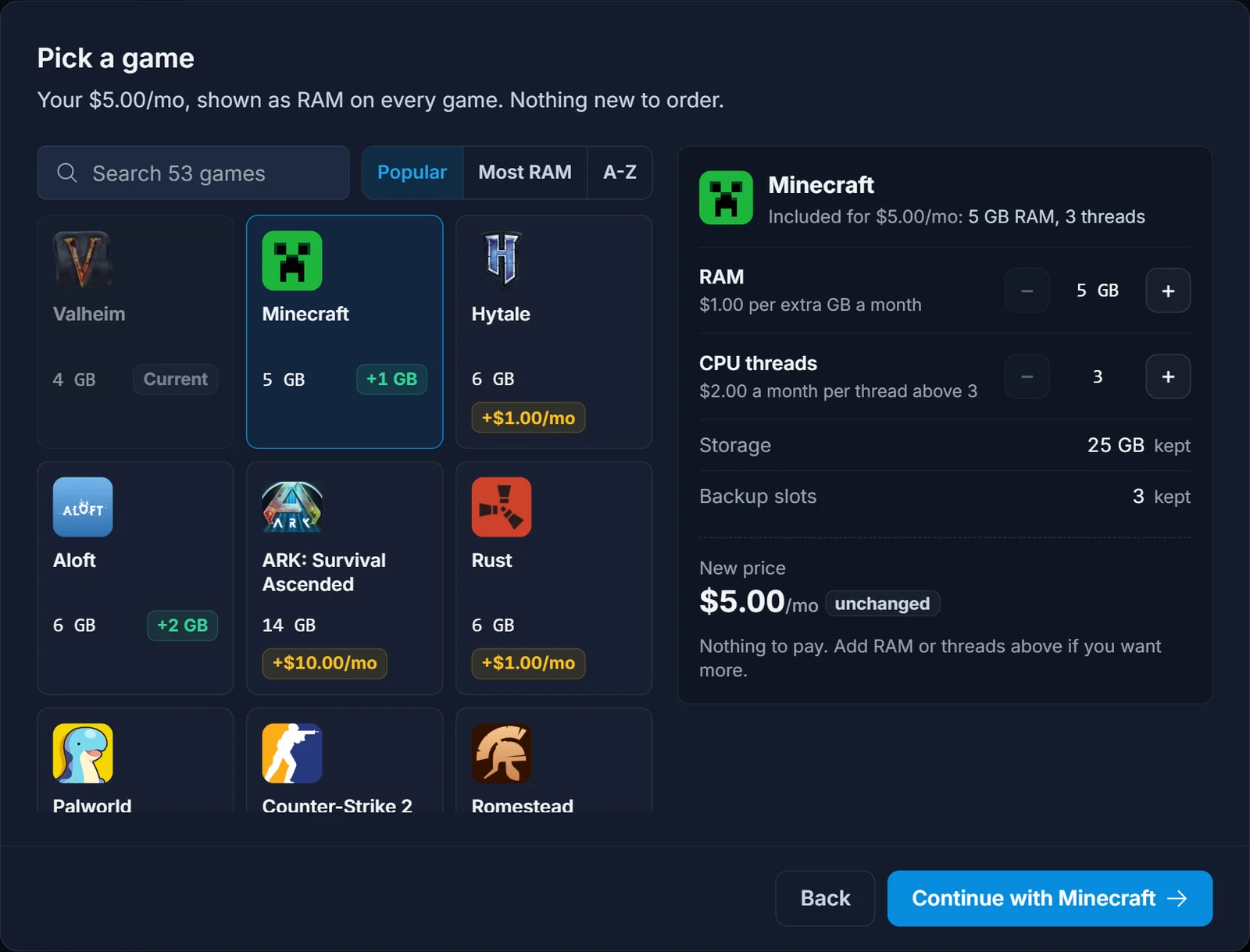
- Vérifiez le récapitulatif à droite. Utilisez + et - pour ajouter de la RAM ou des threads CPU si vous en voulez plus. Si vous payez pour plus que les 3 threads CPU inclus, retirer des threads vous donne plus de RAM pour le même prix. Le stockage et les emplacements de sauvegarde que vous payez déjà sont conservés.
- Cliquez sur Continuer avec suivi du nom du jeu.
- Lisez l'écran de confirmation, cochez Je comprends que mon monde ne sera pas transféré, puis cliquez sur Passer à suivi du nom du jeu. Si la nouvelle configuration coûte plus cher, le bouton affiche Payer et le montant à la place.
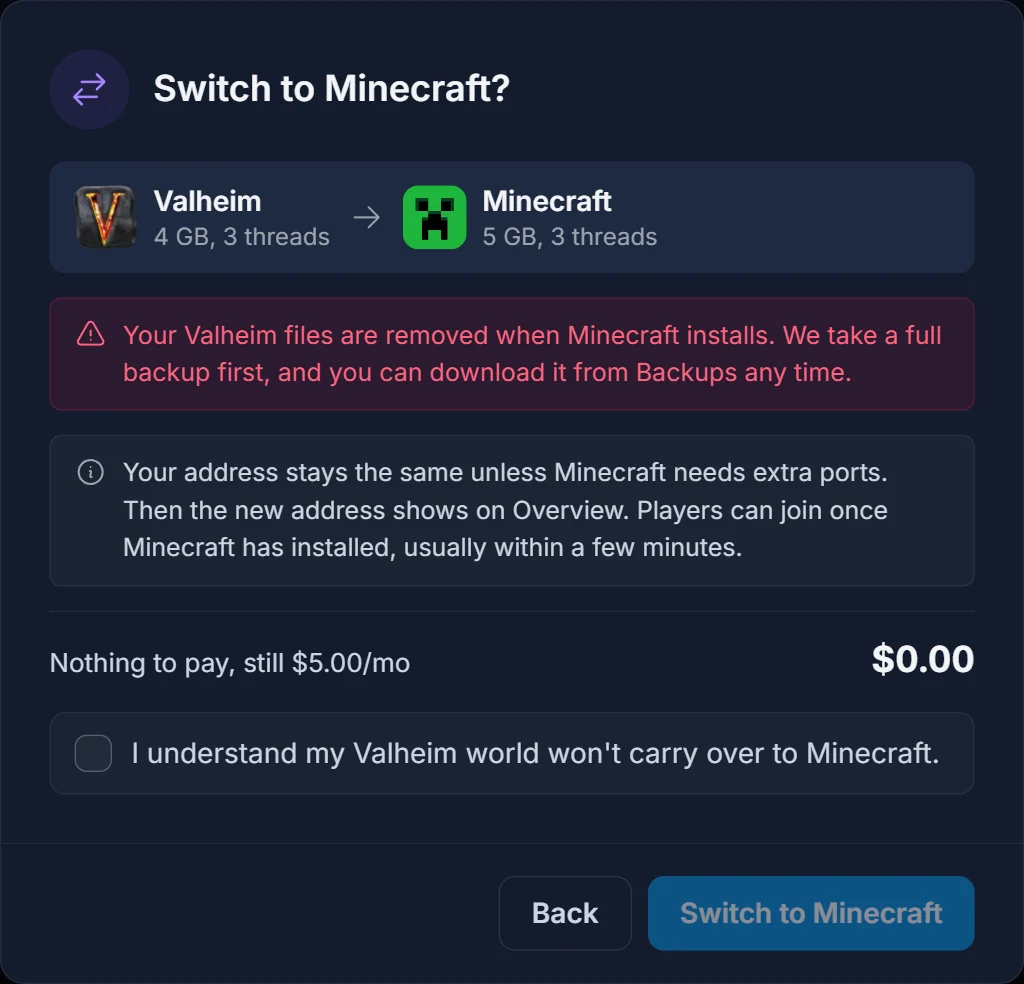
Le panel lance alors la sauvegarde. Gardez la fenêtre ouverte jusqu'à la fin : un grand monde peut prendre quelques minutes. Une fois la sauvegarde terminée, le changement démarre et le serveur est reconstruit pour le nouveau jeu. Les commandes sont en pause pendant ce temps, puis reviennent toutes seules à la fin de l'installation.
Les prix de ces captures sont un exemple. Le panel affiche toujours votre propre prix, dans votre propre devise.
Combien ça coûte
La plupart des changements ne coûtent rien de plus. Votre prix mensuel reste le même et devient de la RAM sur le nouveau jeu.
Vous ne payez davantage que si vous ajoutez de la RAM ou des threads, ou si le jeu choisi a besoin de plus de mémoire que votre prix n'en couvre. Dans ce cas, vous payez la différence pour les jours restants de votre période de facturation en cours, et le nouveau prix s'applique dès votre prochain renouvellement. Le sélecteur affiche les deux montants avant que vous confirmiez.
Un changement ne fait jamais baisser votre facture. Si vous voulez payer moins ensuite, vous pouvez rétrograder le serveur comme d'habitude.
Quand le changement n'est pas encore possible
La fenêtre Changer de jeu vous explique pourquoi quand un changement est impossible pour le moment :
- Une facture est encore ouverte. Réglez-la d'abord, puis vous pourrez changer tout de suite.
- Vous avez changé de jeu ces 7 derniers jours. Chaque serveur peut changer de jeu une fois tous les 7 jours. La fenêtre indique la date à laquelle vous pourrez changer à nouveau.
- Vos emplacements de sauvegarde sont pleins. Le changement a besoin de la place d'une sauvegarde. La fenêtre propose de supprimer votre plus ancienne sauvegarde, ou vous pouvez en retirer une vous-même dans l'onglet Sauvegardes.
- La résiliation du serveur est programmée. La section Changer de jeu ne s'affiche pas tant qu'une résiliation est en attente.
Si vous aviez programmé une rétrogradation, changer de jeu l'annule. Vous pourrez la reprogrammer une fois le changement terminé.
Récupérer votre ancien monde
La sauvegarde faite avant le changement reste dans l'onglet Sauvegardes. Téléchargez-la pour en garder une copie sur votre PC. Pour rejouer l'ancien monde sur ce serveur, repassez sur l'ancien jeu une fois les 7 jours écoulés, puis restaurez la sauvegarde depuis l'onglet Sauvegardes.
Questions fréquentes
Puis-je passer de Minecraft Java à Bedrock ? Oui. Java et Bedrock comptent comme deux jeux différents, vous pouvez donc passer de l'un à l'autre comme pour n'importe quelle autre paire.
Puis-je passer de Minecraft Budget à Premium de cette façon ? Non. C'est le même jeu avec une autre offre, il s'agit donc d'une évolution d'offre et non d'un changement de jeu.
Mes joueurs auront-ils besoin d'une nouvelle adresse ? En général non. L'adresse ne change que si le nouveau jeu a besoin de ports supplémentaires, et la nouvelle s'affiche alors dans l'onglet Aperçu.
Et si je préfère arrêter complètement ? Notre guide pour résilier votre serveur de jeu vous explique la marche à suivre. La fenêtre de résiliation vous propose aussi un changement de jeu en premier, au cas où un autre jeu vous conviendrait mieux.
Vous pouvez parcourir tous les jeux que nous hébergeons sur la page des jeux avant de choisir.