

Le plus rapide pour entrer sur un serveur Team Fortress 2 est d'ajouter son IP:PORT dans les Favoris de la liste des serveurs du jeu, ce qui fonctionne que le serveur soit listé publiquement ou non. Si vous préférez taper une ligne, ouvrez la console développeur et utilisez connect IP:PORT.
Les deux chemins demandent d'abord la même chose : l'adresse du serveur. S'il est à vous, copiez-la dans le panel. S'il appartient à quelqu'un d'autre, demandez-la sous la forme IP:PORT.
Récupérer l'adresse dans le panel
Ouvrez votre serveur sur /panel. L'onglet Aperçu affiche l'adresse de connexion avec un bouton de copie à côté. Cette unique chaîne IP:PORT suffit à un joueur.
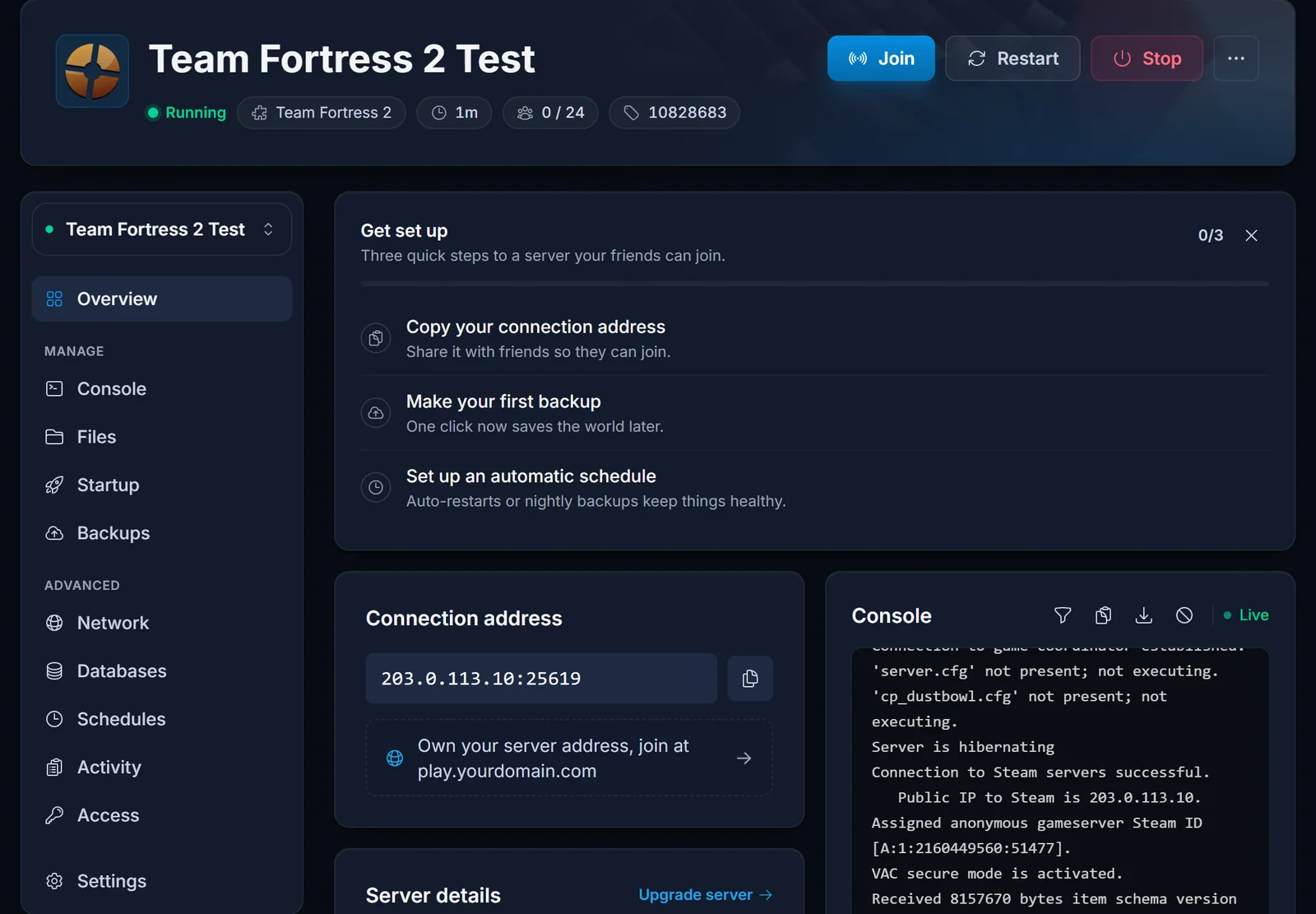
Le port fait partie de l'adresse. Nos serveurs ne tournent pas tous sur 27015, copier seulement l'IP ne marchera donc pas.
La même carte indique si le serveur tourne et combien de joueurs s'y trouvent, ce qui évite une tentative de connexion pour rien.
Méthode 1 : ajouter le serveur aux Favoris
C'est la méthode quand vous jouez ensemble régulièrement, car le serveur reste dans la liste.
- Lancez Team Fortress 2 et choisissez Find a Game dans le menu principal.
- Choisissez Community Servers, puis ouvrez l'onglet Favorites.
- Cliquez sur Add a Server en bas de la fenêtre.
- Collez l'adresse complète
IP:PORTet validez. - Le serveur apparaît dans vos favoris avec son nom, sa carte et son nombre de joueurs. Double-cliquez pour vous connecter.
Un favori est interrogé directement : il s'affiche et vous laisse entrer même si le serveur n'est pas encore dans la liste publique.
Méthode 2 : la commande connect
Plus rapide si l'adresse est déjà dans le presse-papiers, et c'est la méthode qu'utilisent en permanence les propriétaires de serveurs.
- Ouvrez Options, puis Advanced, et cochez Enable Developer Console. Cela ne se fait qu'une fois.
- De retour en jeu, appuyez sur la touche `, juste sous Échap sur la plupart des claviers, pour ouvrir la console.
- Tapez la commande de connexion et appuyez sur Entrée :
connect 203.0.113.10:27015
Si le serveur a un mot de passe, passez-le sur la même ligne :
connect 203.0.113.10:27015; password votremotdepasse
La console est aussi l'endroit où s'affiche la vraie raison d'un échec de connexion, celle que l'écran de chargement masque habituellement.
Méthode 3 : le trouver dans la liste des serveurs communautaires
Ne fonctionne qu'une fois que le serveur possède un Steam Game Server Login Token, puisque c'est lui qui le rend public.
- Find a Game, puis Community Servers, puis l'onglet Internet.
- Tapez une partie du nom du serveur dans le champ de recherche en bas. Chercher par le nom va beaucoup plus vite que de faire défiler.
- Double-cliquez sur le serveur pour le rejoindre.
Si votre propre serveur n'apparaît jamais ici, c'est le token qu'il faut vérifier. Notre guide de démarrage explique comment en créer un sous l'App ID 440 et le coller dans l'onglet Démarrage.
Passer par Steam à la place
Team Fortress 2 accepte aussi une connexion depuis le client Steam. Dans Steam, ouvrez View, puis Game Servers, ajoutez l'adresse dans l'onglet Favorites de cette fenêtre et connectez-vous. Les serveurs ajoutés dans Steam et ceux ajoutés en jeu partagent la même liste de favoris.
Vous pouvez aussi faire un clic droit sur un ami dans votre liste Steam et choisir Join Game pendant qu'il est sur le serveur, ce qui reste la solution la plus simple si quelqu'un est déjà connecté.
Problèmes courants
La connexion expire. Vérifiez que le port est présent et correct, et que le serveur tourne vraiment. L'onglet Aperçu du panel montre son état, et un serveur arrêté ne répond pas.
Le serveur n'apparaît pas dans l'onglet Internet. Il lui faut un Steam Game Server Login Token pour être listé. Utilisez les Favoris ou connect en attendant.
La console ne s'ouvre pas. La console développeur est désactivée. Options, Advanced, Enable Developer Console, puis la touche juste sous Échap.
On vous demande un mot de passe que vous n'avez pas. Le propriétaire a défini sv_password. Il n'y a pas de contournement, demandez-le lui.
La connexion est refusée avec une erreur de version. Le jeu a été mis à jour et le serveur n'a pas suivi. Le propriétaire doit le mettre à jour, ce qui dans notre panel correspond à un Réinstaller.
Les cartes maison mettent longtemps à charger. Vous téléchargez la carte depuis le serveur lui-même. Rien n'est cassé, c'est simplement lent tant que le propriétaire n'a pas mis en place un hébergeur de téléchargement rapide.
Si vous configurez le serveur plutôt que de le rejoindre, commencez par Premiers pas avec votre serveur Team Fortress 2. Les offres et les specs sont sur la page d'hébergement de serveurs Team Fortress 2.
