

Votre serveur Team Fortress 2 est installé et en marche dès que la commande est validée. Le travail de configuration consiste donc à le nommer, à le faire apparaître dans la liste des serveurs et à décider de ce qu'il joue. Ce guide prend tout cela dans l'ordre qui vous évite le plus d'allers-retours.
Tout ce qui suit se passe dans le panel, sur /panel. Si vous voulez seulement faire entrer vos amis tout de suite, passez à Comment rejoindre un serveur Team Fortress 2 et revenez ensuite.
Trouver votre adresse de connexion
Ouvrez votre serveur dans le panel. L'onglet Aperçu affiche l'adresse sous la forme IP:PORT, avec un bouton de copie à côté. C'est toute l'adresse dont un joueur a besoin, et elle fonctionne avant même que vous ayez changé le moindre réglage.
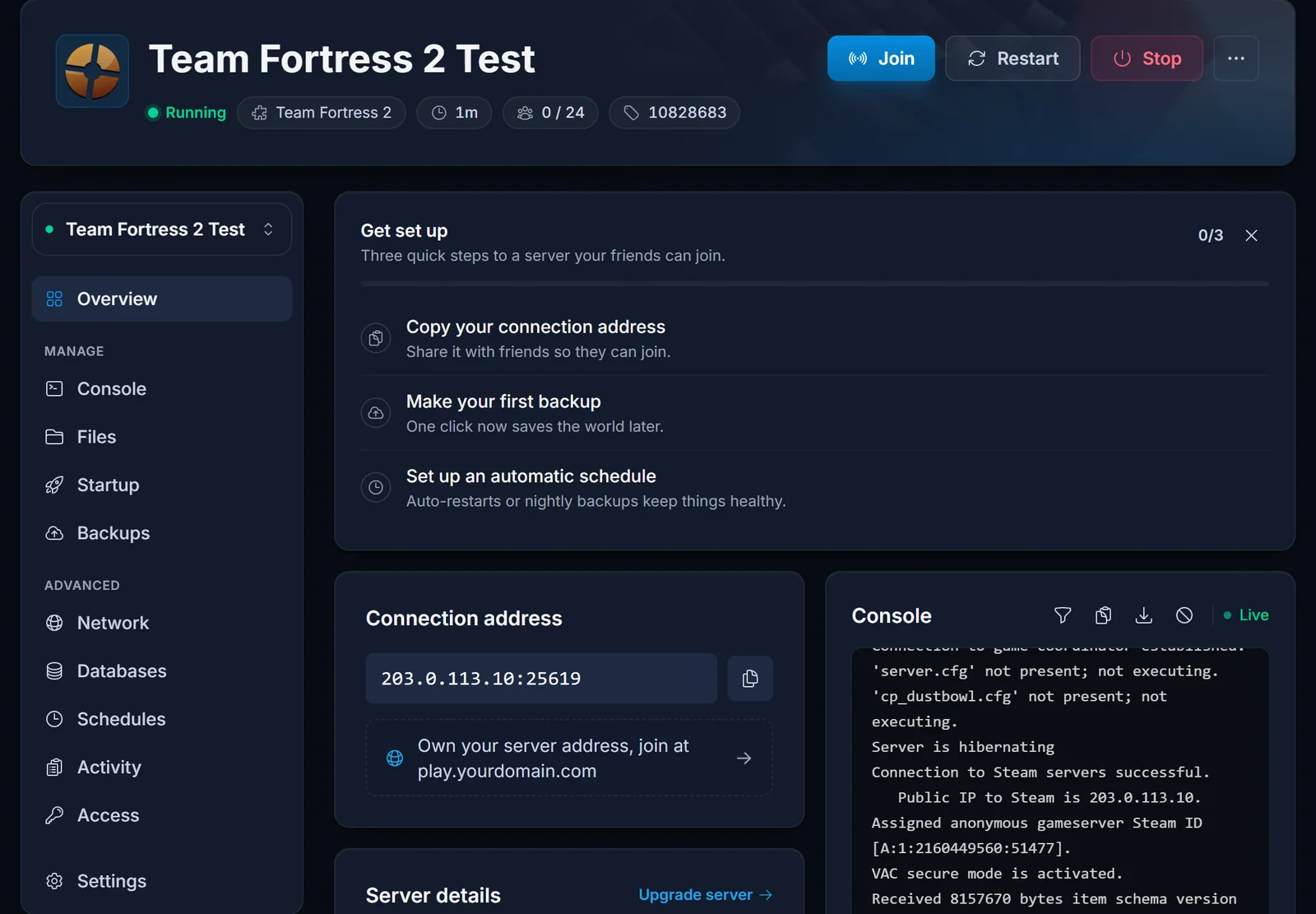
Team Fortress 2 utilise un seul port pour tout : le trafic de jeu, la requête Steam qui remplit le nom du serveur et le nombre de joueurs, et le RCON. Il n'y a pas de port de requête séparé à ouvrir ou à configurer. Comme la requête répond sur ce même port, le panel lit le nombre de joueurs directement sur votre serveur et l'affiche dans l'onglet Aperçu.
Ajouter votre Steam Game Server Login Token, si vous voulez être listé
Votre serveur démarre et accepte les joueurs sans token. Nous l'avons vérifié : un serveur neuf dont le champ token reste vide démarre normalement, et quiconque a votre IP:PORT peut se connecter. Le token est facultatif et apporte une seule chose : une place dans le navigateur de serveurs public du jeu.
Ce token s'appelle un Steam Game Server Login Token, couramment GSLT. Ajoutez-en un si vous voulez que des inconnus vous trouvent en parcourant la liste. Passez votre chemin si vous tenez un serveur privé pour un groupe qui a déjà l'adresse.
- Rendez-vous sur la page des comptes de serveur de jeu Steam, https://steamcommunity.com/dev/managegameservers, en étant connecté à Steam.
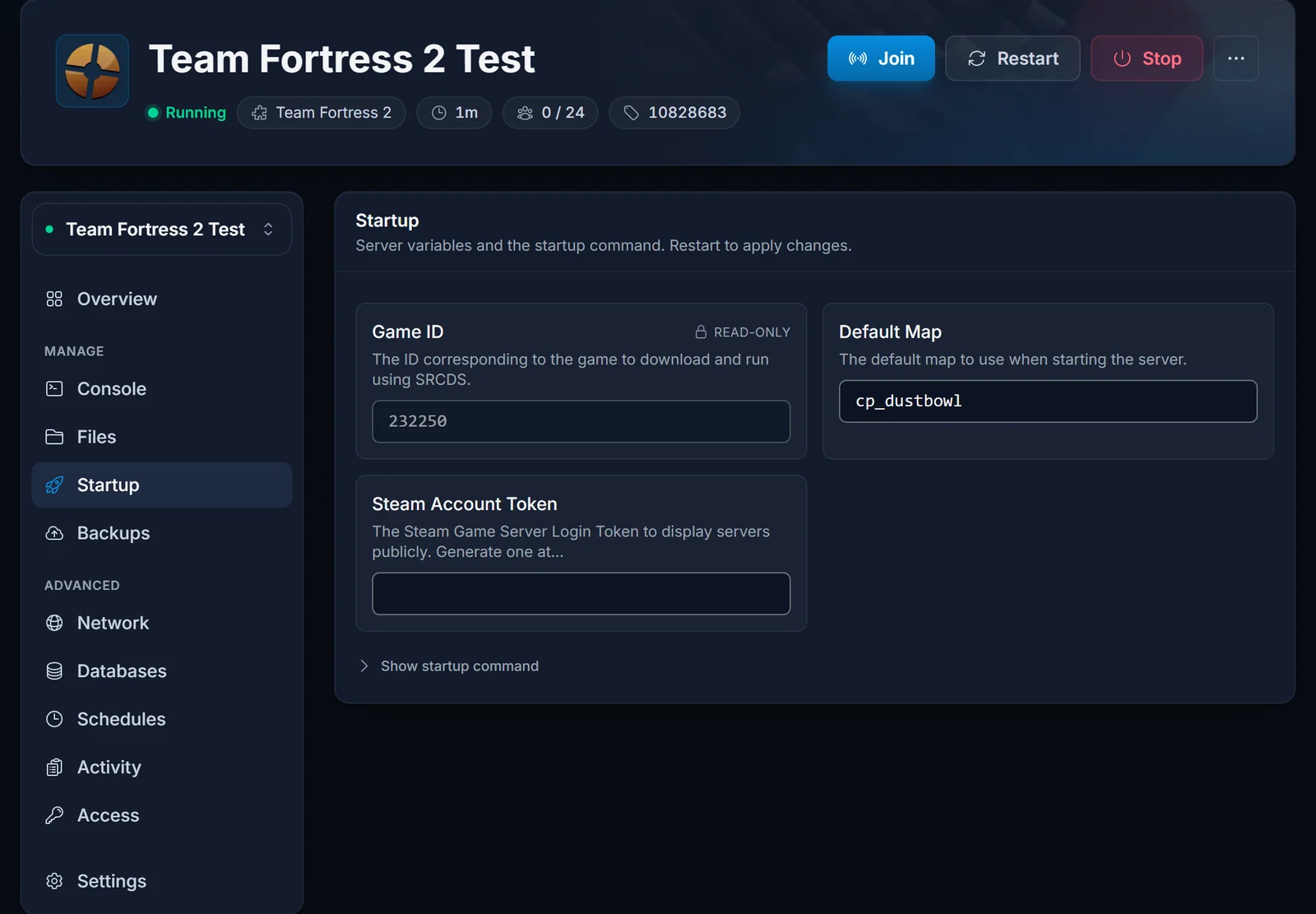
- Dans le champ App ID, saisissez 440. C'est le jeu Team Fortress 2. Ne mettez pas 232250, qui correspond à l'outil serveur dédié : un token créé sur le mauvais App ID est ignoré sans le moindre message.
- Donnez au token un mémo que vous reconnaîtrez plus tard, créez-le et copiez les 32 caractères.
- Dans le panel, ouvrez l'onglet Démarrage, collez le token dans le champ Steam Account Token, enregistrez et redémarrez le serveur. Le champ est facultatif : le laisser vide reste une configuration parfaitement valable.
Trois règles que l'on apprend sinon à la dure :
- Un token par serveur en fonctionnement. Deux serveurs ne peuvent pas en partager un.
- Steam révoque un token resté 30 jours sans usage. Si votre serveur disparaît de la liste des mois après une installation qui marchait, c'est presque toujours l'explication. Créez un nouveau token et collez-le.
- Avec ou sans token, les joueurs vous rejoignent toujours en ajoutant
IP:PORTdans les Favoris du jeu.
Définir le nom du serveur, le mot de passe et le mot de passe admin
Le serveur lit tf/cfg/server.cfg à chaque chargement de carte. Ouvrez l'onglet Fichiers du panel, allez dans tf/cfg et modifiez server.cfg. Un point de départ raisonnable :
hostname "Mon serveur Team Fortress 2"
rcon_password "choisissez-quelque-chose-de-long"
sv_password ""
sv_lan 0
sv_region 3
sv_pure 1
mp_timelimit 30
sv_allowdownload 1
sv_allowupload 1
- Un
sv_passwordvide signifie que tout le monde peut entrer. Mettez-y un mot de passe pour un serveur privé et partagez-le avec votre groupe. rcon_passwordest ce qui vous permet de lancer des commandes admin depuis la console du jeu. Gardez-le long et ne le réutilisez nulle part ailleurs.sv_regionfixe la région annoncée : 0 pour US East, 1 US West, 2 Amérique du Sud, 3 Europe, 4 Asie, 5 Australie, 6 Moyen-Orient, 7 Afrique, 255 monde entier.sv_pure 1empêche les clients de charger la plupart de leurs fichiers de remplacement. Passez-le à 0 pendant vos tests de contenu maison, puis remettez-le.
Enregistrez le fichier et redémarrez. L'onglet Console montre le serveur lire la configuration au chargement de la carte.
Choisir la carte de départ et le map cycle
La carte sur laquelle le serveur démarre est une variable de démarrage, pas une ligne de configuration. Dans l'onglet Démarrage, réglez Default Map sur la carte voulue, par exemple ctf_2fort ou pl_upward, puis redémarrez.
Ce qui se joue ensuite vient de tf/cfg/mapcycle.txt. Un nom de carte par ligne, joué de haut en bas :
ctf_2fort
cp_dustbowl
pl_upward
koth_viaduct
cp_process_final
Si mapcycle.txt n'existe pas encore, créez-le dans tf/cfg. En son absence le jeu retombe sur mapcycle_default.txt, et c'est exactement pour cela qu'un serveur ignore parfois la rotation que vous pensiez avoir définie.
Installer SourceMod et MetaMod:Source
Presque tout ce que l'on associe à un serveur communautaire, menus admin, vote de carte, Versus Saxton Hale, limites de classes, est un plugin SourceMod. SourceMod a besoin de MetaMod:Source en dessous. Vous installez les deux vous-même, ce qui veut dire que vous choisissez les versions et que rien ne vous est imposé.
- Téléchargez les builds Linux de MetaMod:Source et de SourceMod sur leurs sites respectifs.
- Décompressez les deux archives en local. Chacune contient un dossier
addons. - Dans l'onglet Fichiers du panel, allez dans
tfet envoyez le contenu de façon à obtenirtf/addons/metamodettf/addons/sourcemod, plus le fichiermetamod.vdfdanstf/addons. - Redémarrez le serveur et regardez l'onglet Console, ou lancez
meta versionetsm versiondepuis la console du jeu une fois connecté.
Les plugins sont des fichiers .smx à déposer dans tf/addons/sourcemod/plugins. Donnez-vous les droits admin en ajoutant votre Steam ID dans tf/addons/sourcemod/configs/admins_simple.ini, puis utilisez sm_admin en jeu.
Le SFTP fait tout cela également si vous préférez un client de bureau comme FileZilla ou WinSCP. L'hôte, le port et le nom d'utilisateur sont dans l'onglet Accès du panel.
Cartes personnalisées et téléchargement par les joueurs
Envoyez les fichiers .bsp dans tf/maps via le gestionnaire de fichiers ou en FTP, puis ajoutez le nom de la carte, sans le .bsp, à mapcycle.txt.
Par défaut, un joueur qui se connecte télécharge une carte maison directement depuis votre serveur, ce qui est assez lent pour que les gens abandonnent pendant l'écran de chargement. La solution est un hébergeur de téléchargement rapide : placez vos cartes sur un serveur web que vous contrôlez et indiquez-le au jeu.
sv_allowdownload 1
sv_downloadurl "https://files.example.com/tf2/"
sv_allowupload 1
Nous n'hébergeons pas ce serveur de fichiers pour vous, cela ne vaut donc que si vous avez déjà un hébergement web. Sans lui, les cartes maison fonctionnent quand même, elles se téléchargent simplement lentement.
Garder le serveur à la version actuelle du jeu
Valve continue de patcher Team Fortress 2. Quand un correctif sort, les clients se mettent à jour immédiatement et votre serveur continue sur l'ancien build jusqu'à ce que vous le mettiez à jour, les joueurs étant refusés entre-temps avec une erreur de version. La mise à jour est un Réinstaller depuis le panel, qui relance SteamCMD et récupère le build courant.
Un reinstall conserve vos fichiers, mais faites d'abord une sauvegarde depuis l'onglet Sauvegardes si vous avez investi du vrai travail dans vos configurations, vos cartes et vos plugins.
Problèmes courants
Le serveur n'est pas dans la liste. Seul un serveur avec un token valide y figure. Vérifiez le Steam Account Token dans l'onglet Démarrage : champ vide, mauvais App ID, token partagé avec un autre serveur, ou token révoqué par Steam après 30 jours d'inactivité produisent exactement le même symptôme. Le serveur lui-même va bien, et les joueurs peuvent entrer par IP:PORT en attendant.
Les joueurs reçoivent une erreur de version. Le jeu a été mis à jour, pas le serveur. Faites un Réinstaller depuis le panel.
Le map cycle est ignoré. Le fichier doit être tf/cfg/mapcycle.txt, un nom de carte par ligne, sans extension .bsp, et chaque carte doit réellement se trouver dans tf/maps. Une carte manquante bloque la rotation.
Les cartes maison mettent une éternité à se télécharger. C'est le transfert interne au jeu. Réglez sv_downloadurl comme ci-dessus.
SourceMod ne se charge pas. Vérifiez que tf/addons/metamod.vdf existe et que l'arborescence est bien tf/addons/metamod et tf/addons/sourcemod, et non un niveau plus bas. Avoir envoyé le dossier racine de l'archive par erreur est la cause habituelle.
Le serveur ne démarre plus après une modification de configuration. Ouvrez l'onglet Console et lisez les dernières lignes avant l'arrêt. Un guillemet non fermé dans server.cfg est le coupable le plus fréquent.
La suite : Comment rejoindre un serveur Team Fortress 2. Si vous hésitez encore sur la RAM, la page d'hébergement de serveurs Team Fortress 2 explique comment slots et mémoire s'articulent dans nos offres.
