


Comment configurer une whitelist sur un serveur Project Zomboid
Une whitelist Project Zomboid est une liste de comptes. Vous créez un nom d'utilisateur et un mot de passe pour chaque joueur, et toute personne sans compte est refusée à l'écran de connexion. Deux choses suffisent : désactiver Open to new players, puis lancer adduser une fois par joueur.
Tout ce qui suit a été vérifié sur un serveur Build 42 en fonctionnement. C'est important, car plusieurs commandes que d'autres guides recommandent encore ont été supprimées et répondent désormais Unknown command.
Étape 1 : désactiver "Open to new players"
Ouvrez votre serveur dans le panneau de contrôle, choisissez Config dans la liste des sections, puis désactivez Open to new players dans la carte Server browser. Enregistrez, puis redémarrez le serveur.
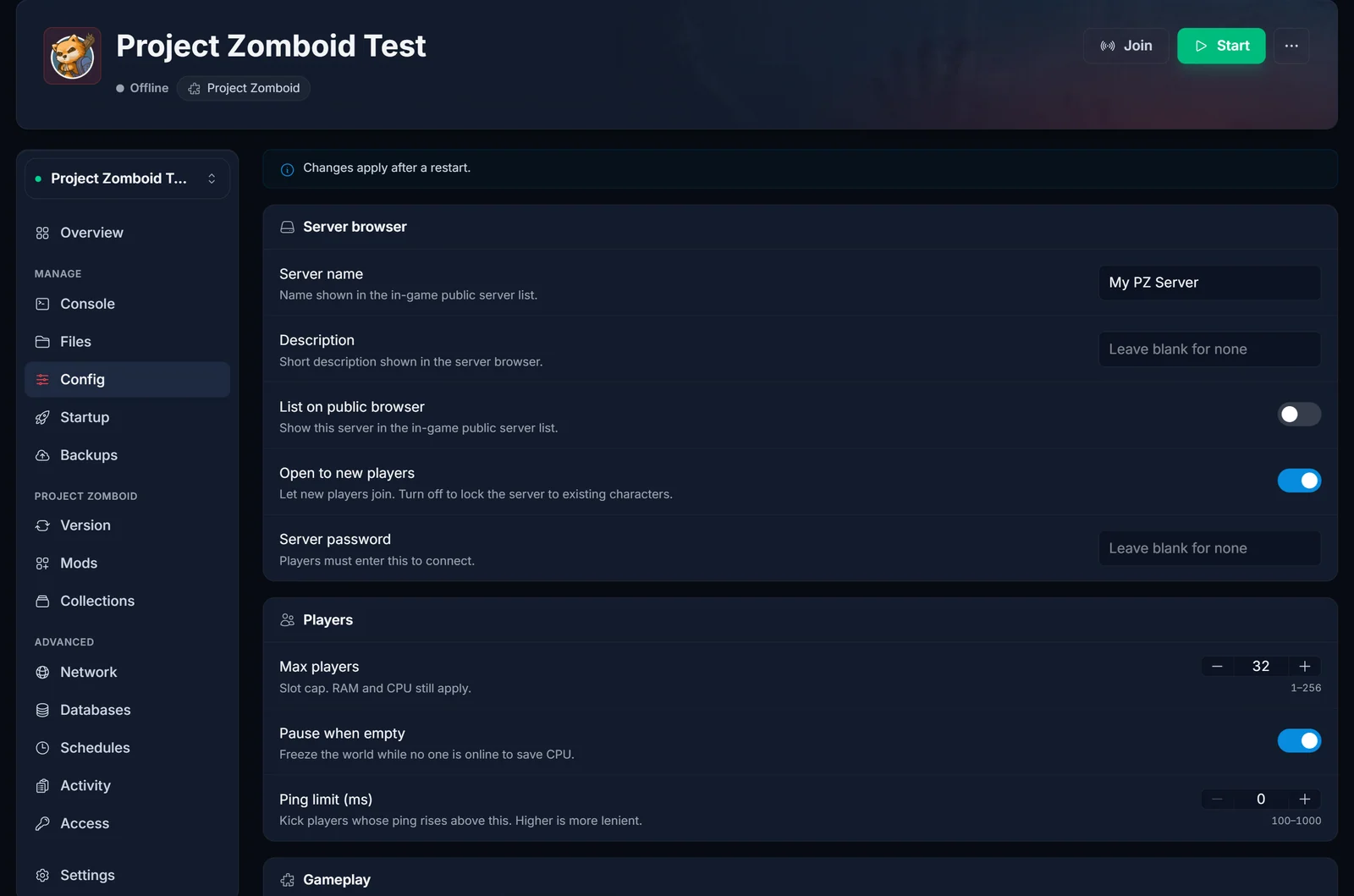
Cet interrupteur constitue tout le mécanisme de whitelist. Le fichier de configuration le décrit avec les mots du jeu : les clients peuvent se connecter sans compte existant, et lorsqu'il est désactivé, les administrateurs doivent créer eux-mêmes les couples nom d'utilisateur et mot de passe.
Le bandeau en haut de l'onglet n'est pas décoratif. Le serveur lit sa configuration une seule fois au démarrage, donc l'interrupteur ne change rien pour les joueurs tant que vous n'avez pas redémarré.
Vous pouvez désactiver List on public browser au passage. Cela garde le serveur hors de la liste publique du jeu, ce qui est logique quand personne ne peut le rejoindre.
Étape 2 : créer un compte pour chaque joueur
Ouvrez l'onglet Console et lancez une ligne par joueur :
adduser "Alice" "changeme123"
Le serveur répond :
User Alice created with password
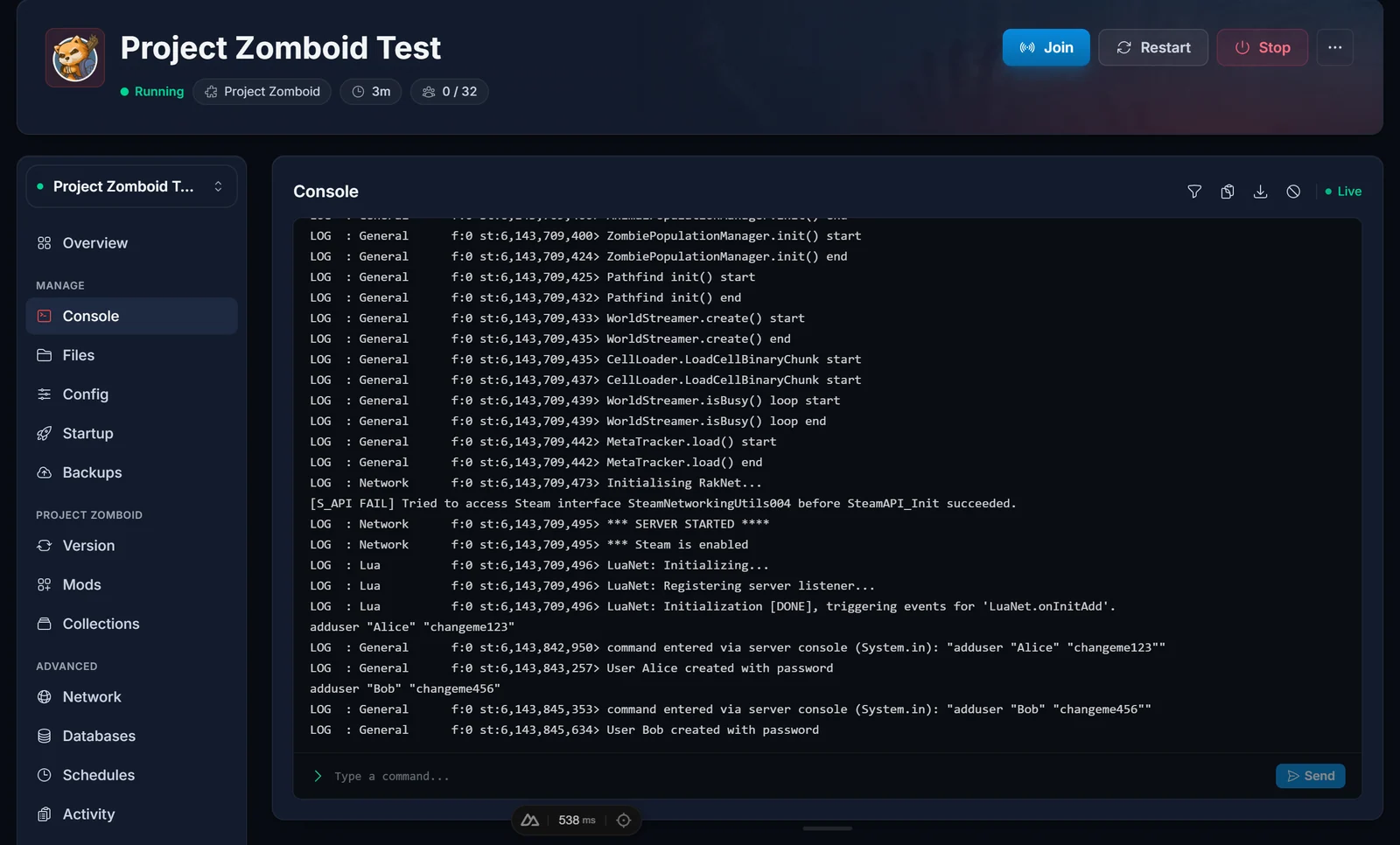
Quatre points utiles :
- Le nom est celui que le joueur saisit dans la fenêtre de connexion du jeu. Ce n'est pas son pseudo Steam et il n'a pas besoin d'y correspondre.
- Gardez les guillemets autour des deux valeurs. Un nom ou un mot de passe contenant un espace échoue sans eux.
- Le mot de passe reste en clair dans le journal de la console, considérez-le donc comme jetable.
- Relancer
addusersur un nom déjà pris renvoieA user with this name already exists. Rien n'est cassé, ce joueur a déjà un compte.
La méthode la plus rapide pour un groupe d'amis
Quand Open to new players est désactivé, plus personne ne peut créer de compte. C'est tout l'intérêt, et c'est pourquoi l'ordre compte :
- Laissez l'interrupteur activé.
- Faites entrer tout le monde une fois. Chaque joueur choisit son nom d'utilisateur et son mot de passe à l'écran de connexion, et le serveur enregistre le compte.
- Désactivez l'interrupteur et redémarrez.
Tous ceux qui sont déjà entrés gardent leur compte, et personne de nouveau ne peut en créer. C'est le remplaçant de addalltowhitelist, que les anciens guides recommandent précisément pour cela et que Build 42 ne connaît plus.
Vous avez déjà un compte admin
N'en créez pas un pour vous. Votre serveur démarre avec un compte admin construit à partir des variables ADMIN_USER et ADMIN_PASSWORD de l'onglet Startup, et il figure dans la whitelist dès le premier démarrage avec tous les droits.
Les deux valent admin par défaut. Changez ADMIN_PASSWORD dans l'onglet Startup puis redémarrez : le serveur l'applique au démarrage et écrit admin password changed via -adminpassword option dans la console. Faites-le avant de laisser entrer qui que ce soit, whitelist ou non, car ce compte peut faire apparaître des objets, se téléporter et bannir.
Retirer quelqu'un
removeuserfromwhitelist "Alice"
Le serveur répond User Alice removed from white list. Pour garder le compte mais retirer les droits, réglez plutôt le niveau :
setaccesslevel "Alice" "user"
Les niveaux valides sont exactement : banned, user, priority, observer, gm, moderator, admin.
Pour un mot de passe oublié, utilisez setpassword "Alice" "nouveaumotdepasse". La console renvoie le nouveau hash, c'est votre confirmation.
Commandes d'autres guides que Build 42 refuse
| Commande | Réponse du serveur |
|---|---|
addusertowhitelist "Alice" |
Unknown command |
addalltowhitelist |
Unknown command |
changepwd "old" "new" |
Unknown command |
setaccesslevel "Alice" "none" |
Access Level '' unknown |
removeadmin "Alice" |
Access Level '' unknown |
Donc : adduser ajoute, removeuserfromwhitelist retire, et setaccesslevel "Alice" "user" rétrograde un admin.
Où la whitelist est stockée
Dans une base SQLite à côté de vos fichiers de configuration, dans /home/container/.cache/db/Pterodactyl.db. Le fichier porte le nom de votre variable de démarrage SERVER_NAME, la même règle que les fichiers de configuration.
La table whitelist contient une ligne par compte : username, password sous forme de hash bcrypt, lastConnection, steamid et role. Ce dernier est un nombre qui pointe vers la table role : 1 banned, 2 user, 3 priority, 4 observer, 5 gm, 6 moderator, 7 admin. Les bannissements par Steam-ID vivent dans des tables séparées, bannedid et bannedip.
Vous pouvez ouvrir le fichier avec DB Browser for SQLite serveur arrêté, pratique pour du travail en volume. Les mots de passe sont des hash, il n'y a donc rien de lisible, et les commandes console restent plus sûres au quotidien.
Problèmes courants
Des joueurs entrent encore alors que j'ai désactivé l'interrupteur. La configuration est lue au démarrage. Redémarrez le serveur.
Ma modification n'a pas tenu.
Project Zomboid ne lit que les fichiers de configuration nommés d'après la variable de démarrage SERVER_NAME, et il les réécrit à chaque démarrage. Si vous avez édité un fichier à la main, vérifiez d'abord son nom. Explication complète dans Modifier les paramètres de votre serveur Project Zomboid.
Un joueur est refusé alors que je l'ai ajouté. Les noms sont exacts. Cherchez une faute de frappe ou un espace en fin de chaîne, et rappelez-vous que le nom de compte n'est pas le pseudo Steam.
Je n'arrive pas à entrer moi-même.
Connectez-vous avec ADMIN_USER et ADMIN_PASSWORD de l'onglet Startup, pas avec votre pseudo Steam.
FAQ
La whitelist utilise-t-elle les Steam ID ? Non. Les comptes sont un nom d'utilisateur et un mot de passe. Les Steam ID ne servent qu'à la liste de bannissement séparée.
Un mot de passe serveur revient-il au même ? Non. Un mot de passe serveur est un secret partagé : quiconque l'a entre, et il circule. Une whitelist est individuelle, vous pouvez donc retirer l'accès à une personne sans gêner les autres. Les deux se combinent très bien.
Combien de comptes un joueur peut-il créer ?
MaxAccountsPerUser dans la configuration le contrôle, et 0 signifie illimité. Cela ne s'applique que tant que les nouveaux joueurs peuvent encore créer des comptes.
Faut-il redémarrer à chaque nouveau joueur ?
Non. adduser prend effet immédiatement. Seul l'interrupteur Open to new players demande un redémarrage.
Pas encore hébergé chez nous ? Notre hébergement de serveur Project Zomboid réunit l'onglet Config, la console et les sauvegardes en un clic au même endroit.
