


Il y a deux façons de mettre votre propre monde sur un serveur Minecraft Bedrock : l'importer en un clic depuis l'onglet Mondes de votre panneau de contrôle DoomHosting, ou le copier à la main avec le gestionnaire de fichiers. Les mondes Bedrock sont des fichiers .mcworld (ou de simples dossiers), et le serveur joue le monde vers lequel pointe level-name. Ce guide couvre les deux méthodes, ainsi que la façon de passer d'un monde à l'autre.
Importer un monde depuis l'onglet Mondes
C'est la méthode la plus simple, et elle s'occupe de tout.
- Ouvrez votre serveur dans le panneau et allez dans l'onglet Mondes.
- Cliquez sur Upload world et choisissez votre fichier
.mcworld. Un.zipd'un dossier de monde fonctionne aussi. - Le panneau arrête le serveur s'il tourne, ajoute le monde, puis vous demande si vous voulez l'activer.
- Choisissez Set as active. Votre serveur redémarre sur le nouveau monde.
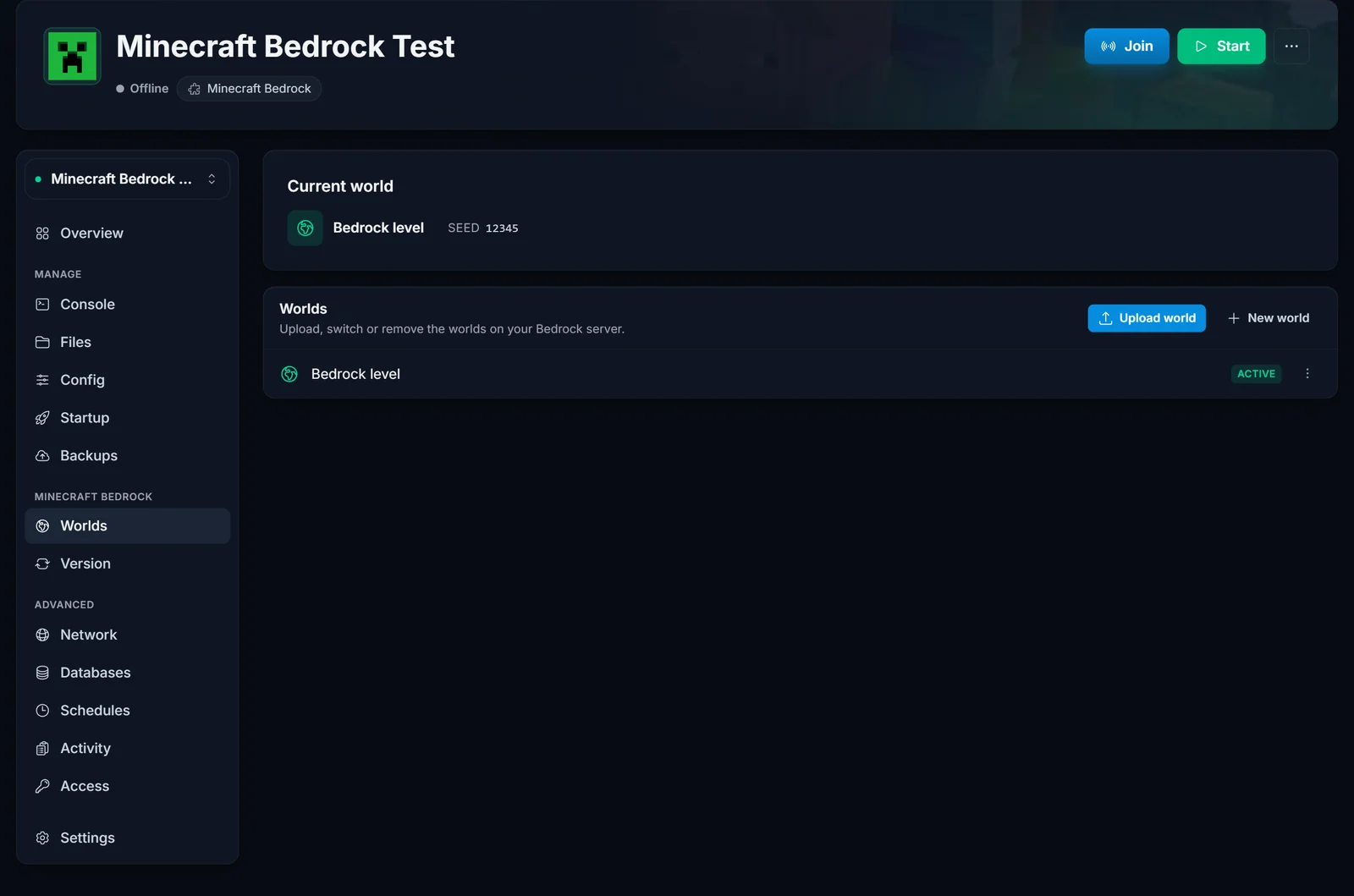
Si le monde importé porte le même nom qu'un monde existant, le panneau vous demande si vous voulez garder l'ancien en sauvegarde ou le remplacer : rien n'est perdu par accident. Vous découvrez le panneau ? La présentation du panneau de contrôle vous montre où se trouvent l'onglet Mondes et le gestionnaire de fichiers.
Importer un monde à la main avec le gestionnaire de fichiers
Utilisez cette méthode si vous préférez le FTP ou si vous voulez garder la main sur les fichiers.
- Arrêtez d'abord le serveur, pour que vos fichiers ne soient pas écrasés à l'extinction.
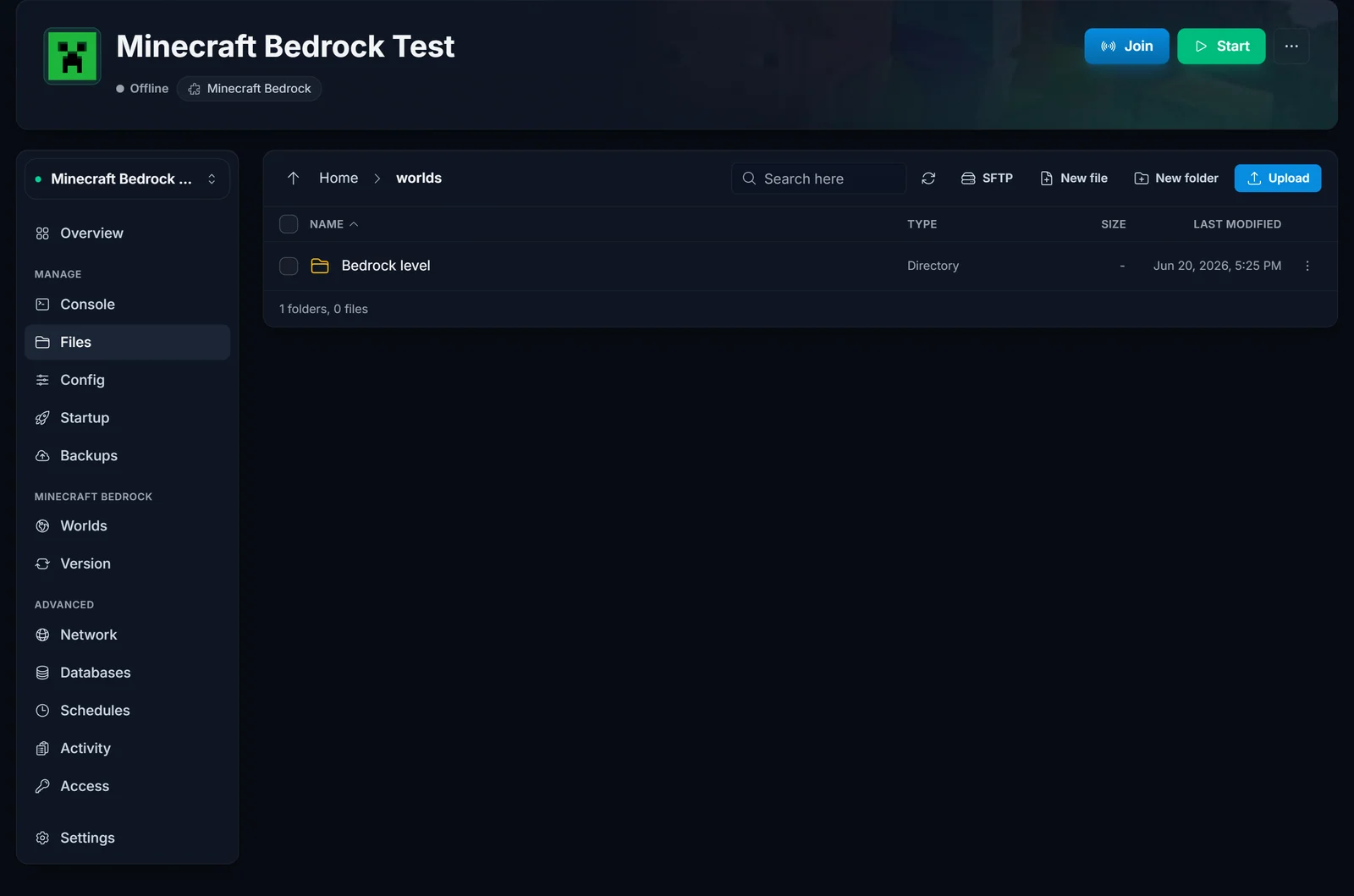
- Ouvrez le gestionnaire de fichiers (ou connectez-vous en FTP) et allez dans le dossier
worlds. - Importez votre monde. Si c'est un
.mcworld, importez-le puis utilisez Decompress (un.mcworldn'est qu'un zip), pour que son contenu (un dossierdb,level.dat,levelname.txt) se retrouve dansworlds/NomDeVotreMonde/. Si votre monde est déjà un dossier, importez le dossier entier dansworlds/.
- Définissez le monde actif. Ouvrez l'onglet Config (ou modifiez
server.propertiesdirectement) et réglezlevel-namesur le nom du dossier de votre monde :
level-name=YourWorldName
- Démarrez le serveur. Il charge votre monde.
Où sont stockés les mondes Bedrock
Chaque monde est un dossier situé sous worlds/, par exemple worlds/Bedrock level/. À l'intérieur, vous trouverez un dossier db (la sauvegarde LevelDB), level.dat et levelname.txt. Le serveur ne charge que le monde désigné par level-name dans server.properties. Un fichier .mcworld n'est rien d'autre qu'un zip d'un de ces dossiers de monde : c'est ainsi que Bedrock exporte et partage les mondes entre appareils.
Passer d'un monde à l'autre
Vous pouvez garder plusieurs mondes sur le serveur et changer quand vous voulez. Dans l'onglet Mondes, ouvrez le menu à côté d'un monde et choisissez Make active, puis redémarrez. À la main, remplacez level-name dans server.properties par le nom du dossier de l'autre monde et redémarrez.
Problèmes courants
- Le monde n'apparaît pas. Il doit être un dossier placé directement dans
worlds/(par exempleworlds/MyWorld/), avec un dossierdbet unlevel.datà l'intérieur. Un.mcworlddoit d'abord être décompressé. - Les changements ne sont pas conservés. Vous avez modifié les fichiers pendant que le serveur tournait, il les a donc écrasés à l'extinction. Arrêtez toujours le serveur, importez, puis démarrez.
- Le serveur génère un monde tout neuf au lieu du vôtre.
level-namene correspond pas exactement au nom du dossier de votre monde. Il est sensible à la casse et inclut les espaces éventuels : indiquez le nom exact du dossier. - Un gros monde est long à importer ou expire. Les gros mondes prennent du temps. Gardez la page ouverte pendant l'import, et pour un monde très volumineux, passez par le FTP plutôt que par le navigateur.
Besoin d'un serveur Bedrock pour héberger votre monde ? Découvrez notre hébergement de serveur Minecraft Bedrock.
