


Comment afficher les coordonnées sur votre serveur Minecraft Bedrock
Pour afficher les coordonnées sur un serveur Minecraft Bedrock, tapez gamerule showcoordinates true dans l'onglet Console de votre serveur. Chaque joueur voit alors Position : x, y, z en haut à gauche de son écran. L'effet est immédiat, sans redémarrage, et le réglage reste actif après un redémarrage du serveur.
Ce guide concerne les serveurs Minecraft Bedrock Edition. Sur Java Edition, il n'existe pas de règle de jeu pour cela : les joueurs appuient sur F3 pour voir leurs coordonnées.
Activer les coordonnées depuis la Console
C'est la méthode la plus rapide, et elle fonctionne même si vous n'êtes pas connecté au jeu.
- Ouvrez votre serveur dans le panel de jeu DoomHosting et allez dans l'onglet Console.
- Tapez cette commande et appuyez sur Entrée :
gamerule showcoordinates true
- La console répond
Game rule showcoordinates has been updated to true.
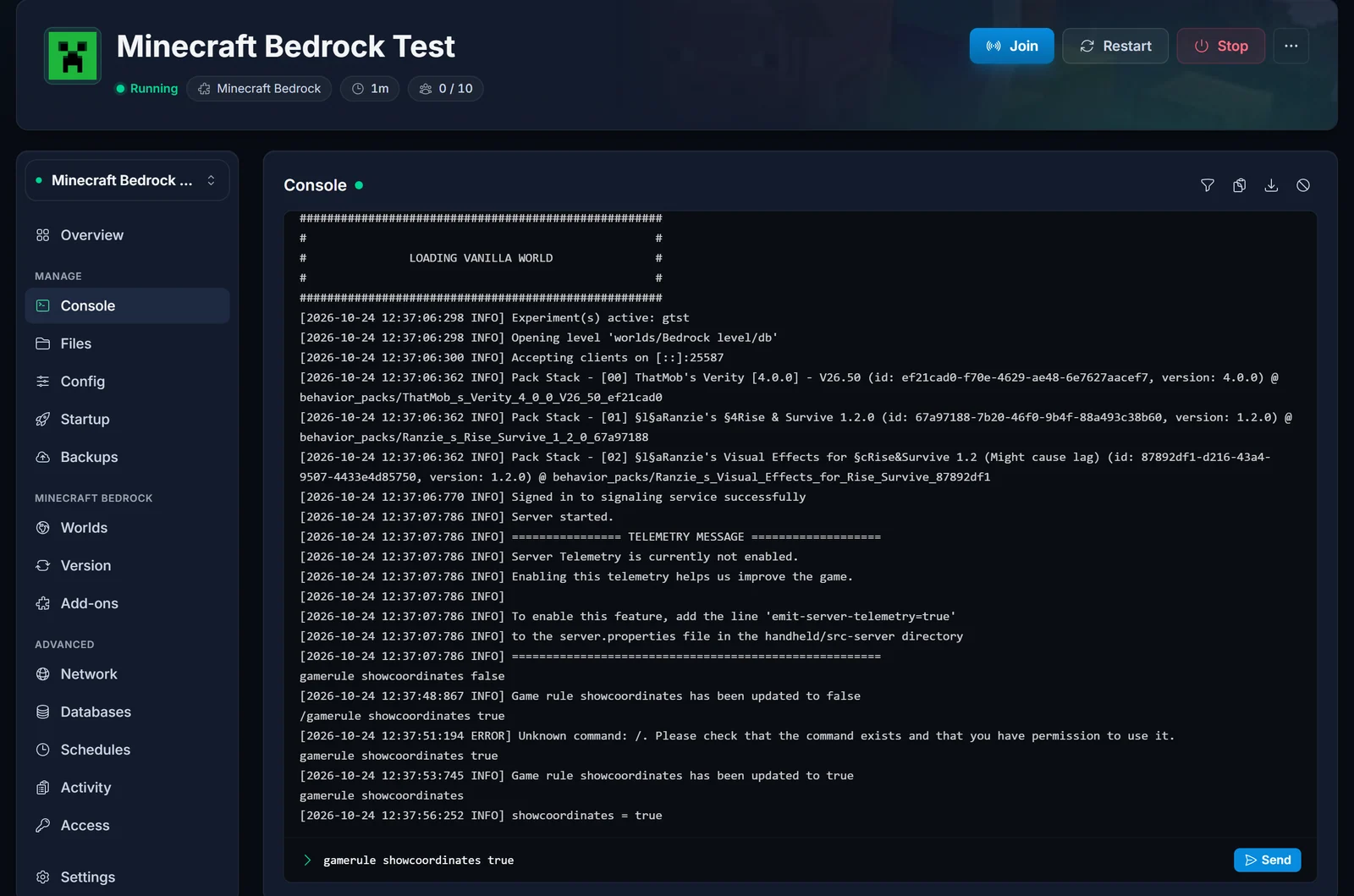
Pas de barre oblique. Les commandes de la console du serveur se tapent sans / au début. Si vous tapez /gamerule showcoordinates true dans la console, le serveur répond Unknown command: /. Vous pouvez voir cette erreur dans la capture ci-dessus, juste avant la commande qui fonctionne.
Activer les coordonnées en jeu
Vous pouvez aussi lancer la commande depuis le chat pendant que vous jouez. Deux conditions doivent d'abord être remplies :
- Vous êtes opérateur. Si ce n'est pas le cas, suivez Se donner les droits OP sur votre serveur Minecraft Bedrock.
- Les triches sont autorisées. Ouvrez l'onglet Config, activez Allow cheats dans la section Gameplay, puis redémarrez le serveur.
Ouvrez ensuite le chat et tapez la commande, cette fois avec une barre oblique :
/gamerule showcoordinates true
La méthode par la Console ne demande ni l'un ni l'autre, c'est pourquoi nous la recommandons.
Vérifier ou désactiver les coordonnées
Pour savoir si les coordonnées sont activées, tapez le nom de la règle sans valeur :
gamerule showcoordinates
La console répond showcoordinates = true ou showcoordinates = false.
Pour masquer à nouveau les coordonnées :
gamerule showcoordinates false
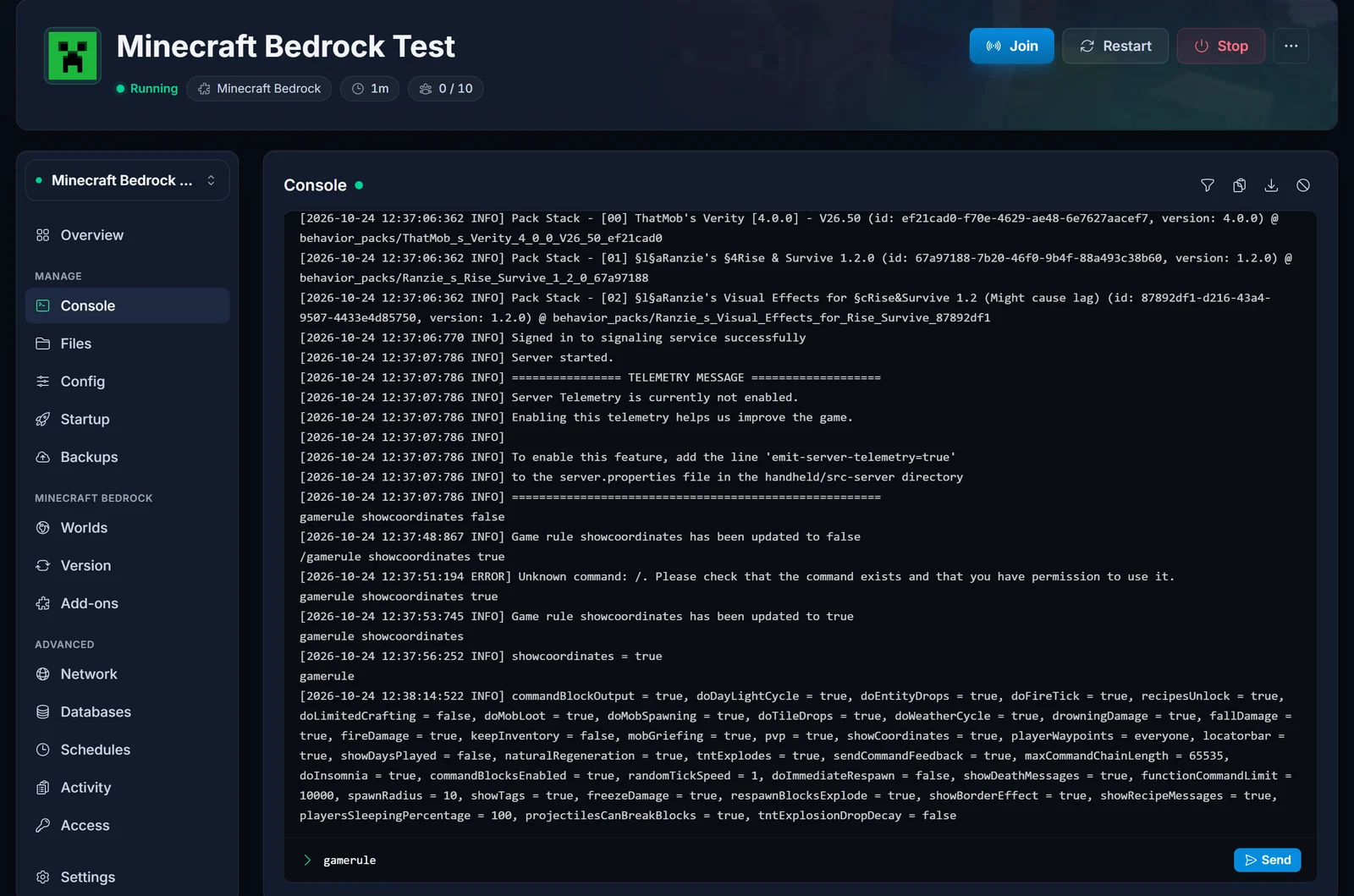
Tapez simplement gamerule pour afficher toutes les règles de jeu du serveur avec leur valeur actuelle. Les coordonnées apparaissent dans cette liste sous le nom showCoordinates.
Afficher aussi le nombre de jours joués
Bedrock propose une deuxième règle d'affichage qui va bien avec les coordonnées. Elle indique à chaque joueur combien de jours se sont écoulés dans le jeu :
gamerule showdaysplayed true
Et l'option Afficher les coordonnées dans les paramètres du monde ?
Quand vous créez un monde sur votre propre appareil, Minecraft propose une option Afficher les coordonnées dans les Options du monde. Cette option règle exactement la même règle de jeu showcoordinates, mais elle ne s'applique qu'aux mondes que vous hébergez vous-même. Sur un serveur dédié, c'est la règle de jeu qui compte.
Si vous importez sur votre serveur Bedrock un monde où l'option Afficher les coordonnées était activée, le réglage suit, car la règle de jeu est enregistrée dans le monde.
Erreurs courantes
Unknown command: /. Please check that the command exists and that you have permission to use it.
Vous avez tapé une barre oblique dans la Console. Relancez la commande sans elle : gamerule showcoordinates true.
Syntax error: Unexpected "showcoordinate": at "/gamerule >>showcoordinate<< true"
Le nom de la règle est mal orthographié. C'est showcoordinates, avec un s à la fin.
Syntax error: Unexpected "yes": at "ordinates >>yes<<"
Cette règle n'accepte que true ou false. Toute autre valeur, comme yes, est refusée.
"Les commandes de triche ne sont pas activées dans ce monde."
Vous avez lancé /gamerule depuis le chat en jeu alors que Allow cheats est désactivé (en anglais, le message est "Cheats aren't enabled in this world."). Utilisez plutôt l'onglet Console, ou activez Allow cheats dans l'onglet Config et redémarrez le serveur.
Questions fréquentes
Les joueurs sur mobile et sur console voient-ils aussi les coordonnées ?
Oui. La règle de jeu s'applique à l'ensemble du monde, donc chaque joueur voit les coordonnées, quel que soit son appareil : Windows, mobile, Xbox, PlayStation et Switch.
Puis-je afficher les coordonnées pour certains joueurs seulement ?
Non. showcoordinates est une règle de jeu qui s'applique à l'ensemble du monde : elle est soit activée pour tous, soit désactivée pour tous.
Faut-il redémarrer le serveur ?
Non. La règle prend effet dès que la console la confirme, et elle est enregistrée avec le monde : elle reste donc active après un redémarrage.
Puis-je voir la seed du monde de la même façon ?
La seed a son propre guide : Trouver la seed de votre serveur Minecraft Bedrock.
Vous jouez sur un monde Bedrock entre amis ? Notre hébergement de serveur Minecraft Bedrock intègre la console, l'éditeur de configuration et l'import de mondes directement dans le panel : ce genre de réglage se fait en quelques secondes.
