

Se donner les droits OP sur un serveur Minecraft Bedrock
Le statut d'opérateur (OP) est ce qui vous permet de changer le gamemode, de vous téléporter, de régler l'heure et d'utiliser toutes les autres commandes d'administration sur votre serveur Bedrock. Bedrock gère les opérateurs très différemment de la Java Edition : les niveaux portent des noms au lieu de numéros, la liste se trouve dans permissions.json et non dans ops.json, et la commande op ne fonctionne que pendant que le joueur est connecté au serveur. Ce guide couvre la méthode rapide et la méthode hors ligne.
Si vous utilisez Minecraft Java Edition, consultez plutôt Se donner les droits OP sur un serveur Minecraft. Les commandes de cet article ne s'appliquent pas ici.
La méthode rapide : op depuis la console
Elle prend moins d'une minute et c'est celle à utiliser pour vous-même et pour les personnes en qui vous avez confiance.
- Rejoignez d'abord votre serveur Bedrock en jeu. Cette étape n'est pas facultative, la section suivante explique pourquoi.
- Ouvrez votre serveur dans le panneau de contrôle DoomHosting et allez dans l'onglet Console.
- Tapez la commande et appuyez sur Entrée :
op VotreGamertag
- La console confirme et le joueur obtient immédiatement les droits d'opérateur. Aucun redémarrage n'est nécessaire.
Les commandes de la console Bedrock s'écrivent sans barre oblique au début. Tapez op VotreGamertag, pas /op VotreGamertag.
Les gamertags contenant des espaces exigent des guillemets
C'est ce qui bloque le plus de propriétaires de serveurs Bedrock. Les gamertags Xbox peuvent contenir des espaces, et le serveur Bedrock découpe votre commande sur les espaces : un gamertag avec espace non entouré de guillemets est donc lu comme deux arguments distincts et la commande échoue :
op Test Player
Syntax error: Unexpected "Player": at " op Test >>Player<<"
Entourez le nom de guillemets doubles et cela fonctionne :
op "Test Player"
La même règle vaut pour toute commande qui prend un nom de joueur, notamment deop, kick et allowlist add. Dans le doute, mettez des guillemets : sur un nom sans espace, ils ne gênent pas.
Pourquoi "No targets matched selector" apparaît
Si vous lancez op UnGamertag et que la console répond :
No targets matched selector
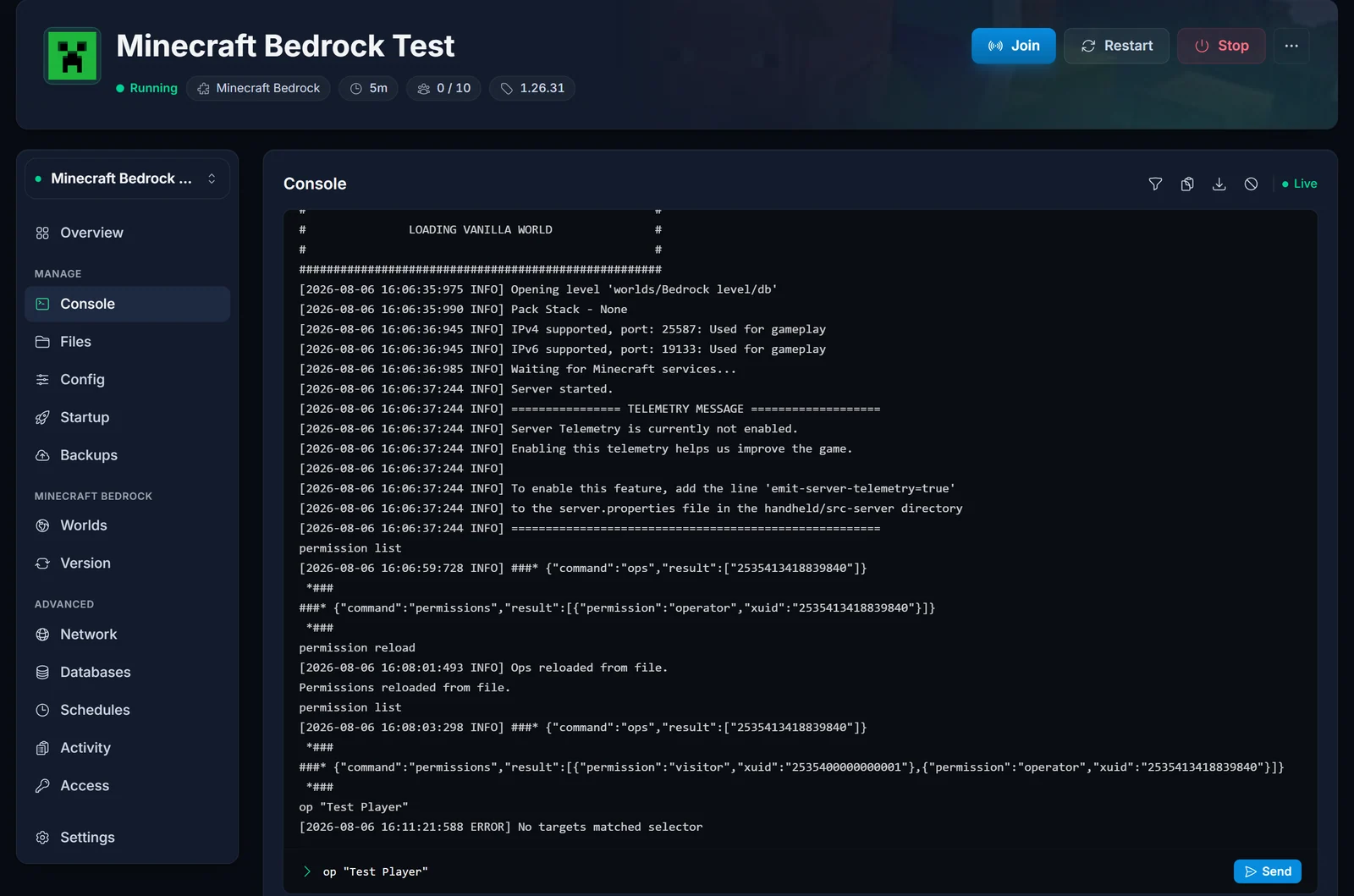
c'est que le joueur n'est pas connecté à ce moment-là. Contrairement à la Java Edition, qui peut interroger les serveurs de Mojang pour un pseudo, Bedrock convertit un gamertag en XUID Xbox Live, et il ne peut le faire que pour un joueur en ligne à l'instant même. Ni votre orthographe ni votre serveur ne sont en cause.
Deux solutions :
- Demandez au joueur de se connecter, puis lancez
oppendant qu'il est dans le monde. C'est la solution la plus simple. - Ajoutez-le à
permissions.jsonpar XUID, ce qui fonctionne sans personne en ligne. C'est la section suivante.
Un détail lié, tiré de la documentation serveur de Mojang : op n'écrit la modification dans permissions.json que si le joueur est authentifié auprès de Xbox Live. Sinon, la promotion ne vaut que pour la session en cours et disparaît au redémarrage suivant.
La méthode hors ligne : modifier permissions.json
permissions.json se trouve à la racine de votre serveur et constitue la liste permanente des opérateurs. Elle fonctionne par XUID, pas par gamertag :
[
  {
    "permission": "operator",
    "xuid": "2535413418839840"
  },
  {
    "permission": "member",
    "xuid": "2535400000000001"
  }
]
Pour la modifier :
- Allez dans l'onglet Files du panneau et ouvrez
permissions.jsonà la racine. - Ajoutez une entrée avec le XUID du joueur et le niveau voulu.
- Enregistrez le fichier.
- De retour dans l'onglet Console, lancez
permission reload. Le serveur répondOps reloaded from file.et applique la modification sans redémarrage.
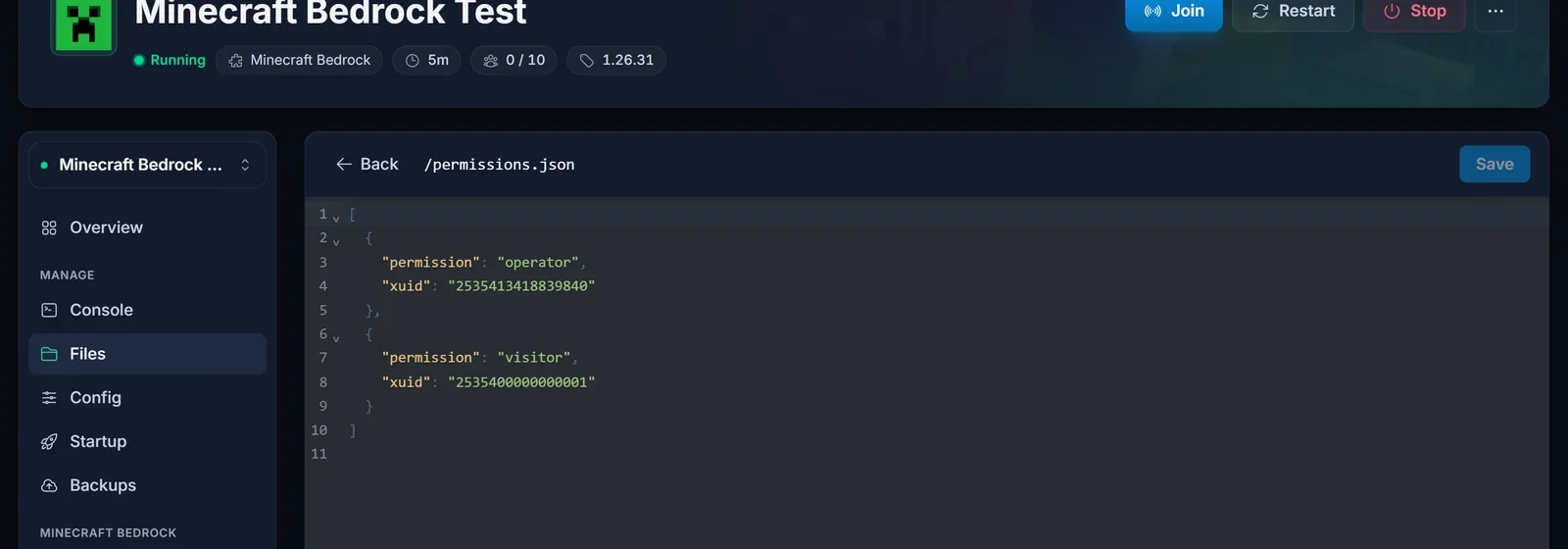
Deux conditions : online-mode doit être sur true dans les paramètres du serveur (les XUID n'existent que pour les joueurs authentifiés Xbox), et le JSON doit rester valide. Une virgule en trop suffit pour que le serveur ignore tout le fichier.
Trouver le XUID d'un joueur
Le chemin le plus simple et le plus fiable passe par l'allowlist, car le serveur résout le XUID à votre place :
- Lancez
allowlist add "Son Gamertag"dans la console. - Demandez-lui de se connecter une fois.
- Ouvrez
allowlist.jsondans l'onglet Files. Avant sa première connexion, l'entrée ne contient que le nom ; ensuite, le serveur y a inscrit son XUID, prêt à être collé danspermissions.json.
Les niveaux de permission Bedrock ne sont pas les 1-4 de Java
La Java Edition compte quatre niveaux d'opérateur numérotés. Bedrock en a trois, nommés, et ce sont les seules valeurs valides dans permissions.json :
- visitor : peut regarder, mais ni construire ni interagir.
- member : le niveau de joueur normal. C'est la valeur par défaut.
- operator : administrateur complet, toutes les commandes.
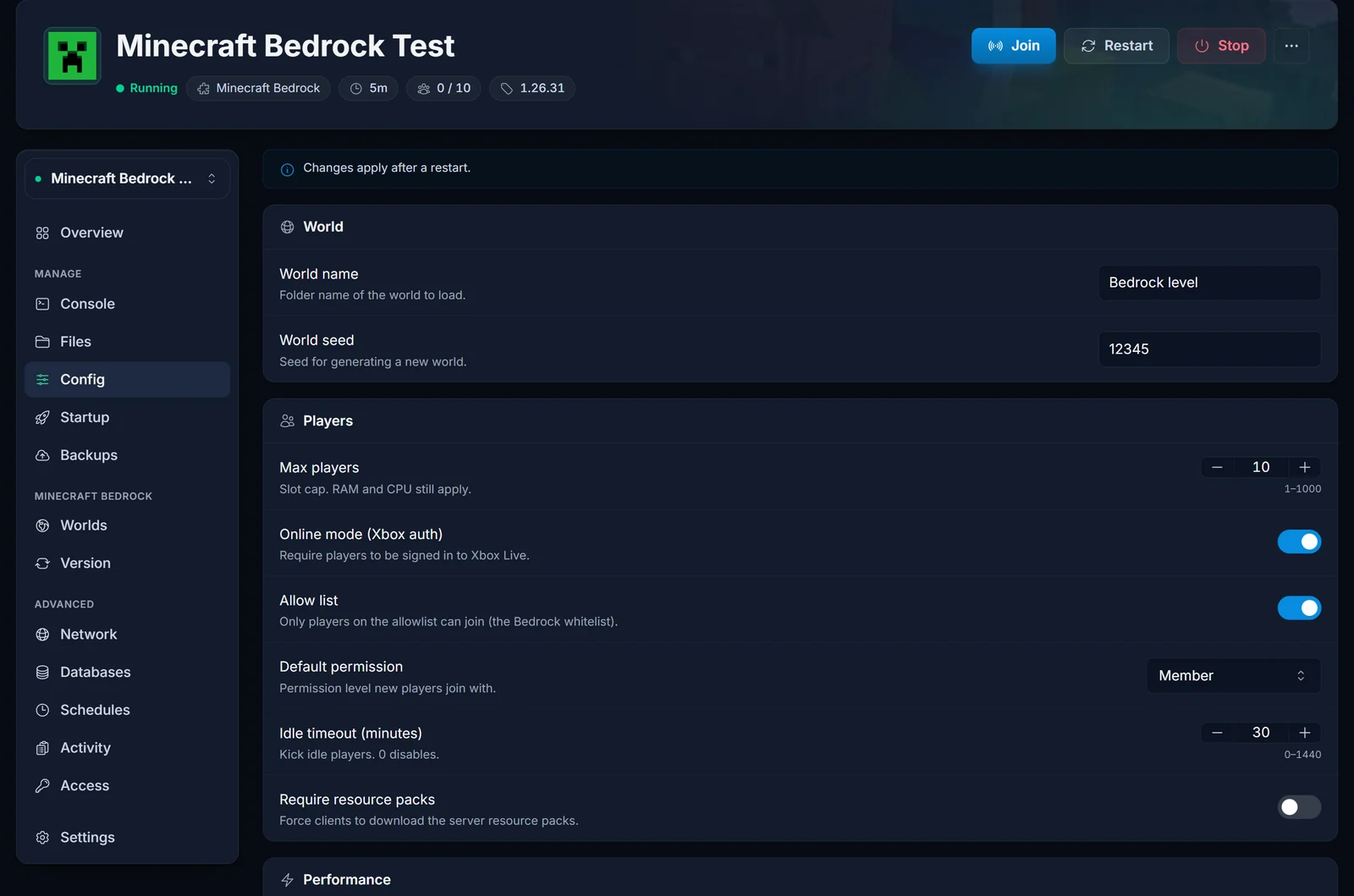
Vous pouvez aussi décider de ce que tout le monde reçoit par défaut. Dans le panneau, ouvrez l'onglet Config, trouvez la section Players et réglez Default permission. Laissez member sauf raison précise : passer à operator donne les commandes d'administration à chaque personne qui rejoint.
Pour les commandes qui exigent les cheats, comme /gamemode, le monde doit aussi les avoir activés. Vous pouvez basculer ce réglage à chaud avec changesetting allow-cheats true.
Retirer le statut d'opérateur
deop "Son Gamertag"
Mêmes règles que pour op : pas de barre oblique, des guillemets si le nom contient un espace, et l'enregistrement dans permissions.json pour un joueur authentifié Xbox. Vous pouvez aussi passer son entrée à member dans permissions.json puis lancer permission reload.
Pour voir qui est opérateur en ce moment, lancez :
permission list
La commande affiche la liste active des opérateurs et le contenu complet de permissions.json, le moyen le plus rapide de vérifier qu'une modification a bien été prise en compte.
Problèmes courants
La commande n'a rien fait et aucune erreur ne s'affiche. Vérifiez la barre oblique initiale. Les commandes en console Bedrock n'en prennent pas, celles du chat en jeu si.
"No targets matched selector". Le joueur est hors ligne. Voir la section ci-dessus.
Il avait l'OP et l'a perdu après un redémarrage. Le compte n'était pas authentifié auprès de Xbox Live, la promotion ne valait donc que pour une session. Ajoutez-le plutôt à permissions.json par XUID.
Les modifications de permissions.json sont ignorées. Lancez permission reload et vérifiez que le fichier est un JSON valide. Confirmez aussi que online-mode est sur true, car le système de XUID dépend de l'authentification Xbox.
Personne ne peut se connecter du tout. C'est indépendant des permissions. Commencez par notre guide sur le code d'erreur U-000 de Minecraft Bedrock.
Toujours bloqué ? Ouvrez un ticket depuis le panneau et notre équipe examinera votre serveur directement. Pas encore hébergé chez nous ? Découvrez nos offres d'hébergement de serveur Minecraft Bedrock.
