

Sur Nintendo Switch, Switch 2, Xbox et PlayStation, Minecraft Bedrock n'a pas de bouton Ajouter serveur. L'onglet Serveurs n'affiche que les serveurs en vedette de Mojang, il n'y a donc aucun endroit où saisir votre propre adresse. Au moment de la rédaction (septembre 2026), Mojang n'a ajouté ce bouton sur aucune console. Deux solutions de la communauté font le travail aujourd'hui, et ce guide les détaille toutes les deux, étape par étape, pour chaque console.
Les joueurs sur Windows, iOS et Android n'ont besoin de rien de tout cela : ils passent par Serveurs > Ajouter serveur, ou par le bouton Ouvrir dans Minecraft de votre panel.
Quelle méthode choisir ?
| Console | Meilleure méthode | Fonctionne aussi |
|---|---|---|
| Nintendo Switch et Switch 2 | BedrockConnect (DNS) | Onglet Amis (MCXboxBroadcast) |
| Xbox One et Xbox Series X|S | BedrockConnect (DNS) | Onglet Amis (MCXboxBroadcast) |
| PlayStation 4 et PlayStation 5 | BedrockConnect (DNS) | Onglet Amis (MCXboxBroadcast) |
Ce que chaque méthode vous demande :
| BedrockConnect (DNS) | Onglet Amis (MCXboxBroadcast) | |
|---|---|---|
| Configuré par | Chaque joueur sur console | Le propriétaire du serveur, une seule fois |
| PC ou téléphone allumé en plus | Non | Non sur un serveur Java avec GeyserMC. Oui sur un serveur Bedrock : un PC doit faire tourner l'outil |
| Compte Microsoft séparé | Non | Oui, un compte avec lequel l'outil se connecte |
| Fonctionne sur Switch | Oui | Oui |
| Modifier les réglages de la console | Oui, le DNS | Non |
Choisissez BedrockConnect si vous voulez simplement jouer ce soir. Choisissez la méthode de l'onglet Amis si vous gérez le serveur pour un groupe de joueurs sur console et ne voulez pas que chacun modifie ses paramètres réseau.
Les deux sont des projets communautaires gratuits et open source. Ils ne sont faits ni par Mojang ni par DoomHosting, et ils contournent les règles des consoles plutôt que de les suivre : utilisez-les à vos propres risques.
Avant de commencer : votre adresse et votre port
Ouvrez votre serveur dans le panel. La carte Adresse de connexion de l'onglet Aperçu affiche les deux valeurs nécessaires, dans deux cases séparées : l'Adresse de connexion et le Port. Copiez-les à l'identique. Les consoles les demandent dans deux champs, et un adresse:port collé dans le champ d'adresse ne se connectera pas.
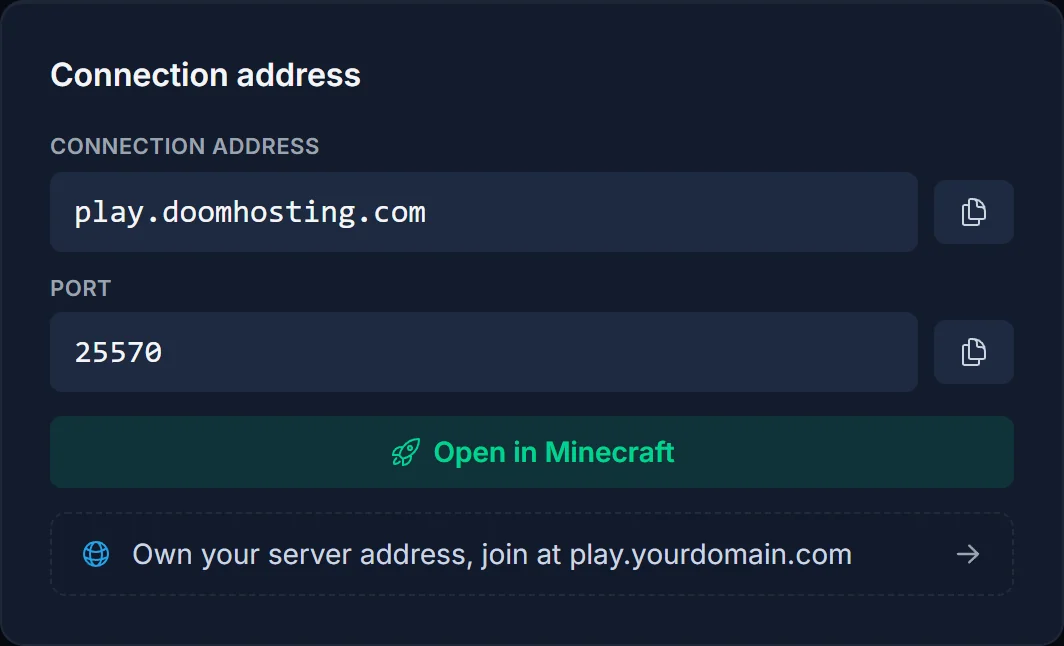
Vous avez un serveur Minecraft Java avec le crossplay activé ? Les joueurs sur console utilisent le bloc Bedrock Edition de cette même carte, qui a sa propre Adresse du serveur et son propre Port. Ce port n'est pas votre port Java. Bedrock ignore aussi les domaines personnalisés et les enregistrements SRV, alors utilisez l'adresse affichée dans ce bloc. Le crossplay lui-même est expliqué dans Activer le crossplay Minecraft avec GeyserMC.
Chaque console demande aussi son abonnement en ligne pour le multijoueur : Nintendo Switch Online sur Switch, PlayStation Plus sur PlayStation, et un abonnement Xbox Game Pass qui inclut le multijoueur en ligne sur Xbox.
Méthode 1 : BedrockConnect (DNS)
BedrockConnect remplace un serveur en vedette par sa propre liste de serveurs. Vous faites pointer le DNS de votre console vers BedrockConnect, et quand vous sélectionnez un serveur en vedette dans Minecraft, c'est la liste de BedrockConnect qui s'ouvre. Vous y saisissez votre adresse et votre port, et il vous envoie directement sur votre serveur. Seul ce premier menu passe par BedrockConnect : la partie elle-même se joue directement entre vous et votre serveur.
Utilisez ces valeurs DNS :
| Console | DNS primaire | DNS secondaire |
|---|---|---|
| Nintendo Switch, Switch 2, Xbox | 104.238.130.180 |
8.8.8.8 |
| PlayStation 4 et 5 | 45.55.68.52 |
8.8.8.8 |
Si l'adresse principale est lente ou bloquée chez vous, BedrockConnect propose aussi une instance en Allemagne à l'adresse 134.255.231.119. Le guide consoles de GeyserMC décrit la même méthode DNS si vous voulez une deuxième source.
Le DNS secondaire n'est pas facultatif. Le DNS de BedrockConnect ne répond que pour les serveurs en vedette de Minecraft et refuse tout le reste, donc toutes les autres requêtes de votre console (mises à jour système, eShop, autres jeux) passent par le secondaire.
Nintendo Switch et Switch 2
- Depuis le menu HOME, ouvrez Paramètres de la console > Internet > Paramètres Internet.
- Sous Réseaux enregistrés, sélectionnez le réseau auquel vous êtes connecté, puis Modifier les paramètres.
- Descendez jusqu'à Paramètres DNS et choisissez Manuel.
- Sélectionnez DNS primaire, maintenez le bouton B pour effacer les zéros, puis saisissez
104.238.130.180. - Sélectionnez DNS secondaire, effacez-le de la même façon, puis saisissez
8.8.8.8. - Sélectionnez Sauvegarder, puis reconnectez-vous au réseau.
Xbox One et Xbox Series X|S
- Appuyez sur la touche Xbox et allez dans Profil et système > Paramètres > Général > Paramètres réseau.
- Sélectionnez Paramètres avancés > Paramètres DNS > Manuel.
- Saisissez
104.238.130.180comme DNS primaire et8.8.8.8comme DNS secondaire. - Quittez le menu. La console enregistre les réglages et lance un court test de connexion.
PlayStation 5
- Allez dans Paramètres > Réseau > Paramètres > Configurer la connexion Internet.
- Mettez en surbrillance le réseau auquel vous êtes connecté, appuyez sur la touche OPTIONS et choisissez Paramètres avancés.
- Réglez Paramètres DNS sur Manuel.
- Saisissez
45.55.68.52comme DNS primaire et8.8.8.8comme DNS secondaire, puis sélectionnez OK.
PlayStation 4
- Allez dans Paramètres > Réseau > Configurer la connexion Internet et choisissez Utiliser le Wi-Fi ou Utiliser un câble LAN.
- Choisissez Personnalisé, puis votre réseau Wi-Fi si vous êtes en Wi-Fi.
- Paramètres d'adresse IP : Automatique. Nom d'hôte DHCP : Ne pas spécifier.
- Paramètres DNS : Manuel. Saisissez
45.55.68.52comme DNS primaire et8.8.8.8comme DNS secondaire. - Paramètres MTU : Automatique. Serveur proxy : Ne pas utiliser.
Rejoindre votre serveur via BedrockConnect
- Ouvrez Minecraft et allez dans Jouer > Serveurs.
- Sélectionnez l'un des serveurs en vedette : The Hive, Mineville, Lifeboat, Galaxite ou Enchanted, et rejoignez-le.
- À la place de ce serveur, BedrockConnect se charge. Si un écran de message apparaît d'abord, choisissez Continue to Server List.
- Choisissez Connect to a Server.
- Dans Server Address, saisissez votre adresse de connexion. Dans Server Port, saisissez votre port.
- Activez Add to server list si vous voulez garder le serveur pour la prochaine fois, puis validez. Vous êtes envoyé sur votre serveur.
La prochaine fois, refaites les étapes 1 à 3 et votre serveur enregistré vous attend dans la liste. Les menus de BedrockConnect sont en anglais, quelle que soit la langue de votre jeu.
Si le vrai serveur en vedette se charge à la place de BedrockConnect, le changement de DNS n'a pas été pris en compte. Voir Problèmes fréquents plus bas.
Méthode 2 : rejoindre depuis l'onglet Amis (MCXboxBroadcast)
MCXboxBroadcast se connecte à un compte Microsoft et affiche votre serveur comme une partie à laquelle ce compte est en train de jouer. Chaque joueur qui ajoute ce compte en ami voit le serveur dans son onglet Amis et le rejoint comme la partie de n'importe quel ami. Cela fonctionne sur toutes les consoles, Switch comprise, parce que la liste d'amis appartient au compte Microsoft et non à la console.
Avant de commencer :
- Utilisez un compte Microsoft séparé pour l'outil, pas le vôtre. Les auteurs du projet le recommandent, car l'outil imite un client de jeu et Microsoft pourrait bannir le compte qu'il utilise.
- L'endroit où il tourne dépend de votre type de serveur. Sur un serveur Minecraft Java avec GeyserMC, il tourne sur votre serveur DoomHosting comme extension Geyser, donc rien ne doit rester allumé chez vous. Un serveur Minecraft Bedrock utilise le logiciel serveur de Mojang, qui ne peut pas le charger : l'outil tourne alors sur l'un de vos PC, et les joueurs ne peuvent rejoindre que lorsque ce PC est allumé.
Sur un serveur Minecraft Java avec GeyserMC
- Vérifiez que le crossplay est activé et que votre serveur tourne sous Paper ou Spigot. Voir Activer le crossplay Minecraft avec GeyserMC.
- Téléchargez
MCXboxBroadcastExtension.jardepuis la page des versions du projet. - Dans le panel, ouvrez Fichiers, allez dans
plugins/Geyser-Spigot/extensions(créez le dossierextensionss'il n'existe pas) et envoyez le jar. - Redémarrez le serveur et ouvrez Console. L'extension affiche une ligne de connexion avec un code.
- Ouvrez microsoft.com/link dans un navigateur, saisissez le code et connectez-vous avec le compte séparé.
- L'extension récupère d'elle-même l'adresse publique et le port Bedrock de votre serveur.
Sur un serveur Minecraft Bedrock
- Installez Java sur un PC qui peut rester allumé pendant que les autres jouent.
- Téléchargez
MCXboxBroadcastStandalone.jardepuis la page des versions et lancez-le avecjava -jar MCXboxBroadcastStandalone.jar. - Il affiche un code de connexion. Saisissez-le sur microsoft.com/link et connectez-vous avec le compte séparé.
- Arrêtez l'outil et ouvrez le
config.ymlqu'il a créé. Dans la sectionsession, soussession-info, mettez votre adresse de connexion dansipet votre port dansport. Si vous laissez les valeurs par défaut, vos amis sont envoyés sur le serveur de test de Geyser au lieu du vôtre. - Relancez l'outil et laissez-le tourner.
Rejoindre depuis une console
- Ajoutez le compte de l'outil en ami : dans Minecraft, ouvrez Jouer > Amis > Ajouter ami et recherchez son gamertag.
- Votre serveur apparaît maintenant dans l'onglet Amis, sous Amis à rejoindre. Sélectionnez-le et rejoignez-le.
Seule la première connexion demande la demande d'ami. Ensuite, le serveur est dans l'onglet Amis dès qu'il est en ligne.
Problèmes fréquents
Le vrai serveur en vedette s'ouvre, pas BedrockConnect. La console utilise encore son ancien DNS. Vérifiez à nouveau l'adresse primaire de votre console, puis fermez complètement Minecraft et relancez-le. Redémarrer la console aide souvent aussi. Certains routeurs et fournisseurs d'accès forcent tout le DNS à passer par leurs propres serveurs. Sur un tel réseau, la méthode DNS ne peut pas fonctionner, et la méthode de l'onglet Amis est votre solution.
Plus d'Internet après le changement de DNS. Vérifiez que le DNS secondaire est bien renseigné. BedrockConnect ne répond que pour Minecraft, donc sans secondaire rien d'autre ne se résout. Si 8.8.8.8 ne vous convient pas, 1.1.1.1 fonctionne aussi.
L'onglet Serveurs est vide ou affiche « Bientôt disponible » (surtout sur Switch). C'est un bug de Minecraft, pas un problème de DNS. Déconnectez-vous de votre compte Microsoft dans Minecraft puis reconnectez-vous, rechargez l'onglet Serveurs ou redémarrez le jeu.
« Impossible de se connecter au monde » après avoir saisi l'adresse. Vérifiez que le serveur tourne dans le panel, et que vous avez saisi l'adresse et le port dans leurs propres champs, sans :. Sur un serveur Java avec crossplay, utilisez le port du bloc Bedrock Edition, pas le port Java. Si l'erreur mentionne NetherNet, voir Erreur NetherNet sur Minecraft Bedrock : impossible de rejoindre votre serveur.
Code d'erreur U-000. Voir Code d'erreur U-000 sur Minecraft Bedrock.
Ça ne marche plus juste après une grosse mise à jour de Minecraft. BedrockConnect et MCXboxBroadcast doivent tous les deux être mis à jour pour chaque nouvelle version de Minecraft, ce qui peut prendre quelques jours. Votre serveur doit aussi tourner sur la même version que la console. Vous pouvez la vérifier et la changer dans l'onglet Version.
Le serveur n'apparaît pas dans l'onglet Amis. Vérifiez que le joueur a bien envoyé la demande d'ami au compte de l'outil et que l'outil tourne (sur un serveur Bedrock, le PC doit être allumé). Si vos amis atterrissent sur un « Geyser Test Server », les valeurs ip et port du config.yml de la version standalone n'ont jamais été modifiées.
D'autres jeux en ligne se comportent bizarrement. Remettez Paramètres DNS sur Automatique quand vous avez fini. Vous pourrez repasser sur BedrockConnect la prochaine fois que vous jouerez.
Toujours bloqué ? Ouvrez un ticket depuis le panel en précisant votre console et la méthode essayée. Pas encore hébergé chez nous ? Découvrez nos offres d'hébergement de serveur Minecraft Bedrock, toutes gérées depuis notre panel de contrôle.
