


Allowlist Minecraft Bedrock : corriger "Vous n'êtes pas invité à jouer sur ce serveur"
Si Minecraft affiche "Vous n'êtes pas invité à jouer sur ce serveur." quand vous essayez de rejoindre votre serveur Bedrock, c'est que l'allowlist du serveur est activée et que votre gamertag n'y figure pas. Les versions récentes de Bedrock Dedicated Server sont livrées avec l'allowlist activée et une liste vide : un serveur tout neuf refuse donc tout le monde, y compris la personne qui l'a loué. La solution prend moins d'une minute : désactivez l'allowlist, ou ajoutez-vous avec vos amis.
Ce guide concerne les serveurs Minecraft Bedrock Edition. Sur Java Edition, la même fonction s'appelle la whitelist et fonctionne différemment, consultez Configurer une whitelist sur votre serveur Minecraft.
À quoi sert l'allowlist
L'allowlist (le nom de la whitelist sur Bedrock) est une liste de gamertags autorisés à rejoindre le serveur. Quand elle est activée, le serveur compare chaque joueur qui se connecte au fichier allowlist.json et déconnecte tous ceux qui n'y figurent pas avec le message "pas invité". Quand elle est désactivée, toute personne qui connaît l'adresse de votre serveur peut se connecter.
Deux réglages la contrôlent, et mieux vaut connaître les deux :
allow-listdansserver.properties: indique si l'allowlist est active au démarrage du serveur.allowlist.json: la liste des joueurs autorisés.
Solution 1 : désactiver l'allowlist
Choisissez cette option si vous voulez que toute personne ayant l'adresse puisse se connecter. C'est ce que veulent la plupart des groupes d'amis.
- Ouvrez votre serveur dans le panel de jeu DoomHosting et allez dans l'onglet Config.
- Dans la section Players, désactivez Allow list.
- Redémarrez le serveur pour qu'il prenne en compte le nouveau réglage.
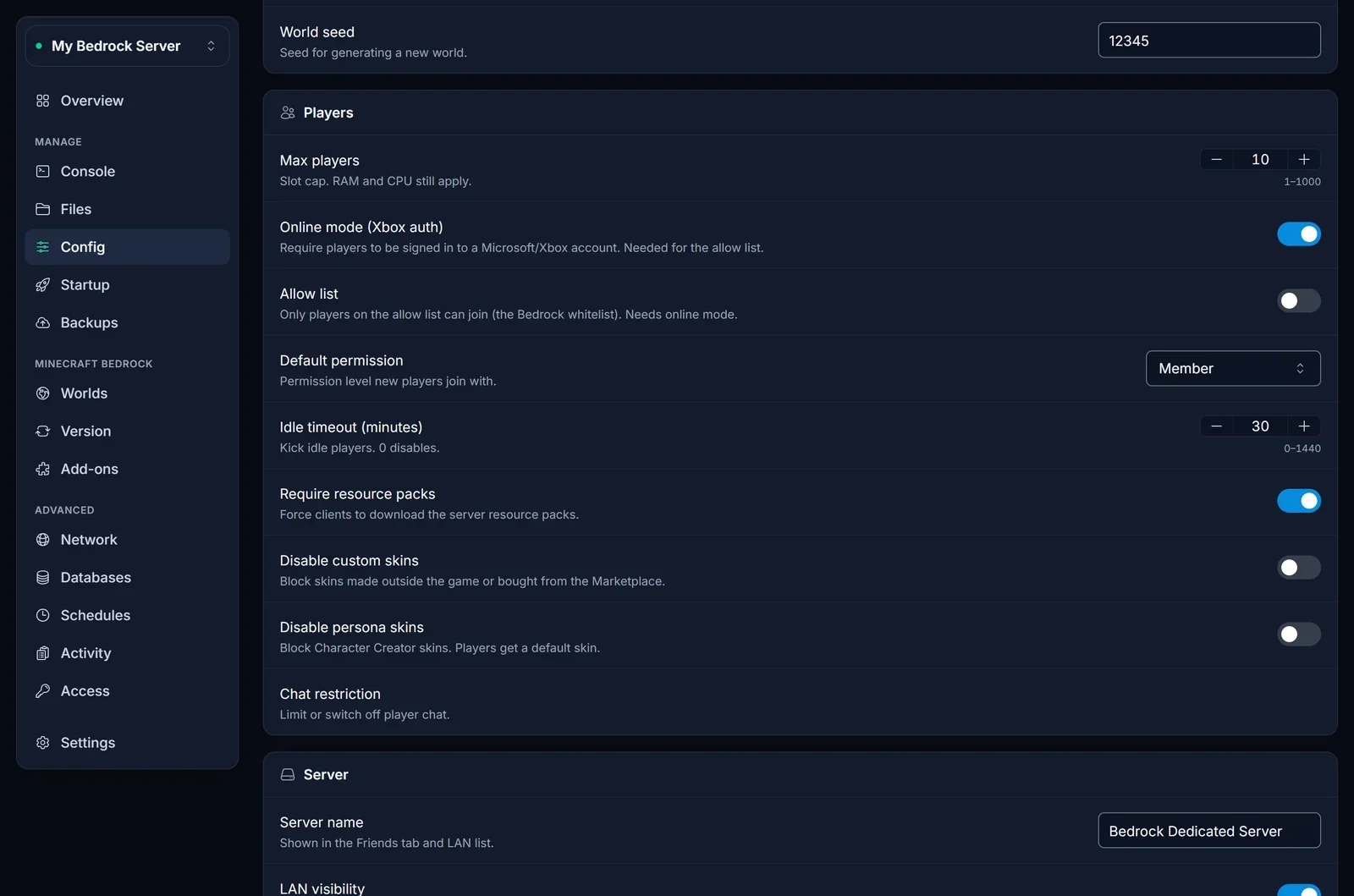
Si vous ne pouvez pas redémarrer tout de suite, tapez allowlist off dans l'onglet Console. L'effet est immédiat, mais il ne dure que jusqu'au prochain redémarrage. Le serveur relit le réglage de l'onglet Config à chaque démarrage, alors modifiez-le aussi à cet endroit.
Solution 2 : ajouter des joueurs à l'allowlist
Choisissez cette option si vous voulez un serveur privé, accessible uniquement aux personnes que vous ajoutez.
- Ouvrez l'onglet Console de votre serveur.
- Ajoutez chaque joueur avec son gamertag Xbox :
allowlist add Steve
- La console répond
Added Steve to the allowlist. Le joueur peut se connecter immédiatement, sans redémarrage.
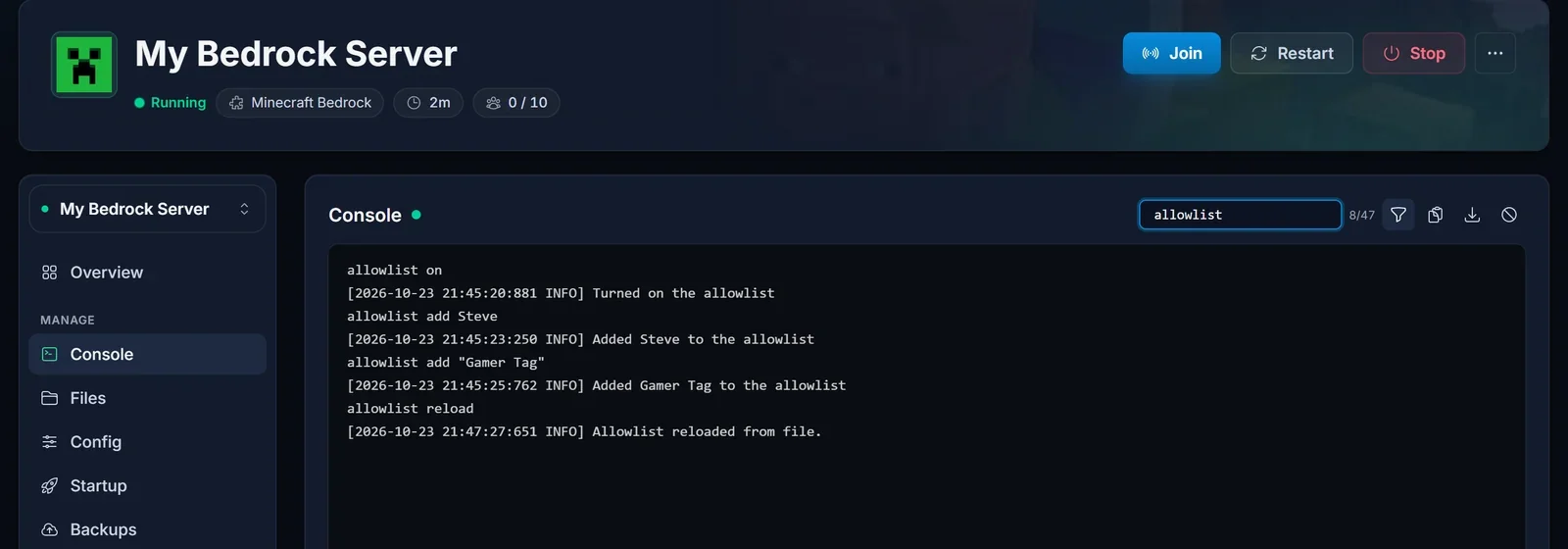
Deux règles qui vous éviteront bien des tracas :
- Pas de barre oblique. Les commandes de la console du serveur se tapent sans
/au début. Tapezallowlist add Steve, pas/allowlist add Steve. - Mettez entre guillemets les gamertags qui contiennent un espace.
allowlist add "Gamer Tag"fonctionne. Sans les guillemets, le serveur lit le nom comme deux mots et refuse la commande.
Laissez Allow list activé dans l'onglet Config pour que la liste reste active après un redémarrage. Les joueurs que vous ajoutez sont enregistrés tout de suite dans allowlist.json et sont conservés après les redémarrages.
Toutes les commandes allowlist
| Commande | Ce qu'elle fait |
|---|---|
allowlist add <gamertag> |
Ajoute un joueur à l'allowlist |
allowlist remove <gamertag> |
Retire un joueur de l'allowlist |
allowlist list |
Affiche tous les joueurs de l'allowlist |
allowlist on |
Active l'allowlist jusqu'au prochain redémarrage |
allowlist off |
Désactive l'allowlist jusqu'au prochain redémarrage |
allowlist reload |
Recharge allowlist.json après une modification manuelle du fichier |
L'ancienne commande whitelist fonctionne toujours comme alias : whitelist add Steve fait exactement la même chose que allowlist add Steve.
Modifier directement allowlist.json
Vous pouvez aussi gérer la liste sous forme de fichier. Ouvrez l'onglet Files et cliquez sur allowlist.json dans le dossier racine du serveur :
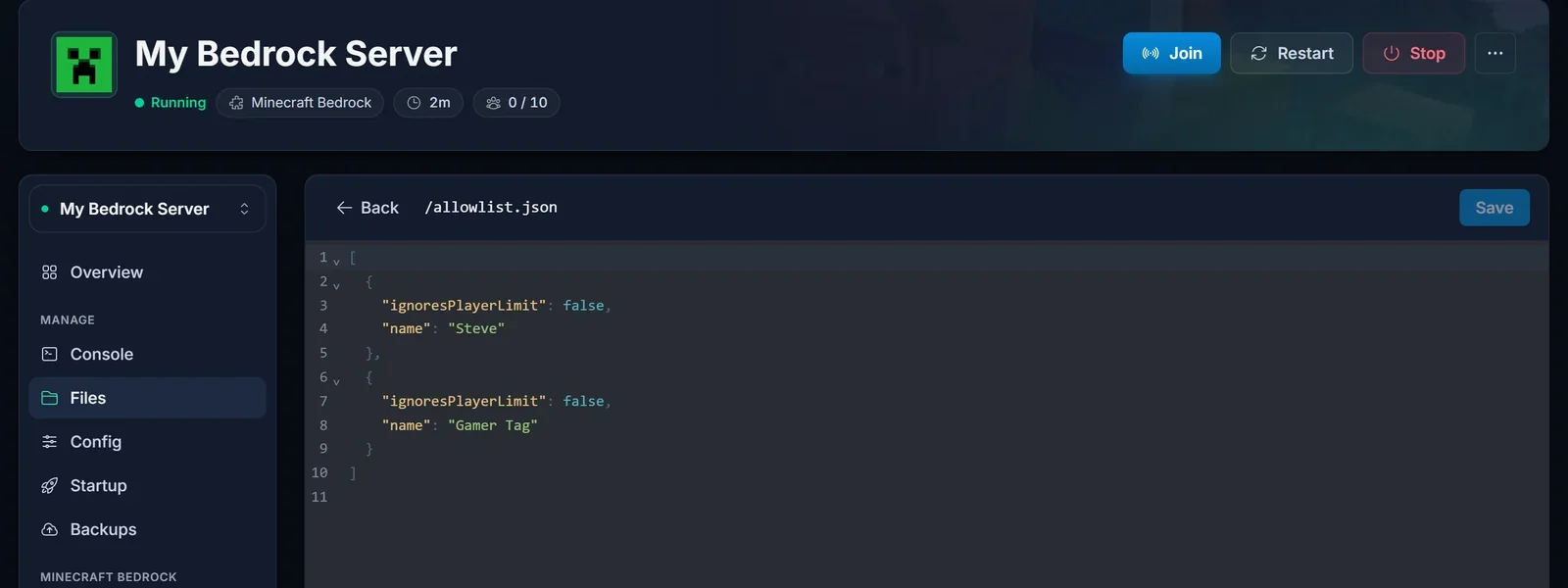
Chaque joueur correspond à une entrée :
[
  {
    "ignoresPlayerLimit": false,
    "name": "Steve"
  },
  {
    "ignoresPlayerLimit": true,
    "name": "Gamer Tag"
  }
]
nameest le gamertag du joueur.ignoresPlayerLimit: truepermet à ce joueur de se connecter même quand le serveur est plein.- Une fois qu'un joueur s'est connecté, le serveur peut ajouter son
xuid(l'identifiant permanent de son compte Xbox) à l'entrée. Laissez-le en place.
Enregistrez le fichier, puis tapez allowlist reload dans la Console pour que le serveur en cours d'exécution prenne en compte vos modifications. Une virgule ou un guillemet manquant rend tout le fichier invalide, alors vérifiez bien les crochets avant d'enregistrer.
Erreurs d'allowlist courantes et leur signification
"Vous n'êtes pas invité à jouer sur ce serveur." ("You're not invited to play on this server.")
L'allowlist est activée et le gamertag qui a tenté de se connecter n'y figure pas. Appliquez la solution 1 ou la solution 2 ci-dessus. Si vous venez d'ajouter le joueur et qu'il voit toujours ce message, vérifiez l'orthographe du gamertag, espaces compris, et assurez-vous qu'il est bien connecté au compte Xbox qui porte ce gamertag.
Syntax error: Unexpected "Tag": at "add Gamer >>Tag<<"
Le gamertag contient un espace et a été saisi sans guillemets. Relancez la commande sous la forme allowlist add "Gamer Tag".
Could not add Steve to the allowlist
Ce joueur est déjà dans la liste. Tapez allowlist list pour voir qui y figure.
"Utiliser une liste d'autorisations sans authentification en ligne peut être dangereux et n'est pas autorisé." ("Using an allowlist without online authentication can be dangerous and is not allowed.")
L'allowlist ne fonctionne que si Online mode (Xbox auth) est activé, car elle identifie les joueurs par leur compte Xbox. Activez Online mode dans l'onglet Config et redémarrez.
"Vous devez vous authentifier sur les services Microsoft." ("You need to authenticate to Microsoft services.")
Le joueur n'est pas connecté à un compte Microsoft dans Minecraft. Ce n'est pas un problème d'allowlist : il doit se connecter sur son appareil et réessayer.
"Ce compte Microsoft n'est pas autorisé à rejoindre une partie multijoueur." ("This Microsoft account does not have permission to join multiplayer games.")
Là non plus, l'allowlist n'y est pour rien. Les paramètres de confidentialité ou de contrôle parental Xbox du joueur bloquent le multijoueur. Le titulaire du compte (ou un parent, pour un compte enfant) doit autoriser le multijoueur dans les paramètres Xbox.
J'ai désactivé l'allowlist, mais après un redémarrage les joueurs ne sont toujours pas invités
Vous avez probablement utilisé la commande allowlist off, qui ne dure que jusqu'au redémarrage du serveur. Désactivez Allow list dans l'onglet Config, ce qui écrit allow-list=false dans server.properties, puis redémarrez.
Questions fréquentes
L'allowlist est-elle la même chose que la whitelist ?
Oui. Sur Bedrock, Minecraft a renommé la whitelist en allowlist. Le fichier s'appelle allowlist.json, le réglage allow-list et la commande allowlist, mais whitelist fonctionne toujours comme alias.
Pourquoi un nouveau serveur Bedrock me bloque-t-il l'accès ?
Les versions récentes de Bedrock Dedicated Server démarrent avec l'allowlist activée et personne dessus. C'est une sécurité pour les serveurs publics, mais cela signifie que le propriétaire doit s'ajouter lui-même ou désactiver l'allowlist avant que quiconque puisse se connecter.
Faut-il redémarrer après avoir ajouté un joueur ?
Non. allowlist add s'applique immédiatement au serveur en cours d'exécution. Un redémarrage n'est nécessaire que si vous changez l'interrupteur Allow list dans l'onglet Config.
Les joueurs sur console et sur mobile peuvent-ils être dans l'allowlist ?
Oui. Chaque joueur Bedrock a un gamertag Xbox, qu'il joue sur Xbox, PlayStation, Switch, mobile ou Windows. Ajoutez-le avec ce gamertag. Si les joueurs sur console n'arrivent pas du tout à atteindre votre serveur, consultez Rejoindre un serveur Minecraft Bedrock sur Switch, Xbox et PlayStation.
Comment donner aussi les droits d'opérateur à quelqu'un ?
L'allowlist décide seulement qui peut se connecter. Les droits d'administration passent par une liste distincte, consultez Se donner les droits OP sur votre serveur Minecraft Bedrock.
Vous jouez sur un monde Bedrock entre amis ? Notre hébergement de serveur Minecraft Bedrock intègre l'allowlist, la console et l'éditeur de fichiers directement dans le panel : tout ce qui précède se fait en quelques clics.
