

Votre serveur Hytale est prêt dès que votre commande est validée. Ce guide vous accompagne pour le premier démarrage, les réglages à connaître dès le premier jour et la marche à suivre pour apparaître dans le navigateur de serveurs intégré à Hytale.
Connectez-vous à votre panneau de contrôle
Rendez-vous sur votre panneau de contrôle et connectez-vous avec le compte utilisé lors de la commande. Votre serveur Hytale apparaît sur le tableau de bord dès la fin du provisionnement, ce qui prend généralement moins d'une minute.
Démarrez votre serveur pour la première fois
Cliquez sur Start dans l'aperçu du serveur, puis ouvrez l'onglet Console. Au tout premier démarrage, le serveur lance le téléchargeur officiel de Hytale, et celui-ci a besoin d'une liaison unique avec votre compte Hytale avant de pouvoir récupérer les fichiers du jeu :
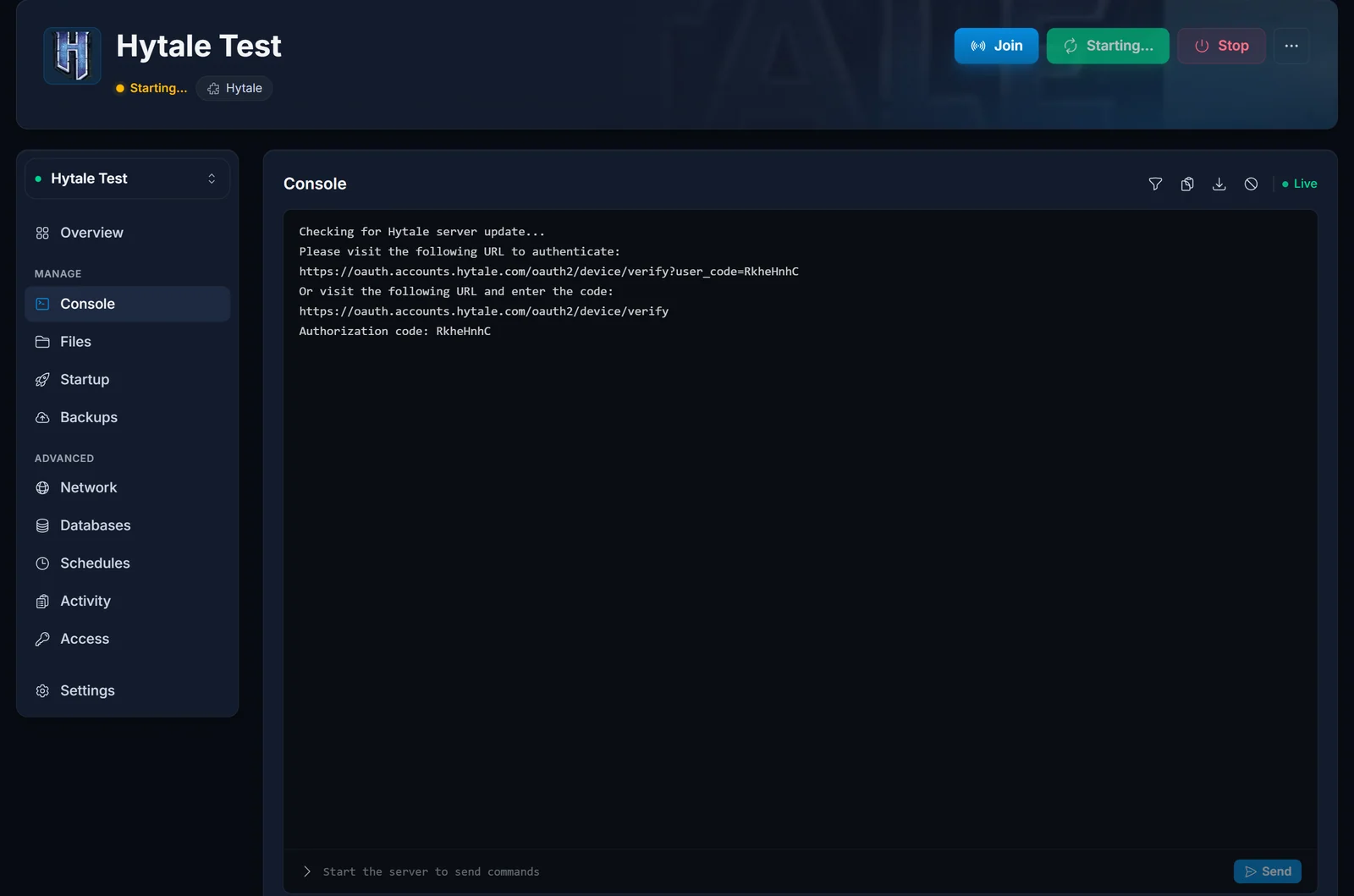
- La console affiche une URL
oauth.accounts.hytale.comaccompagnée d'un code d'autorisation. - Ouvrez l'URL dans votre navigateur, connectez-vous avec votre compte Hytale et saisissez le code si la page le demande.
- Le téléchargeur détecte l'approbation automatiquement et commence à récupérer le build du serveur et le pack d'assets. Comptez quelques minutes supplémentaires pour cette première exécution.
Le serveur reste à l'état Starting tant que cette étape n'est pas terminée : si votre serveur tout neuf semble bloqué au premier démarrage, c'est donc dans la console qu'il faut regarder. Les redémarrages suivants sautent tout le téléchargement et sont bien plus rapides. Quand la console se calme et annonce que le monde est prêt, votre serveur est en ligne.
Trouvez l'adresse de votre serveur
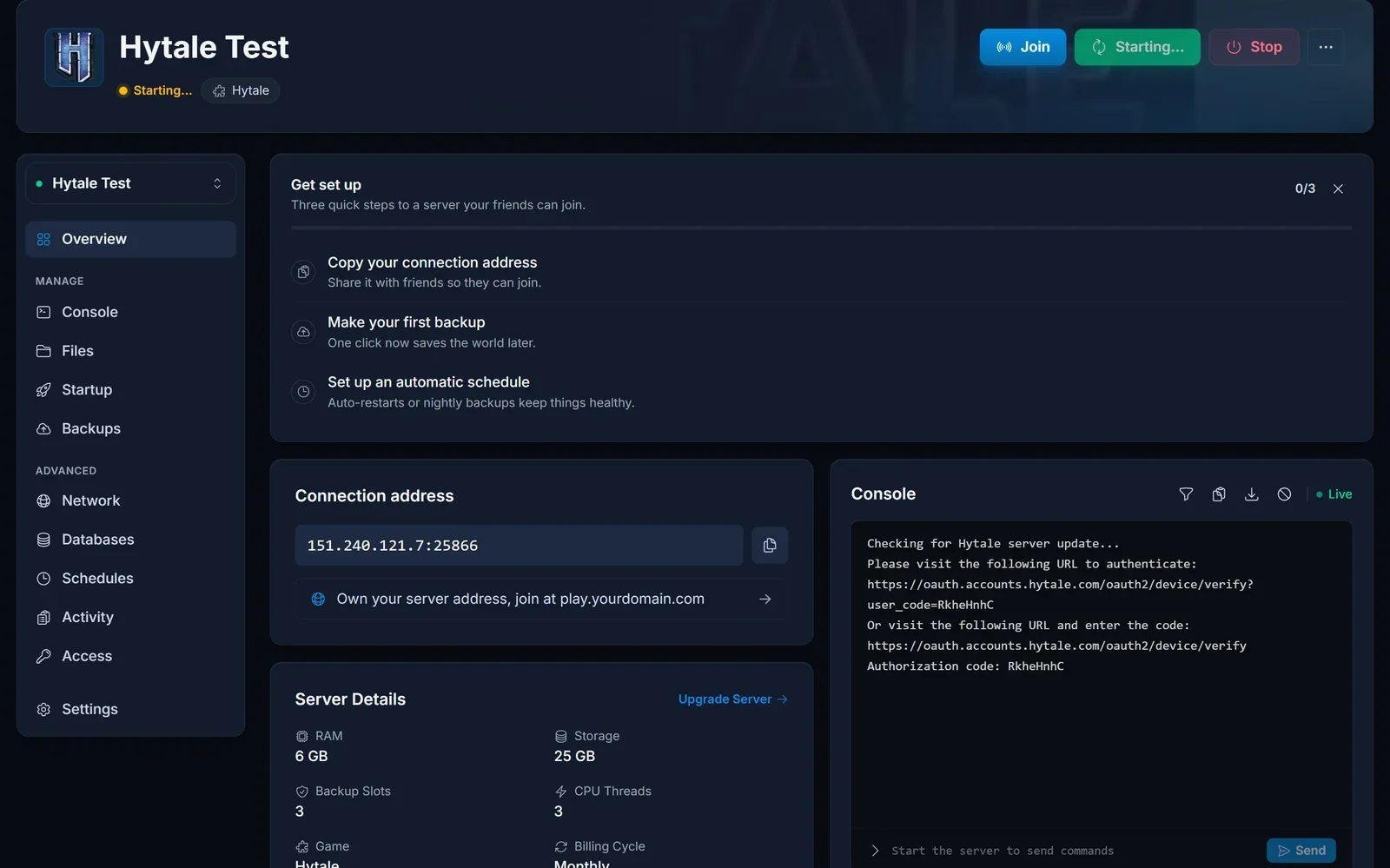
Vos informations de connexion se trouvent dans l'onglet Overview, sur la carte de connexion : l'adresse correspond à l'IP de votre serveur et à son port. Copiez-la en un clic et partagez-la avec vos joueurs.
Pour les étapes dans le jeu (connexion directe et ajout du serveur à votre liste), consultez Comment rejoindre un serveur Hytale.
Réglages importants du serveur
Les réglages que la plupart des propriétaires modifient se trouvent dans l'onglet Startup :
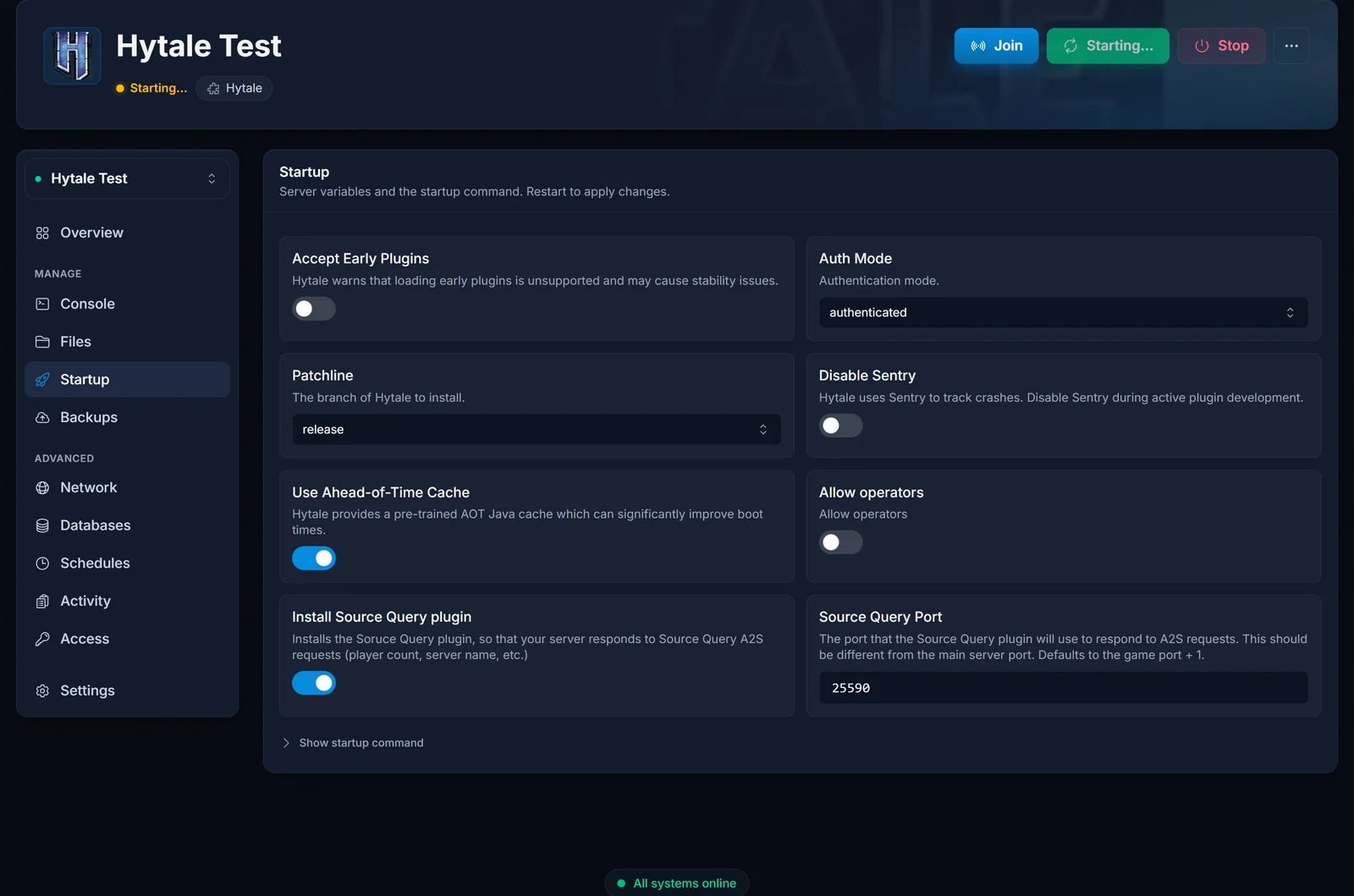
- Auth Mode :
authenticatedest la valeur par défaut et vérifie chaque joueur auprès du service de comptes Hytale. Laissez ce réglage tel quel pour un serveur public.offlineignore la vérification et n'est destiné qu'aux tests privés. - Patchline :
releasefait tourner le build stable,pre-releasela branche de test publique. Les clients de vos joueurs doivent utiliser la même patchline que le serveur, ne passez donc àpre-releaseque si tout votre groupe y joue. - Allow operators : active les commandes d'opérateur dans le jeu. Activez ce réglage avant de suivre Ajouter des admins sur un serveur Hytale.
- Accept Early Plugins : inscrit votre serveur à l'API de plugins anticipée. Laissez ce réglage désactivé sauf si un plugin que vous voulez utiliser l'exige explicitement.
Les modifications de l'onglet Startup s'appliquent au redémarrage suivant.
Apparaissez dans le navigateur de serveurs du jeu
Depuis Update 5, les joueurs peuvent trouver des serveurs communautaires depuis le menu principal. L'inscription se fait du côté de Hytale, pas dans notre panneau :
- Ouvrez le Hytale Account Manager et allez dans Server Profiles.
- Créez une fiche avec le nom, la description, le type, le public et la région de votre serveur.
- Vérifiez votre domaine avec un TXT record et soumettez la fiche pour validation.
- Une fois acceptée, votre serveur envoie un heartbeat toutes les deux minutes. Si les heartbeats s'arrêtent plus de deux minutes, la fiche est masquée automatiquement jusqu'au retour du serveur.
Cette dernière règle compte : la disponibilité est désormais un facteur de visibilité. Un serveur qui reste en ligne reste visible dans le navigateur. Pour la procédure complète d'inscription, lisez notre guide de la recherche de serveurs d'Update 5.
Envoyez vos mods, scripts et mondes
Hytale intègre ses propres outils de modding et de script. Pour envoyer votre contenu sur le serveur, utilisez l'onglet Files ou connectez-vous en SFTP avec les identifiants de l'onglet Settings. Envoyez vos fichiers de mods ou de scripts, redémarrez le serveur, et ils se chargent avec le monde.
Sauvegardez votre serveur
Avant toute modification importante (changement de patchline, installation de plugins, édition du monde), créez une sauvegarde dans l'onglet Backups. Vous pouvez restaurer n'importe quelle sauvegarde en un clic, vos expérimentations ne sont donc jamais sans retour.
Problèmes courants
Le serveur reste bloqué sur Starting au premier démarrage. C'est presque toujours la liaison du compte : le téléchargeur attend que vous ouvriez l'URL d'authentification affichée dans l'onglet Console. Dès que vous validez, le téléchargement commence. Ensuite, les démarrages suivants sont rapides.
Les joueurs n'arrivent plus à se connecter après une mise à jour. Vérifiez la patchline. Un client pre-release ne peut pas rejoindre un serveur release, et inversement. Gardez le serveur et vos joueurs sur la même branche.
Le serveur a disparu du navigateur de serveurs. La fiche se masque automatiquement quand les heartbeats s'arrêtent, en général parce que le serveur était hors ligne ou en cours de redémarrage. Elle réapparaît d'elle-même quelques minutes après le retour du serveur. Vous pouvez vérifier l'état de votre serveur à tout moment avec notre vérificateur de statut de serveur Hytale.
Toujours bloqué ? Notre équipe support est disponible 24h/24 et 7j/7 depuis votre panneau de contrôle.
