
Rejoindre un serveur dédié Palworld prend une trentaine de secondes une fois que vous savez où cliquer. Mais la première fois, les noms des menus ne sont pas évidents et la plateforme sur laquelle vous jouez change le chemin à suivre. Ce guide passe en revue toutes les méthodes qui fonctionnent sur Palworld 1.0, couvre les serveurs protégés par mot de passe et les serveurs console, et se termine par les solutions à toutes les erreurs de connexion que les joueurs rencontrent vraiment.

Ce qu'il vous faut avant de commencer
Avant de lancer Palworld, réunissez quatre informations. La plupart des hébergeurs sérieux vous les donnent toutes sur le tableau de bord dès que votre serveur démarre :
- Adresse IP du serveur : du type
192.168.1.100, ou un nom d'hôte commepal.yourserver.com - Port de jeu : 8211 sur un serveur que vous hébergez vous-même. Les serveurs loués reçoivent en général leur propre port, utilisez donc celui affiché par le panel de l'hébergeur
- Mot de passe du serveur : utile seulement si l'hébergeur en a défini un
- Votre plateforme : Steam, Microsoft Store / Game Pass, PS5 ou Xbox. C'est elle qui décide de la méthode de connexion utilisable.
La chaîne de connexion complète ressemble à 192.168.1.100:8211. C'est exactement le format à coller dans le jeu.
Méthode 1 : rejoindre un serveur Palworld par IP directe (la plus rapide)
C'est la méthode principale sur PC et elle fonctionne avec la version Steam. La plupart des serveurs, dont ceux de l'hébergement Palworld de DoomHosting, vous donnent l'IP et le port immédiatement après l'achat.
Étape 1 : lancez Palworld et ouvrez le menu multijoueur
- Démarrez Palworld depuis Steam
- Dans le menu principal, cliquez sur « Join Multiplayer Game (Dedicated Server) »
Étape 2 : saisissez l'adresse du serveur
- Une liste de serveurs communautaires se charge en premier, ignorez-la pour l'instant
- Repérez en bas de l'écran le champ de connexion, avec un bouton Connect à sa droite
- Tapez votre combinaison
IP:port, par exemple192.168.1.100:8211 - Cliquez sur Connect
Étape 3 : créez ou chargez votre personnage
- Première fois sur ce serveur précis ? Palworld vous demande de créer un nouveau personnage. Les sauvegardes sont propres à chaque serveur, pas globales.
- Les joueurs qui reviennent chargent automatiquement leur personnage existant.
Étape 4 : apparaissez dans le monde
- Le jeu charge le monde du serveur (15 à 60 secondes selon la taille de la sauvegarde)
- Vous apparaissez sur la plage de départ par défaut lors de la première connexion
Astuce : une fois que vous vous êtes connecté à un serveur, Palworld retient la dernière IP utilisée et la pré-remplit à la prochaine ouverture du menu.

Méthode 2 : passer par la liste des serveurs communautaires
Pratique quand votre serveur est public ou que vous n'avez pas l'IP sous la main.
Parcourir la liste communautaire
- Depuis l'écran Join Multiplayer Game (Dedicated Server), la partie haute de la page est la liste communautaire
- Chaque serveur affiche son nom, le nombre de joueurs, le ping, la région et une icône de cadenas pour les serveurs avec mot de passe
- Utilisez la barre de recherche en haut pour filtrer par nom
- Cliquez sur la ligne d'un serveur, puis sur Connect
Quand utiliser cette méthode
- Votre hébergeur a passé le serveur en public dans
PalWorldSettings.ini(bIsPublic=True) - Vous ne vous souvenez plus de l'IP mais vous connaissez le nom du serveur
- Vous voulez découvrir des serveurs communautaires : moddés, PvP, à thème, par région
Si le serveur est privé, il n'apparaîtra pas ici. Utilisez plutôt la méthode 1 avec l'IP directe.
Méthode 3 : rejoindre depuis une console (PS5 et Xbox)
Les joueurs console ne peuvent pas saisir une IP directement : Sony et Microsoft n'autorisent pas la saisie réseau libre dans les jeux commerciaux. Le parcours devient :
- Ouvrez Palworld, puis Join Multiplayer Game (Dedicated Server)
- La liste communautaire est le seul chemin, faites défiler ou cherchez par nom de serveur
- Le crossplay entre Xbox et PS5 fonctionne au sein d'un même serveur
- Le crossplay est actif par défaut depuis la 1.0. Un joueur Steam et un joueur Xbox peuvent partager le même serveur, sauf si l'hébergeur a restreint les plateformes autorisées. Voir la section ci-dessous.
Si votre console ne voit pas un serveur dont vous savez qu'il existe, l'hébergeur doit passer bIsPublic=True et redémarrer le serveur dédié.
Rejoindre un serveur Palworld protégé par mot de passe
Si l'hébergeur a activé un mot de passe, la connexion comporte une étape de plus :
- Choisissez le serveur (méthode 1 ou 2)
- Après avoir cliqué sur Connect, une fenêtre de mot de passe s'ouvre
- Tapez le mot de passe exactement tel qu'il vous a été communiqué, il est sensible à la casse
- Cliquez sur Confirm pour rejoindre
Un mauvais mot de passe vous renvoie à la liste des serveurs avec une erreur générique. Vérifiez trois fois les majuscules, les zéros face à la lettre O et les caractères spéciaux.
Compatibilité multiplateforme dans Palworld 1.0
Palworld 1.0 a activé le crossplay par défaut. Un serveur dédié déclare les plateformes qu'il accepte, et un serveur loué chez DoomHosting arrive avec toutes activées :
| Plateforme | Peut rejoindre un serveur crossplay |
|---|---|
| Steam (PC) | Oui |
| Microsoft Store / Game Pass (PC) | Oui |
| Xbox Series X|S | Oui |
| PlayStation 5 | Oui |
| Mac | Oui |
C'est l'hébergeur qui décide. Si un serveur a été restreint à une seule plateforme, les joueurs des autres ne le verront pas dans la liste communautaire et ne pourront pas le rejoindre. Sur un serveur DoomHosting, cela se consulte et se modifie sur l'onglet Overview :
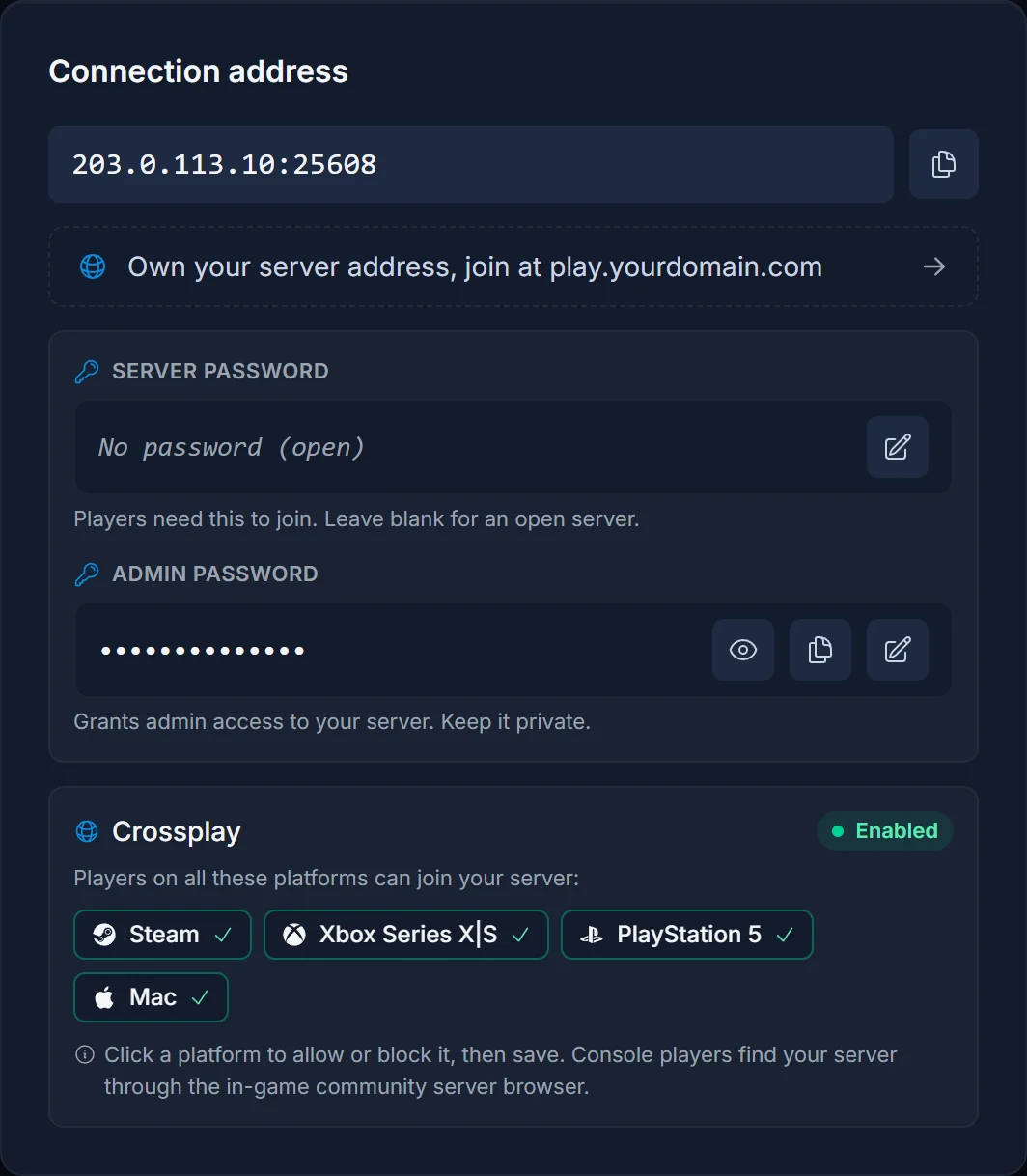
Si vous lisez ailleurs que les joueurs Steam et Xbox ne peuvent jamais partager un serveur, ce conseil date d'avant la 1.0. Il était juste à l'époque, il ne l'est plus.

Dépannage : pourquoi vous n'arrivez pas à rejoindre un serveur Palworld
« Connection Failed » ou « Couldn't Connect to Server »
Causes les plus fréquentes :
- Le serveur est hors ligne, en cours de redémarrage ou de sauvegarde
- Mauvaise IP ou mauvais port, la faute de frappe est en cause 80 % du temps
- Le port 8211 (UDP) du serveur n'est pas ouvert sur le pare-feu de l'hébergeur
Solutions :
- Vérifiez l'état depuis le panneau de votre hébergeur
- Recollez l'IP, ne la tapez jamais à la main si vous pouvez la copier
- Attendez 60 secondes et réessayez (le serveur est peut-être en pleine sauvegarde automatique)
« Failed to Reach Server » ou délai dépassé
Causes :
- Un pare-feu réseau bloque le trafic UDP vers le port 8211
- Une limitation UDP au niveau du FAI (rare, mais réelle sur certains réseaux)
- Un serveur géographiquement éloigné, avec une route dégradée
Solutions :
- Désactivez brièvement le pare-feu Windows pour tester, puis réactivez-le
- Essayez le partage de connexion depuis un mobile : si ça passe en 4G, le problème vient de votre réseau domestique
- Choisissez un hébergeur dans votre région (joueurs EU vers hébergeur EU, NA vers NA)
« Game Version Mismatch »
Cause : votre client Palworld n'est pas sur le même patch que le serveur. Après chaque mise à jour Pocketpair, les deux côtés doivent être sur la même version.
Solution :
- Mettez Palworld à jour via Steam, laissez la mise à jour automatique se terminer avant de vous reconnecter
- Si vous hébergez le serveur, mettez à jour le build du serveur dédié via SteamCMD avant le retour des clients
- Les grands sauts de version imposent la mise à jour des deux côtés, les correctifs mineurs passent parfois d'une version à l'autre
« Lost Connection to Host »
Causes :
- Le serveur a planté ou redémarré
- Votre connexion internet a brièvement coupé
- Le serveur a atteint son plafond mémoire et a été tué par l'OOM (fréquent sur les offres 8 Go avec de grandes bases)
Solutions :
- Attendez 30 secondes et reconnectez-vous, la plupart des hébergeurs managés redémarrent automatiquement après un crash
- Demandez à votre hébergeur de vérifier les logs du serveur et l'utilisation de la RAM
- Passez à un forfait supérieur si la RAM est constamment au maximum (16 Go est le bon équilibre pour des bases à 4-8 joueurs)
Le serveur n'apparaît pas dans la liste communautaire
Causes :
bIsPublic=FalsedansPalWorldSettings.ini, le serveur est privé- Le port sortant 9777 (enregistrement auprès du master server Steam) est bloqué côté hébergement
- Le serveur a planté et n'envoie plus de heartbeat
Solutions :
- Utilisez la méthode 1 avec l'IP directe, elle fonctionne quel que soit le drapeau public
- Côté hébergeur : confirmez
bIsPublic=True, redémarrez, attendez deux minutes le réenregistrement
Bloqué sur « Loading World » indéfiniment
Causes :
- La sauvegarde est volumineuse (plus de 50 heures de jeu) et le client charge chaque chunk
- Une différence de MTU réseau provoque la fragmentation des paquets lors de la synchronisation initiale
Solutions :
- Laissez tourner : une première connexion sur une sauvegarde mature peut prendre 2 à 3 minutes
- Redémarrez votre box si le chargement bloque au-delà de 5 minutes
- Demandez à votre hébergeur de vérifier l'utilisation CPU du serveur pendant votre connexion
Optimiser votre connexion multijoueur Palworld
- Choisissez un hébergeur dans votre région. Hébergeur EU pour les joueurs EU, NA pour les NA. Au-delà de 200 ms de ping intercontinental, la capture de Pals devient laggy.
- Utilisez une connexion filaire pour la machine hôte si vous vous auto-hébergez. Le Wi-Fi ajoute 20 à 50 ms de jitter, qui s'accumulent dès que 4 joueurs ou plus sont actifs.
- Limitez la bande passante en arrière-plan. La synchronisation cloud, les téléchargements Steam sur d'autres PC et le streaming 4K sur le même réseau se disputent la bande passante montante et plombent la réactivité du serveur.
- Activez l'UPnP avec prudence. L'UPnP peut ouvrir automatiquement le port 8211, mais il vous expose aussi à du trafic indésirable. La redirection de port manuelle est plus sûre pour l'auto-hébergement à la maison.
Conclusion : rejoindre un serveur Palworld en moins d'une minute
La méthode fiable la plus rapide reste l'IP directe via le menu multijoueur : collez IP:port, cliquez sur Connect, créez votre personnage, jouez. La liste communautaire est parfaite pour découvrir des serveurs, mais elle suppose que l'hébergeur a mis le serveur en public. Les joueurs console n'ont qu'elle. Quand quelque chose coince, 90 % des cas viennent d'un blocage pare-feu sur le port 8211 ou d'un décalage de version entre client et serveur, deux choses rapides à diagnostiquer avec les étapes ci-dessus.
Faire tourner votre propre serveur Palworld est la façon la plus propre de tout maîtriser : vous fixez le mot de passe, choisissez la version, décidez qui rejoint. L'hébergement Palworld de DoomHosting vous donne une installation instantanée, un accès FTP complet pour sauvegarder vos mondes, une protection DDoS et un support 24/7. Comme ça, quand le prochain patch sortira et que vos amis devront mettre à jour, vous ne serez pas coincé à lire des fils de forum.