Comment rejoindre un serveur Minecraft Bedrock Edition : guide de connexion multiplateforme
Minecraft Bedrock Edition réunit des millions de joueurs sur toutes les plateformes. Que vous soyez sur mobile, sur console ou sur PC, ce guide complet vous aide à vous connecter à n'importe quel serveur Bedrock.
Comprendre le jeu multiplateforme sur Bedrock Edition
Bedrock Edition prend en charge un vrai multijoueur multiplateforme : des joueurs sur des appareils différents peuvent jouer ensemble sur le même serveur. Cela comprend :
- Appareils mobiles : smartphones et tablettes Android et iOS
- Consoles : Xbox One, Xbox Series X/S, PlayStation 4, PlayStation 5, Nintendo Switch
- Plateformes PC : Minecraft Bedrock Edition sur Windows 10/11
- Plateformes VR : Oculus Rift et autres casques VR
Méthode 1 : passer par les serveurs mis en avant
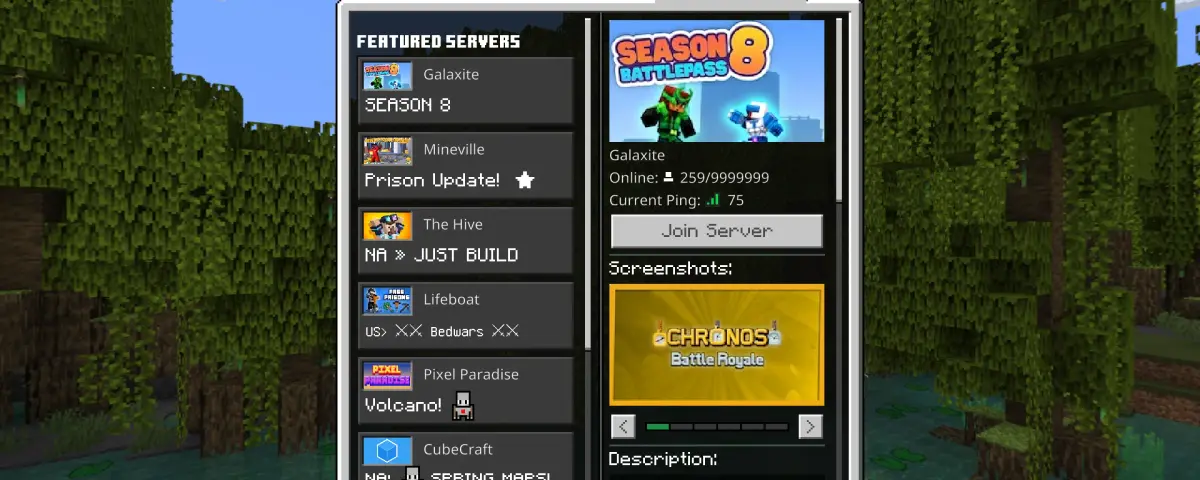
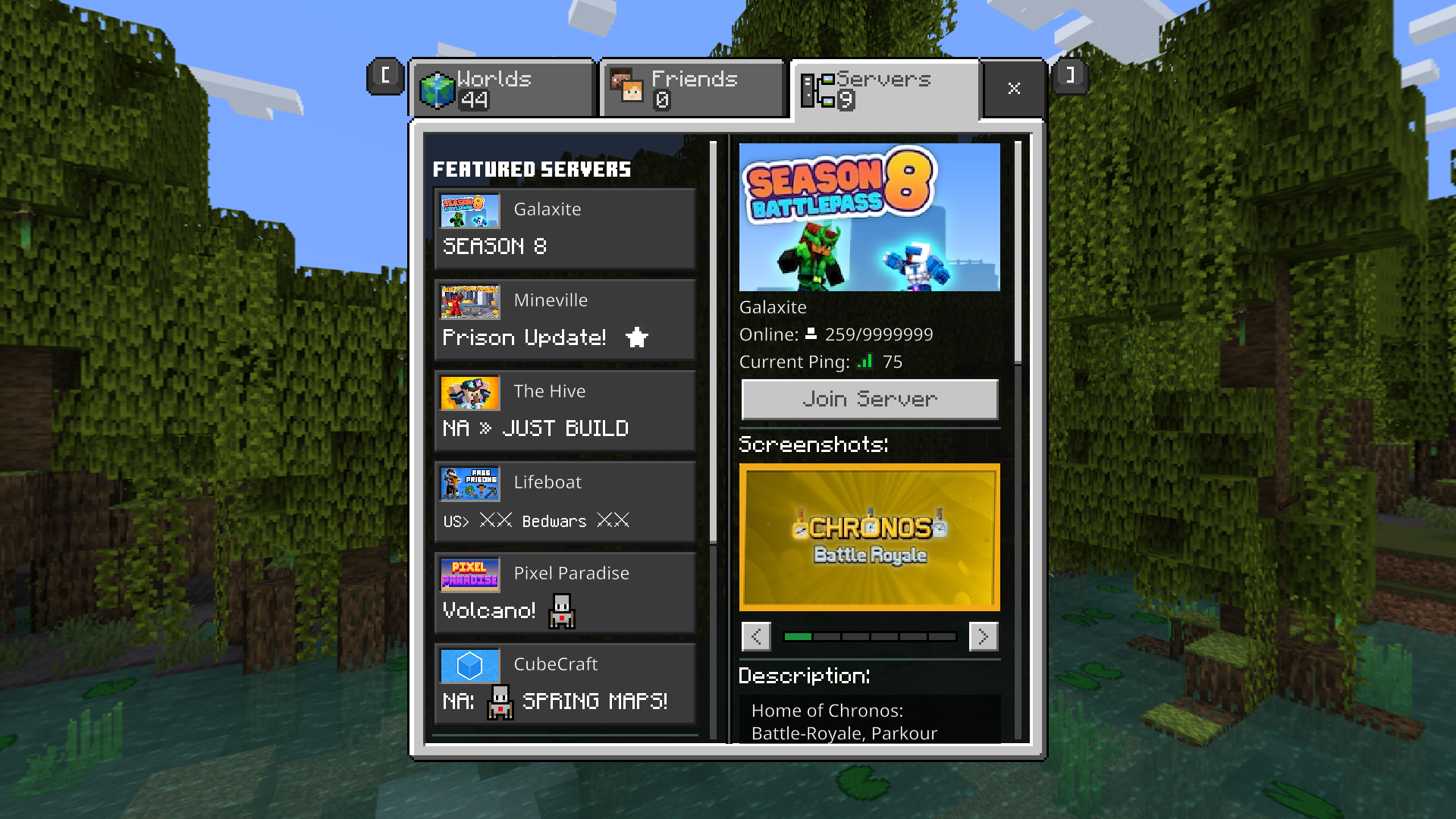
Bedrock Edition intègre plusieurs serveurs mis en avant, disponibles en permanence :
Étape 1 : ouvrir l'onglet Serveurs
- Lancez Minecraft Bedrock Edition
- Depuis le menu principal, choisissez « Jouer »
- Cliquez sur l'onglet « Serveurs » en haut
Étape 2 : choisir un serveur mis en avant
- Parcourez la liste des serveurs mis en avant (Mineplex, Lifeboat, InPvP, etc.)
- Sélectionnez celui qui vous intéresse
- Cliquez sur « Rejoindre le serveur » pour vous connecter immédiatement
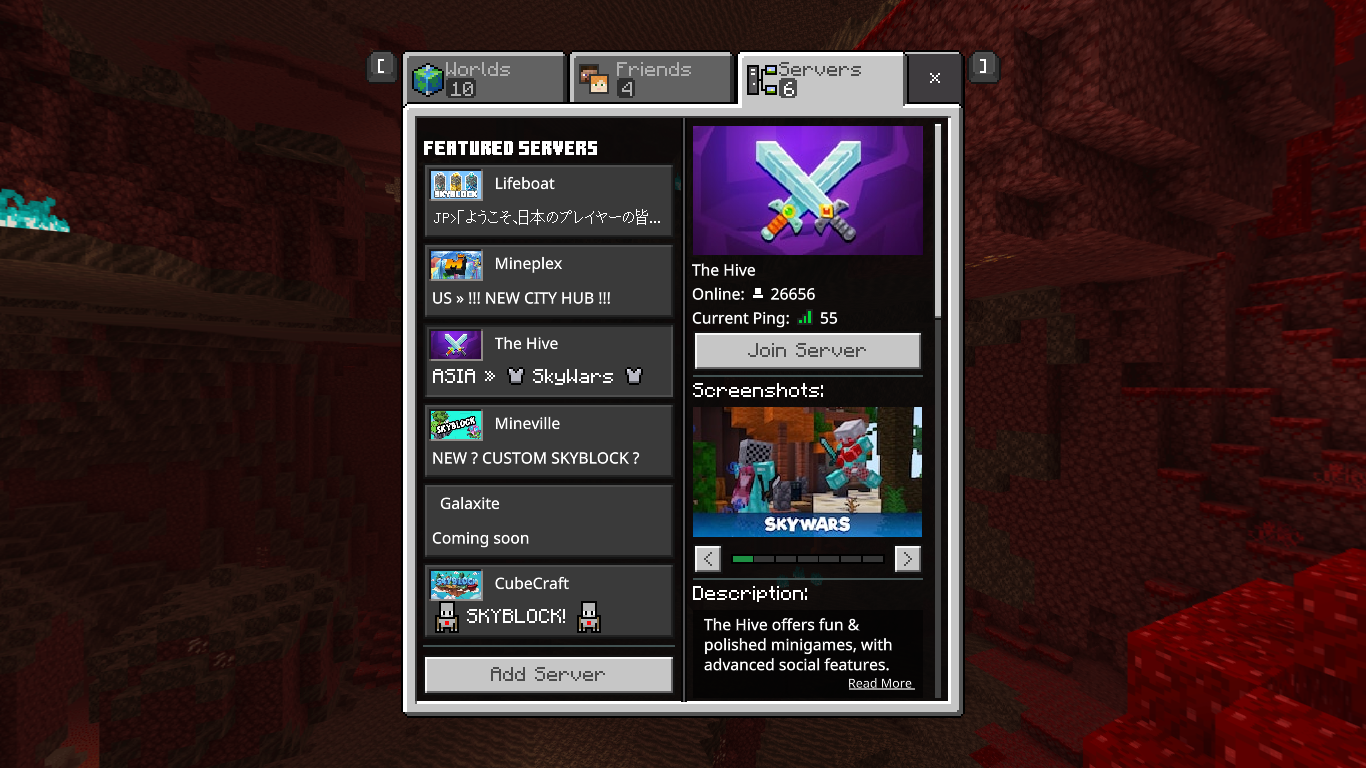
Remarque : les serveurs mis en avant sont préconfigurés et ne demandent aucun réglage supplémentaire.
Méthode 2 : ajouter des serveurs externes
Pour vous connecter à des serveurs communautaires absents de la liste mise en avant :
Sur mobile (Android/iOS)
Étape 1 : accéder aux paramètres de serveur
- Ouvrez Minecraft Bedrock Edition
- Allez dans « Jouer » > « Serveurs »
- Descendez et sélectionnez « Ajouter un serveur »
Étape 2 : saisir les informations du serveur
- Nom du serveur : choisissez un nom parlant
- Adresse du serveur : saisissez l'IP du serveur (par exemple play.example.com)
- Port : 19132 dans la plupart des cas pour Bedrock
- Enregistrez la configuration
Étape 3 : se connecter au serveur
- Le serveur ajouté apparaît dans la liste « Serveurs »
- Touchez-le pour rejoindre la partie
Sur console (Xbox, PlayStation, Switch)
Les joueurs console ne peuvent pas ajouter directement un serveur externe. Voici les solutions de contournement :
Méthode A : les codes de Realm
- Certains serveurs fournissent des codes de Realm pour l'accès console
- Allez dans « Jouer » > « Rejoindre un Realm »
- Saisissez le code de Realm fourni
- Rejoignez le serveur via le système de Realms
Méthode B : les invitations d'amis
- Demandez à un ami sur PC ou mobile d'ajouter le serveur
- Rejoignez son monde pendant qu'il joue sur ce serveur
- Cela contourne les restrictions console
Sur Minecraft Bedrock Edition Windows 10/11
Étape 1 : ouvrir les paramètres de serveur
- Lancez Minecraft Bedrock Edition
- Allez dans « Jouer » > « Serveurs »
- Cliquez sur « Ajouter un serveur » en bas
Étape 2 : renseigner les détails du serveur
- Nom du serveur : donnez-lui un nom facile à retenir
- Adresse du serveur : saisissez l'IP ou le domaine du serveur
- Port : saisissez le port du serveur (19132 par défaut)
- Cliquez sur « Enregistrer » pour ajouter le serveur
Étape 3 : rejoindre le serveur
- Le serveur apparaît dans votre liste
- Cliquez dessus pour vous connecter
Méthode 3 : rejoindre par une invitation d'ami
L'une des façons les plus simples de rejoindre un serveur, surtout sur les plateformes restreintes :
Étape 1 : ajouter des amis
- Vérifiez que vos amis et vous avez bien lié un compte Microsoft
- Ajoutez vos amis via Xbox Live ou les comptes Microsoft
- Acceptez les demandes d'amis des autres joueurs
Étape 2 : rejoindre le monde d'un ami
- Quand un ami joue sur un serveur, son monde apparaît dans votre onglet « Amis »
- Sélectionnez son monde dans la liste
- Vous le rejoignez directement, sans avoir besoin des détails du serveur
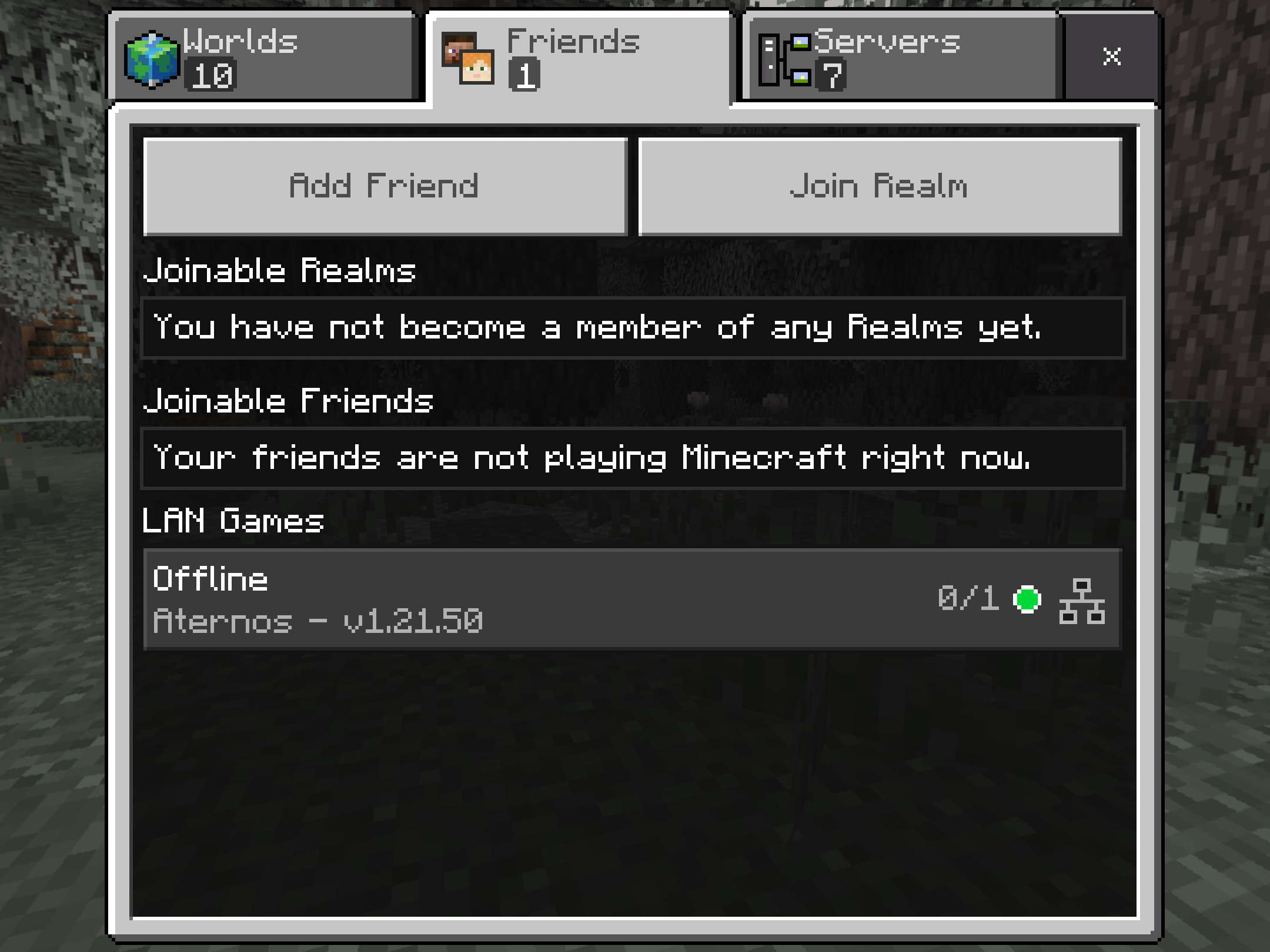
Gérer ses amis d'une plateforme à l'autre
- Android/iOS : application Xbox ou système d'amis en jeu
- Console : intégration native Xbox Live
- PC : application Xbox ou intégration Microsoft Store
Méthode 4 : les applications de recherche de serveurs (mobile)
Sur mobile, des applications tierces aident à découvrir et rejoindre des serveurs :
Les applications les plus utilisées
- Server Finder for Minecraft PE : application Android pour découvrir des serveurs
- MCPE Servers : listes de serveurs alimentées par la communauté
- MinecraftPocket-Servers : navigateur de serveurs sur le web
Précautions à prendre
- Ne téléchargez que depuis les boutiques d'applications officielles
- Lisez les avis et vérifiez les permissions avant d'installer
- Certains navigateurs de serveurs affichent des publicités ou demandent un achat
Les différences de connexion selon la plateforme
Mobile
Avantages :
- Ajout de serveur pris en charge directement
- Interface pensée pour le tactile
- On joue n'importe où
Limites :
- Écran plus petit pour les phases exigeantes
- Contrôles tactiles moins précis
- Autonomie de la batterie
Consoles
Avantages :
- Grand écran
- Précision de la manette
- Connexions internet stables
Limites :
- Ajout de serveur très restreint
- Dépendance aux invitations d'amis ou aux codes de Realm
- Services en ligne propres à chaque plateforme
PC (Bedrock Edition sous Windows)
Avantages :
- Ajout de serveur sans restriction
- Clavier et souris
- Meilleures performances et plus d'options graphiques
Limites :
- Nécessite Windows 10/11
- Fonctionnalités différentes de la Java Edition
Résoudre les problèmes de connexion multiplateforme
Erreur « Impossible de se connecter au serveur »
Causes fréquentes :
- Le serveur est hors ligne ou plein
- Adresse ou port incorrects
- Problème de connexion réseau
- Restrictions de plateforme
Solutions :
- Vérifiez l'adresse et le numéro de port
- Vérifiez que le serveur accepte Bedrock Edition
- Essayez une autre méthode de connexion (invitation d'ami)
- Redémarrez le jeu et réessayez
Problèmes de compatibilité de version
Problème : la version du serveur ne correspond pas à la vôtre Solution :
- Vérifiez que votre Bedrock Edition est à jour
- Vérifiez les versions acceptées par le serveur
- Certains serveurs gèrent automatiquement plusieurs versions
Problèmes de connexion sur console
Problème : impossible d'ajouter un serveur externe sur console Solutions :
- Passez par une invitation d'ami
- Cherchez des serveurs qui fournissent un code de Realm
- Utilisez un mobile ou un PC pour la configuration initiale
Problèmes d'authentification multiplateforme
Problème : échec d'authentification du compte Microsoft Solutions :
- Vérifiez que le compte Microsoft est correctement lié
- Déconnectez-vous puis reconnectez-vous à votre compte Microsoft
- Vérifiez l'état des services Xbox Live
- Vérifiez la stabilité de votre connexion internet
Optimiser votre expérience sur serveur Bedrock
Conseils réseau
- Privilégiez le Wi-Fi aux données mobiles
- Rapprochez votre mobile de votre box
- Fermez les applications en arrière-plan qui consomment de la bande passante
- Un VPN gaming peut améliorer le routage
Optimisations par plateforme
Sur mobile
- Activez « Réduire le lag » dans les paramètres vidéo
- Baissez la distance d'affichage
- Fermez les autres applications en arrière-plan
- Gardez l'appareil branché sur les longues sessions
Sur console
- Utilisez une connexion filaire quand c'est possible
- Vérifiez que le logiciel système de la console est à jour
- Videz le cache système en cas de souci
- Vérifiez régulièrement les mises à jour du jeu
Sur PC
- Mettez à jour vos pilotes graphiques
- Allouez assez de RAM à Minecraft
- Fermez les programmes inutiles
- Utilisez des paramètres orientés performances
Les types de serveurs sur Bedrock Edition
Serveurs mis en avant
- Gros serveurs gérés par des équipes professionnelles
- Mini-jeux et activités intégrés
- Contenu et chat modérés
- Événements et mises à jour réguliers
Serveurs communautaires
- Hébergés par des joueurs ou par de plus petites structures
- Modes de jeu et modifications sur mesure
- Communautés plus réduites
- Peuvent demander une méthode de connexion particulière
Realms
- Service d'hébergement officiel de Mojang
- Accès multiplateforme simple
- Service par abonnement
- Système d'invitation d'amis très simple
Serveurs en réseau local
- Multijoueur en LAN
- Même réseau Wi-Fi obligatoire
- Aucune connexion internet nécessaire
- Parfait pour jouer ensemble sur place
Sécurité et bonnes pratiques
Protéger votre compte
- Ne partagez jamais les identifiants de votre compte Microsoft
- Utilisez un mot de passe fort et unique
- Activez l'authentification à deux facteurs quand elle est disponible
- Méfiez-vous des tentatives de phishing
Rejoindre des serveurs en toute sécurité
- Ne rejoignez que des serveurs de sources fiables
- Signalez les comportements déplacés aux modérateurs du serveur
- Évitez de partager des informations personnelles dans le chat
- Utilisez le contrôle parental pour les plus jeunes
Règles de la communauté
- Respectez les règles du serveur
- Respectez les autres joueurs, quelle que soit leur plateforme
- Signalez les bugs et les problèmes aux administrateurs
- Contribuez positivement à la communauté
Conclusion
Le multiplateforme de Minecraft Bedrock Edition rend le jeu entre amis plus simple que jamais, quel que soit leur appareil. Chaque plateforme a ses méthodes de connexion et ses limites, mais comprendre ces différences vous permet de rejoindre n'importe quel serveur sans galérer.
Que vous préfériez la mobilité du smartphone, le confort de la console ou la souplesse du PC, Bedrock Edition vous relie à la communauté Minecraft mondiale. N'oubliez pas que la qualité de la connexion dépend autant de votre installation internet que des performances du serveur.
Envie de monter votre propre communauté Minecraft multiplateforme ? Notre hébergement de serveurs Minecraft vous donne des serveurs fiables et rapides, compatibles avec toutes les plateformes de Bedrock Edition.