Rejoindre un serveur Minecraft Java Edition ouvre des possibilités multijoueur sans fin. Que vous vouliez jouer entre amis sur un serveur privé ou explorer d'immenses communautés publiques, ce guide vous accompagne sur chaque méthode de connexion.
Méthode 1 : connexion directe par adresse IP
Le moyen le plus rapide de rejoindre un serveur précis passe par la connexion directe :
Étape 1 : lancer Minecraft Java Edition
- Ouvrez votre launcher Minecraft
- Sélectionnez la version voulue (la plupart des serveurs tournent en 1.20 ou plus récent)
- Cliquez sur "Jouer" pour démarrer le jeu
Étape 2 : ouvrir le menu multijoueur
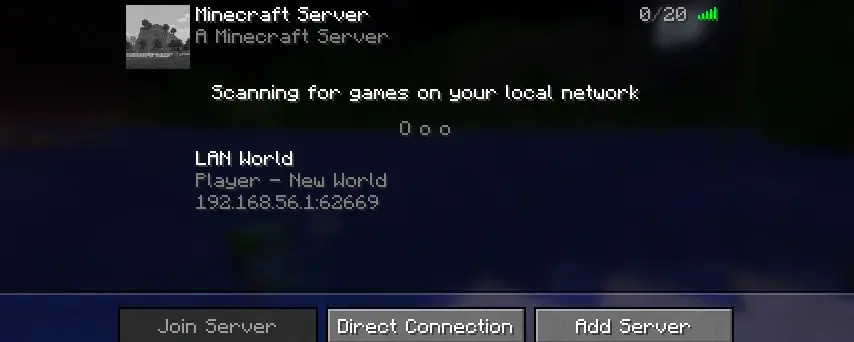
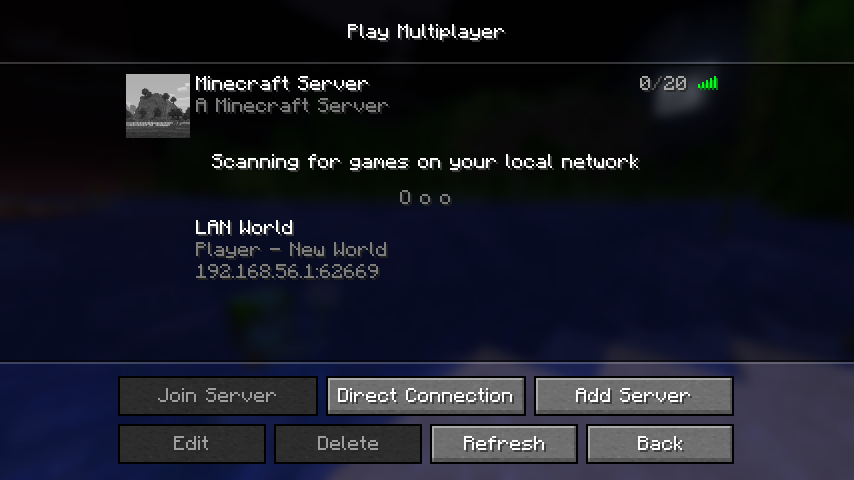
- Depuis le menu principal, cliquez sur "Multijoueur"
- Cliquez sur le bouton "Connexion directe"
Étape 3 : saisir les informations du serveur
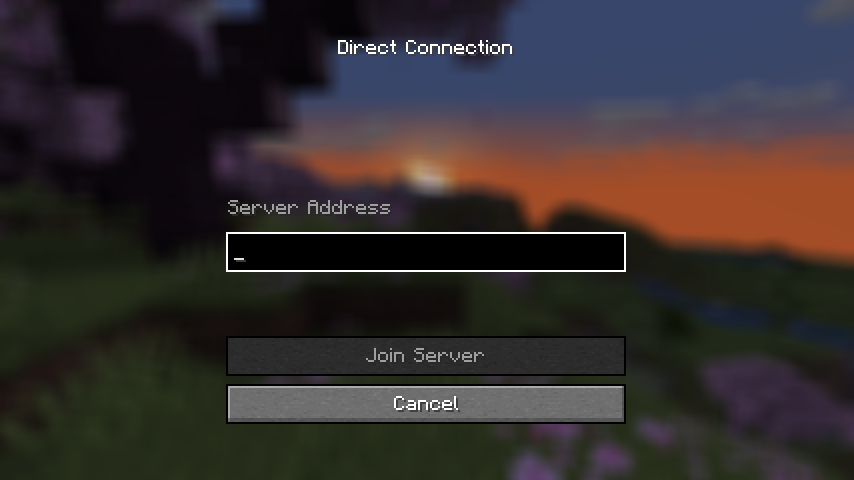
- Dans le champ "Adresse du serveur", entrez l'adresse IP du serveur
- Format :
play.example.comou192.168.1.100:25565 - Cliquez sur "Rejoindre le serveur"
Astuce : indiquez toujours le numéro de port s'il diffère du 25565 par défaut.
Méthode 2 : passer par la liste des serveurs
Pour une approche plus organisée, ajoutez les serveurs à votre liste :
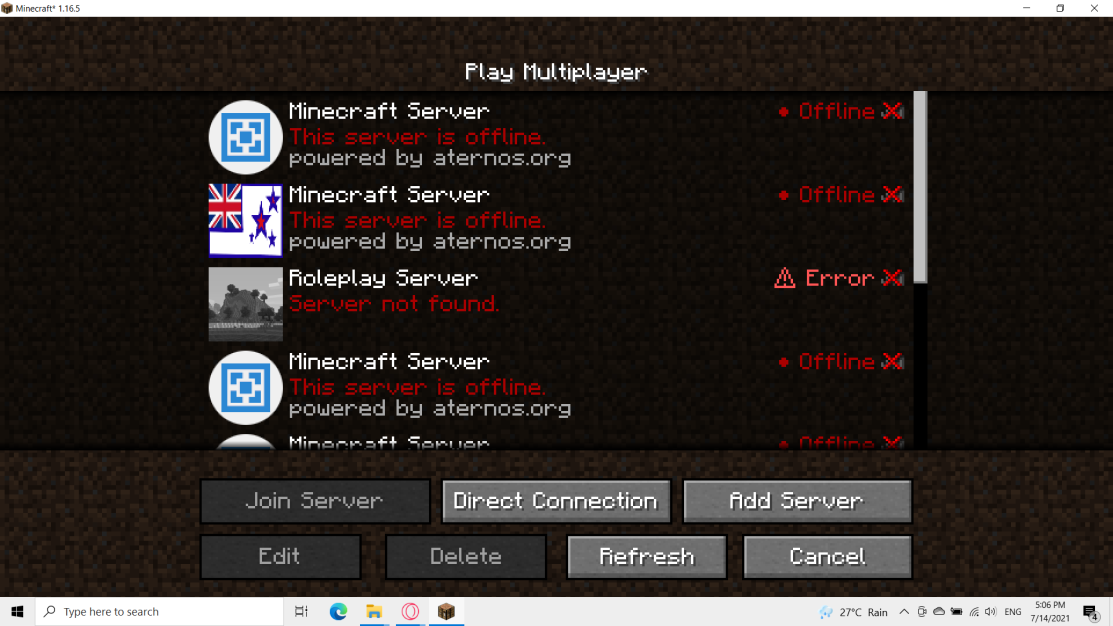
Étape 1 : ajouter un nouveau serveur
- Dans le menu Multijoueur, cliquez sur "Ajouter un serveur"
- Entrez un "Nom du serveur" facile à retenir (il n'est visible que par vous)
- Renseignez l'"Adresse du serveur" (IP ou domaine)
- Cliquez sur "Terminé"
Étape 2 : se connecter au serveur ajouté
- Votre serveur apparaît désormais dans la liste
- Double-cliquez dessus, ou sélectionnez-le puis cliquez sur "Rejoindre le serveur"
- Le jeu gardera ce serveur en mémoire pour vos prochaines sessions
Méthode 3 : mettre des serveurs en favoris
Gardez vos serveurs préférés à portée de clic :
Organiser votre liste de serveurs
- Faites un clic droit sur n'importe quel serveur de la liste
- Choisissez "Modifier" pour changer ses informations
- Utilisez des noms clairs et descriptifs pour vous y retrouver
- Classez-les par type de jeu, par groupe d'amis ou par thème de serveur
Les indicateurs d'état du serveur
- Barres vertes : bonne connexion, ping faible
- Barres jaunes : connexion moyenne
- Barres rouges : ping élevé ou problèmes de connexion
- Barres grises : serveur hors ligne ou injoignable
Résoudre les problèmes de connexion
Même les joueurs expérimentés rencontrent des soucis de connexion. Voici les cas les plus courants et leurs solutions :
Erreur "Connection Refused" (connexion refusée)
Causes possibles :
- Le serveur est hors ligne ou en cours de redémarrage
- Adresse IP ou port incorrects
- Votre connexion internet est instable
Solutions :
- Revérifiez l'adresse du serveur, faute de frappe comprise
- Réessayez plus tard si le serveur est temporairement indisponible
- Testez votre connexion internet sur d'autres sites
Erreur "Connection Timed Out" (délai dépassé)
Causes possibles :
- Le pare-feu bloque Minecraft
- Problème de configuration de votre box ou routeur
- Serveur saturé de joueurs
Solutions :
- Ajoutez Minecraft aux exceptions de votre pare-feu
- Essayez de redémarrer votre routeur
- Contactez votre fournisseur d'accès si le problème persiste
Problèmes de version incompatible
Causes possibles :
- Votre version de Minecraft ne correspond pas à celle du serveur
- Client ou logiciel serveur obsolète
Solutions :
- Vérifiez la version requise dans la description du serveur
- Téléchargez la bonne version de Minecraft depuis le launcher
- Certains serveurs acceptent plusieurs versions, cherchez les mentions de compatibilité
Problèmes d'authentification
Causes possibles :
- Identifiants de compte Minecraft invalides
- Les serveurs d'authentification de Mojang rencontrent un incident
Solutions :
- Vérifiez que vous êtes bien connecté à votre compte
- Déconnectez-vous puis reconnectez-vous dans le launcher
- Consultez la page de statut Mojang en cas de panne de service
Conseils de connexion avancés
Optimiser votre connexion
- Fermez les applications gourmandes en bande passante avant de jouer
- Privilégiez une connexion filaire quand c'est possible
- Choisissez des serveurs géographiquement proches de chez vous
Comprendre les types de serveurs
- Serveurs vanilla : Minecraft à l'état pur
- Serveurs moddés : nécessitent l'installation de mods précis
- Serveurs à plugins : gameplay enrichi par des modifications côté serveur
- Serveurs minijeux : modes de jeu et activités spécialisés
Sécurité
- Ne rejoignez que des serveurs issus de sources fiables
- Méfiez-vous des serveurs qui demandent des informations personnelles
- Signalez les comportements déplacés aux administrateurs du serveur
- Protégez votre compte Minecraft avec un mot de passe solide
Conclusion
Rejoindre un serveur Minecraft Java Edition devient simple dès que l'on connaît les différentes méthodes de connexion. Que vous préfériez la connexion directe pour aller vite ou une liste de serveurs bien rangée pour vos sessions régulières, ces techniques vous permettront de vous connecter de façon fiable à n'importe quel serveur.
Gardez en tête que la qualité de la connexion dépend autant de votre installation internet que des performances du serveur. Si vous cherchez un hébergement Minecraft fiable et performant pour votre propre serveur, tournez-vous vers un hébergement de serveurs de jeu professionnel, qui garantit une bonne connectivité à tous vos joueurs.
Prêt à lancer votre propre serveur Minecraft ? Découvrez nos offres d'hébergement de serveur Minecraft pour un multijoueur sans lag.