Modder votre serveur Minecraft
Les mods sont ce qui rend Minecraft véritablement sans limites. Des petits ajustements de confort aux refontes de contenu massives, les mods transforment le jeu. Voici comment les installer sur votre serveur.
Comprendre les mod loaders
Avant d'installer des mods, vous devez comprendre les trois grands écosystèmes :
Forge
- Le mod loader historique et le plus populaire
- Bibliothèque de mods énorme (tech, magie, aventure, etc.)
- Idéal pour : les modpacks fourre-tout, les grandes collections de mods
- Mods populaires : Create, Applied Energistics, Mekanism
Fabric
- Léger et rapide
- Bibliothèque en pleine croissance, orientée performances
- Idéal pour : les mods de performance, les expériences vanilla+
- Mods populaires : Sodium, Lithium, Iris Shaders
Paper/Spigot (plugins)
- Uniquement côté serveur : les joueurs n'ont rien à installer
- Idéal pour : la gestion de serveur, les mini-jeux, les plugins d'économie
- Plugins populaires : EssentialsX, WorldEdit, LuckPerms
Installer des mods Forge
Étape 1 : configurer un serveur Forge
Si vous êtes chez DoomHosting :
- Rendez-vous dans le panneau de contrôle de votre serveur
- Sélectionnez "Change Server Type"
- Choisissez Forge et la version de Minecraft souhaitée
- Le serveur installera Forge automatiquement
Étape 2 : téléverser les mods
- Ouvrez le gestionnaire de fichiers dans votre panneau de contrôle
- Ouvrez le dossier
/mods - Téléversez vos fichiers de mods
.jar - Redémarrez le serveur
Étape 3 : vérifier l'installation
- Démarrez le serveur et surveillez la console pour les messages de chargement des mods
- Cherchez les messages d'erreur signalant des conflits de mods
- Rejoignez le serveur : il vous faudra les mêmes mods installés sur votre client
Points importants
- Tous les joueurs doivent avoir exactement les mêmes mods Forge installés
- Vérifiez la compatibilité des mods avec votre version de Minecraft
- Certains mods réclament des dépendances précises (voir la page du mod)
Installer des mods Fabric
Étape 1 : configurer un serveur Fabric
- Dans votre panneau de contrôle, passez le type de serveur sur Fabric
- Sélectionnez votre version de Minecraft
- Le loader Fabric et l'API seront installés automatiquement
Étape 2 : ajouter les mods
- Téléversez les fichiers
.jardans le dossier/mods - La plupart des mods Fabric ont besoin de la Fabric API : vérifiez qu'elle est bien installée
- Redémarrez le serveur
Pile de performance Fabric recommandée
Required:
- Fabric API
- Lithium (server optimization)
- Starlight (lighting engine optimization)

Optional:
- Krypton (network optimization)
- FerriteCore (memory optimization)
- C2ME (chunk loading optimization)
Installer des plugins Paper/Spigot
Étape 1 : configurer un serveur Paper
- Passez le type de serveur sur Paper (recommandé) ou Spigot
- Sélectionnez votre version de Minecraft
- Le serveur s'installe automatiquement
Étape 2 : ajouter les plugins
- Téléversez les fichiers
.jardans le dossier/plugins - Redémarrez le serveur
- Configurez les plugins via leurs fichiers de configuration dans
/plugins/[PluginName]/
Pack de plugins de départ
- EssentialsX : commandes de base (home, warp, spawn, etc.)
- LuckPerms : gestion des permissions
- WorldEdit : outils de construction
- WorldGuard : protection des régions
- Vault : API d'économie
Installer des modpacks
Les modpacks regroupent des dizaines (voire des centaines) de mods dans une configuration testée.
Modpacks populaires en 2026
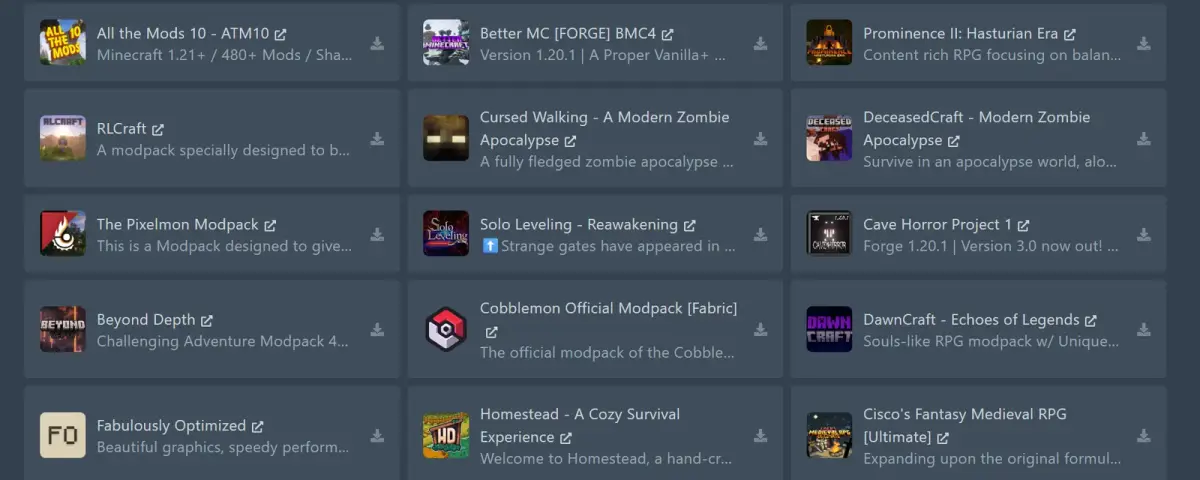
- All The Mods 10 : le modpack fourre-tout avec absolument tout
- Better Minecraft : une expérience vanilla+ avec des mods de qualité
- RLCraft : une refonte survie hardcore
- Create: Above and Beyond : centré sur le mod Create
Installation chez DoomHosting
- Rendez-vous dans votre panneau de contrôle
- Sélectionnez "Modpacks" ou "One-Click Install"
- Cherchez votre modpack
- Cliquez sur installer : le serveur s'occupe de tout automatiquement
- Partagez le lien du modpack à vos joueurs pour qu'ils installent la version client
Résoudre les problèmes de mods
Le serveur ne démarre plus après l'ajout de mods
- Consultez le log du serveur à la recherche de messages d'erreur
- Retirez le dernier mod ajouté et réessayez
- Vérifiez que la version du mod correspond à celle de votre serveur
Conflits de mods
- Vérifiez que les mods sont compatibles entre eux
- Cherchez les erreurs "duplicate mod" dans les logs
- Certains mods modifient les mêmes mécaniques de jeu et ne peuvent pas coexister
Le client n'arrive pas à se connecter
- Assurez-vous que le client a exactement les mêmes mods et les mêmes versions
- La version de Forge/Fabric doit être identique côté client et côté serveur
- Certains mods côté serveur n'ont pas besoin d'être installés côté client (voir la description du mod)
Lancez-vous dans le modding
DoomHosting rend l'installation de mods simple, avec le support des modpacks en un clic, une gestion de fichiers facile et l'installation automatique de Forge, Fabric et Paper.
Lancez votre serveur Minecraft moddé et donnez vie à votre imagination.