Oui, vous pouvez déplacer votre serveur Aternos vers un autre hébergeur en gardant tout ce qui compte : votre monde, vos constructions et l'inventaire de chaque joueur. L'opération complète prend environ 15 minutes. Vous téléchargez votre monde depuis Aternos, vous l'envoyez sur le nouveau serveur, vous alignez le logiciel et la version, puis vous réinstallez vos plugins ou vos mods. Ce guide déroule chaque étape, y compris celles que la plupart des tutoriels ratent.
Ce qui suit vraiment (et ce qui reste sur place)
Votre monde est la partie importante, et il se transfère intégralement. Un dossier de monde Minecraft contient le terrain, toutes vos constructions, les coffres, les villageois, et le dossier playerdata avec l'inventaire, l'enderchest et la position de chaque joueur. Déplacez le monde et tout cela suit.
Quelques éléments ne suivent pas automatiquement :
- Les plugins et les mods : Aternos les installe de son côté, vous les réinstallez donc chez le nouvel hébergeur. Leurs fichiers de configuration peuvent être repris si vous les récupérez avant de partir.
- Les paramètres du serveur : la whitelist, les opérateurs et les valeurs de
server.propertiesse recréent en deux minutes. - Les sauvegardes : les backups Aternos ne sont pas téléchargeables directement. Seul l'état actuel du monde peut être exporté, assurez-vous donc que le monde est dans l'état voulu avant de le télécharger.
- Votre adresse : l'adresse
aternos.mereste derrière vous. Votre nouvel hébergeur vous donne une nouvelle adresse de connexion à partager avec vos joueurs.
Étape 1 : télécharger votre monde depuis Aternos
Aternos exporte les mondes depuis la page Worlds (aternos.org/worlds) :
- Arrêtez d'abord votre serveur. Techniquement vous pouvez télécharger pendant qu'il tourne, mais l'arrêter garantit que les derniers chunks sont bien écrits sur le disque.
- Ouvrez la page Worlds et sélectionnez votre monde.
- Cliquez sur Download. Aternos empaquette le monde dans un zip et votre navigateur le télécharge.
Deux détails qui évitent des ennuis plus tard :
- Vous êtes sur Paper, Spigot ou un autre serveur à plugins ? Le Nether et l'End sont des mondes séparés (
world_netheretworld_the_end). Téléchargez-les chacun depuis la même page, sinon vos joueurs arriveront dans un Nether tout neuf. Sur un serveur vanilla, toutes les dimensions sont incluses dans le téléchargement du monde unique. - Récupérez aussi vos fichiers de configuration. Depuis la page Files d'Aternos, vous pouvez ouvrir et copier le contenu de
whitelist.json,ops.json,server.propertieset de toutes les configs de plugins sousplugins/. Vous n'en aurez peut-être pas besoin, mais vous ne pourrez plus les récupérer une fois le serveur Aternos supprimé.
Étape 2 : notez votre logiciel et votre version
Consultez la page Software d'Aternos et notez deux choses : le logiciel serveur (Vanilla, Paper, Spigot, Forge, Fabric, etc.) et la version de Minecraft (par exemple 1.21.6). Vous devrez reproduire les deux chez le nouvel hébergeur.
Une règle compte ici : un monde peut toujours monter de version, jamais descendre. Charger un monde 1.21 sur un serveur 1.20 corrompt les chunks. Reprenez la même version qu'avant, ou une plus récente.
Étape 3 : préparez le nouveau serveur et alignez le logiciel
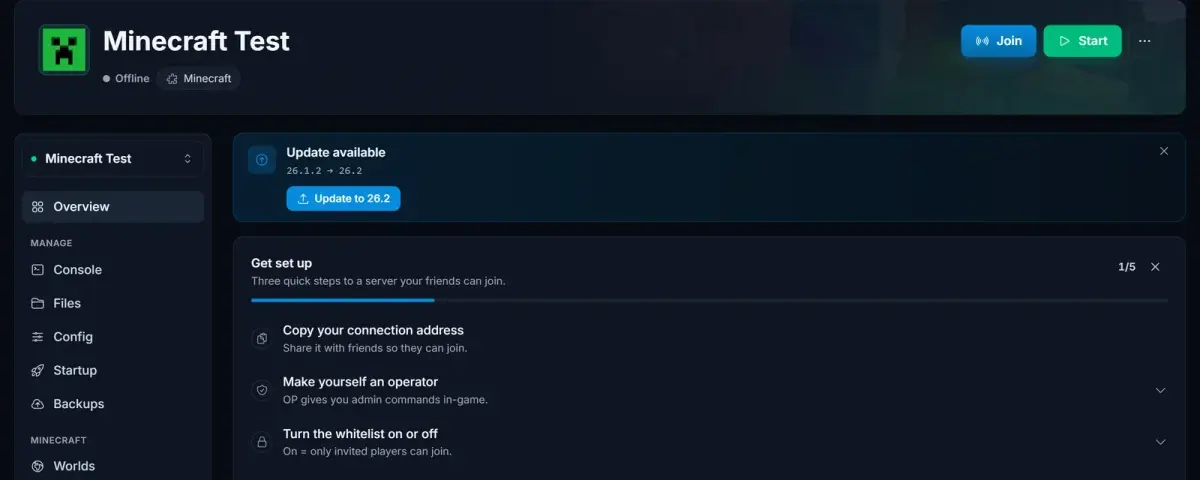
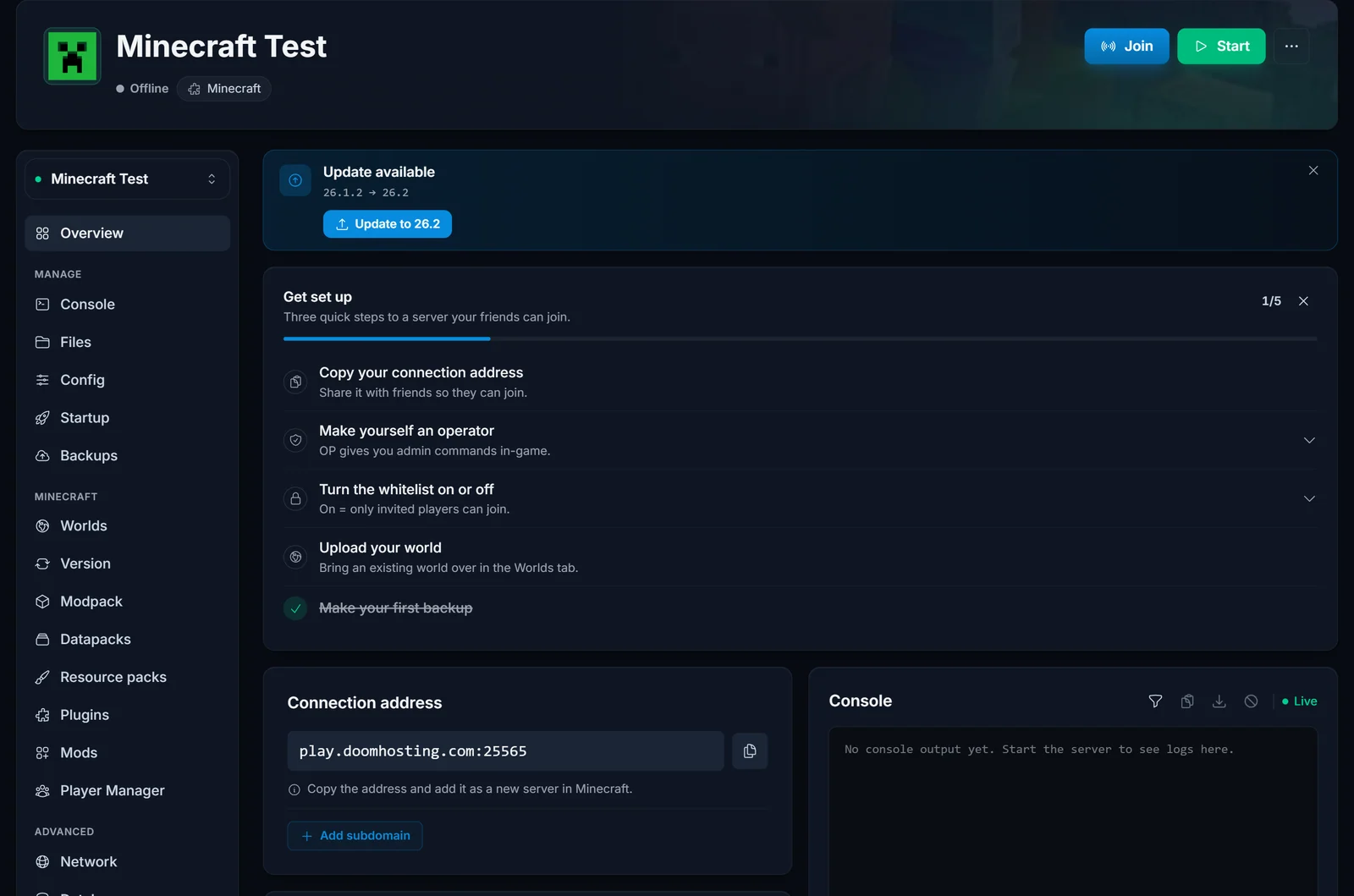
Commandez votre nouveau serveur et ouvrez son panneau de contrôle. Sur un serveur Minecraft DoomHosting, le panneau ressemble à ceci :
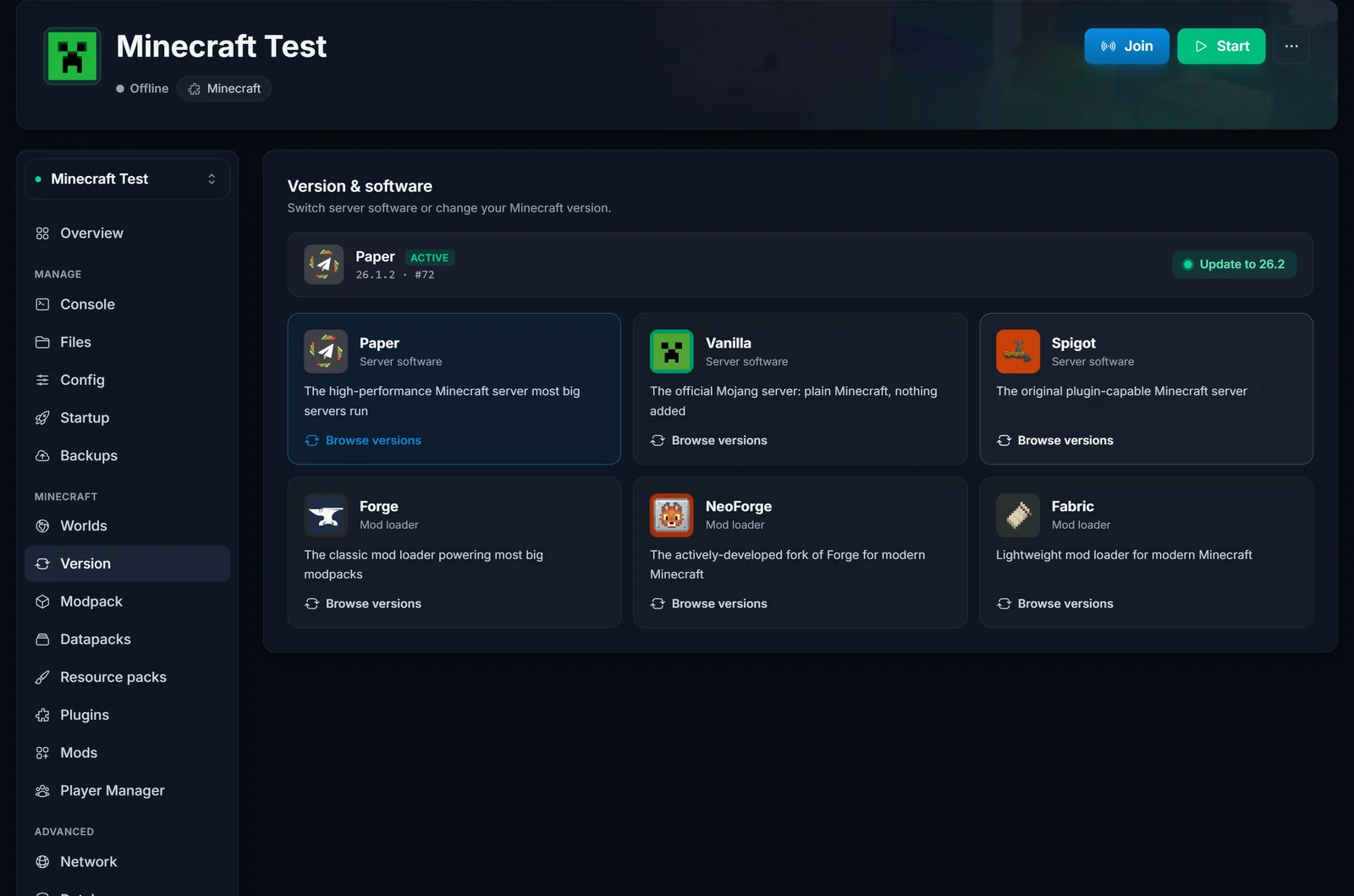
Ouvrez l'onglet Version et sélectionnez le même logiciel et la même version que ceux notés à l'étape 2. Paper, Vanilla, Spigot, Forge, NeoForge et Fabric sont tous à un clic, sans aucun envoi manuel de jar :
Étape 4 : envoyer votre monde
C'est ici que le déménagement se joue, et c'est plus simple que la plupart des guides ne le laissent croire. Dans le panneau DoomHosting, ouvrez l'onglet Mondes, cliquez sur Upload world puis choisissez Archive :
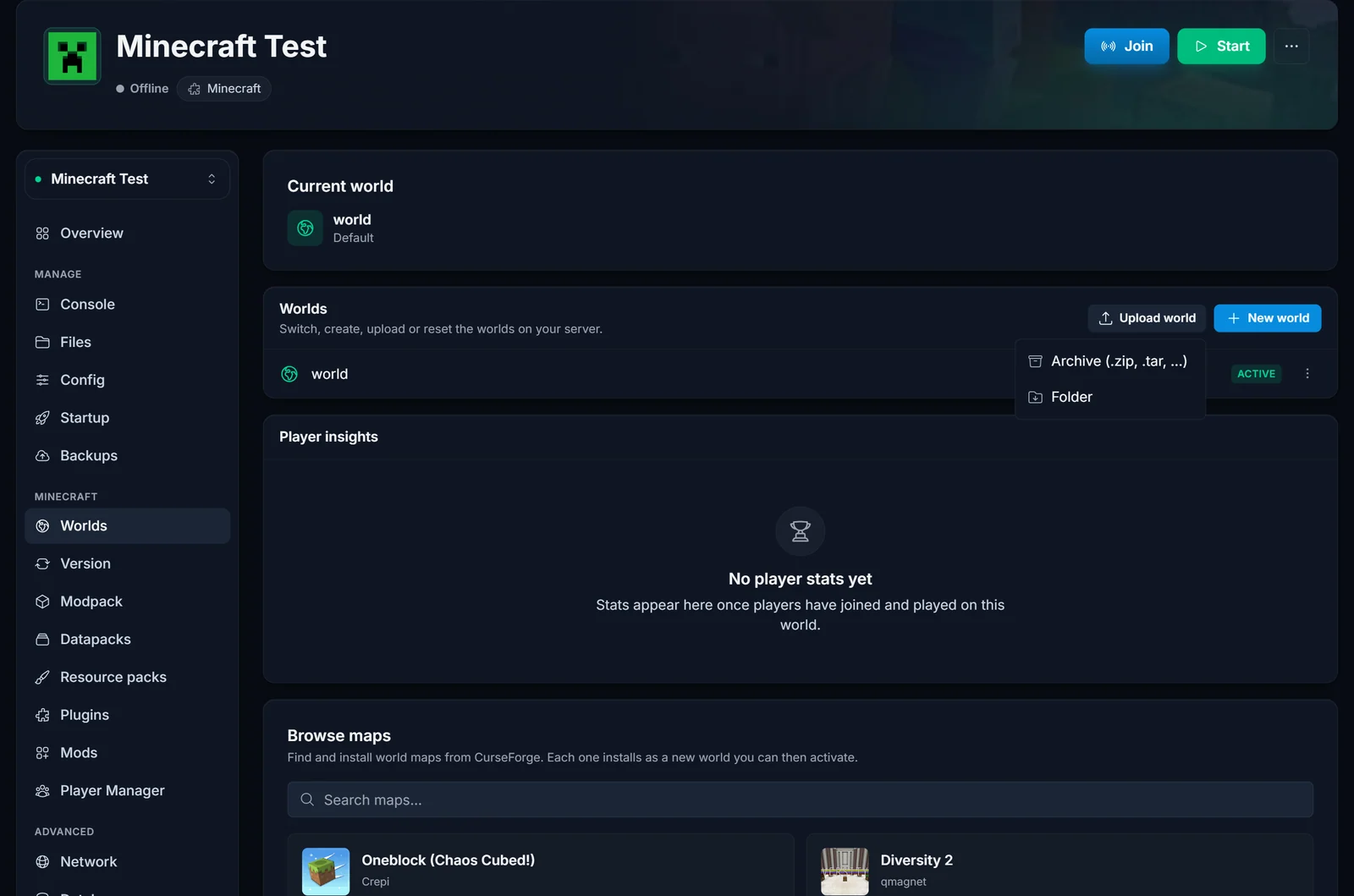
Sélectionnez le zip téléchargé depuis Aternos. Il n'y a pas de limite de taille de fichier, même un monde vieux de plusieurs années avec une carte énorme passe sans problème. Le panneau arrête le serveur proprement, extrait l'archive, trouve automatiquement le dossier du monde (même quand il est imbriqué dans un autre dossier du zip), puis vous propose de le renommer et de l'activer. Cliquez sur Use this world et le serveur démarre avec votre monde Aternos chargé.
Si vous tournez sur Paper ou Spigot, répétez l'envoi pour world_nether et world_the_end.
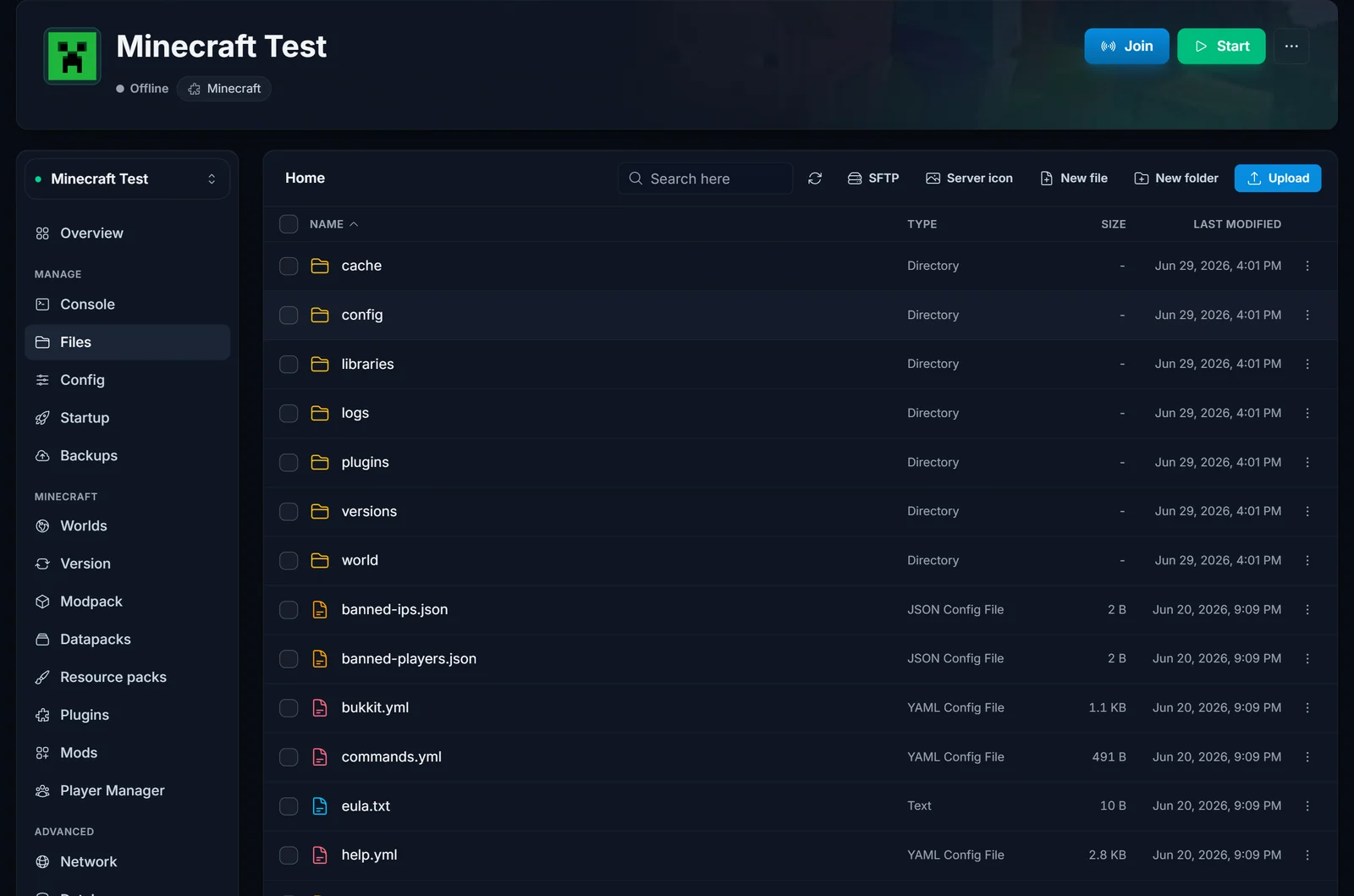
Vous préférez le faire à la main ? L'onglet Fichiers vous donne l'ensemble du système de fichiers du serveur avec envoi par glisser-déposer, et l'accès SFTP fonctionne avec FileZilla si vous êtes plus à l'aise avec un client de bureau :
Étape 5 : réinstaller les plugins ou les mods
Les plugins se réinstallent au lieu de se copier, et c'est plus rapide qu'il n'y paraît. L'onglet Plugins cherche dans le catalogue et installe en un clic :
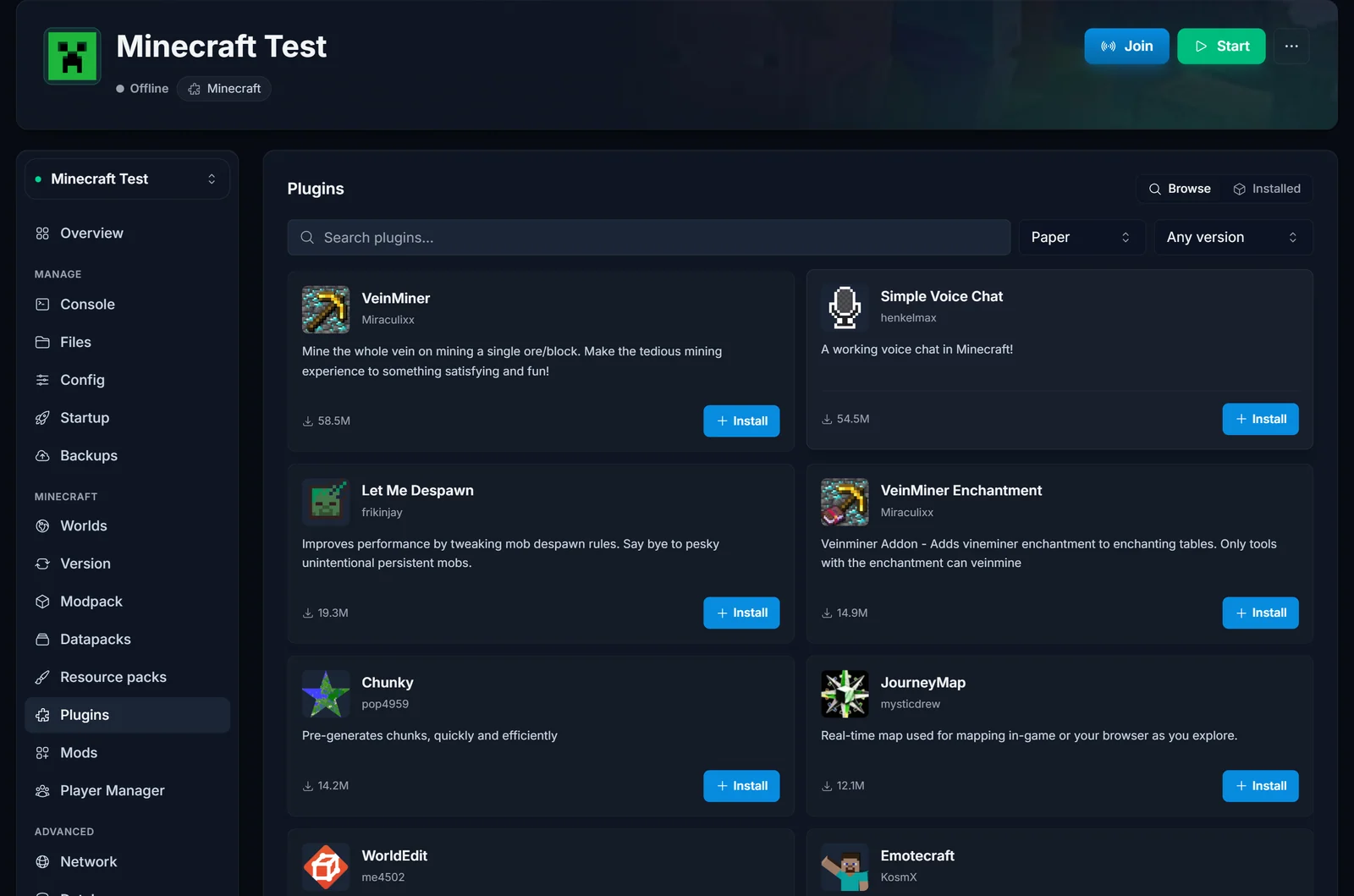
Après avoir installé un plugin, collez votre ancienne configuration par-dessus la nouvelle : ouvrez Files, allez dans plugins/<PluginName>/ et remplacez config.yml par la copie sauvegardée à l'étape 1. Votre plugin reprend exactement là où il s'était arrêté.
Pour les serveurs moddés, le principe est identique dans l'onglet Mods (Forge, NeoForge, Fabric), et les modpacks complets s'installent depuis l'onglet Modpack.
Étape 6 : recréer vos paramètres
Les dernières retouches, toutes rapides :
- Whitelist et opérateurs : lancez
/whitelist add <name>et/op <name>depuis la console, ou envoyez voswhitelist.jsonetops.jsonsauvegardés via Files. - server.properties : réglez votre mode de jeu, la difficulté et les autres valeurs pour coller à vos notes. Des valeurs comme
max-playersetview-distancesont modifiables directement dans le panneau. - Partagez la nouvelle adresse avec vos joueurs. Elle remplace l'ancienne en
aternos.me, et ils l'ajoutent comme un nouveau serveur dans leur liste multijoueur.
Problèmes courants et solutions rapides
Le serveur a généré un monde tout neuf. Le nom du dossier du monde ne correspond pas au level-name de server.properties. Si vous avez importé via l'onglet Mondes, cela ne peut pas arriver, puisque l'activation du monde règle la valeur pour vous. Sur un envoi FTP manuel, renommez le dossier ou mettez level-name à jour.
Le Nether ou l'End sont réinitialisés. Vous n'avez envoyé que le monde principal sur un serveur Paper ou Spigot. Retournez sur Aternos et téléchargez aussi world_nether et world_the_end.
Les chunks ont l'air corrompus ou le serveur plante au chargement. Le nouveau serveur tourne sur une version de Minecraft plus ancienne que celle dans laquelle le monde a été sauvegardé. Passez à la version notée à l'étape 2, ou à une plus récente.
Les inventaires des joueurs ont disparu. Les inventaires vivent dans world/playerdata et se transfèrent avec le monde. S'ils semblent manquants, le serveur est probablement dans un mode en ligne différent d'avant, ce qui change les UUID des joueurs. Gardez online-mode=true comme le fait Aternos.
Pourquoi les joueurs franchissent le pas
Aternos est un service gratuit vraiment bon, et pour un projet de week-end il suffit largement. Les raisons qui poussent à partir sont structurelles : le serveur se met en veille dès que personne n'est connecté, les amis attendent dans une file pour le démarrer, et les performances sont partagées. Un serveur payant est toujours allumé, démarre instantanément et dispose de RAM et de CPU dédiés, ce qui est exactement ce qui garde fluide un monde de longue durée avec 10 joueurs et plus. Si vous ne savez pas de combien de mémoire votre monde a besoin, le calculateur de RAM Minecraft vous donne un chiffre en fonction des joueurs et des mods, et vous pouvez voir le panneau de contrôle en action sur la visite du panneau de jeu.
Votre monde se moque de savoir où il tourne. Téléchargez le zip, envoyez-le, alignez la version, et vos joueurs ne verront jamais la différence, si ce n'est que le serveur n'a plus besoin d'une file d'attente pour démarrer.