


Votre serveur SCP: Secret Laboratory est installé et en marche dès que votre commande est validée, et les joueurs peuvent le rejoindre tout de suite avec Direct Connect. Ce guide couvre la première heure : où se trouvent les fichiers de config, comment nommer le serveur et fixer la limite de joueurs, comment vous donner le rôle owner, et que faire si vous voulez une place dans la liste publique des serveurs.
Ce qui se passe au premier démarrage
Le serveur tourne via LocalAdmin, le lanceur de Northwood pour les serveurs dédiés. Il met le jeu à jour depuis Steam, le lance et écrit un nouveau jeu de fichiers de config. L'EULA de SCP: Secret Laboratory (https://link.scpslgame.com/eula) est acceptée pour vous au démarrage, donc rien n'attend de saisie dans la console.
Le serveur est prêt quand la console affiche :
Waiting for players..
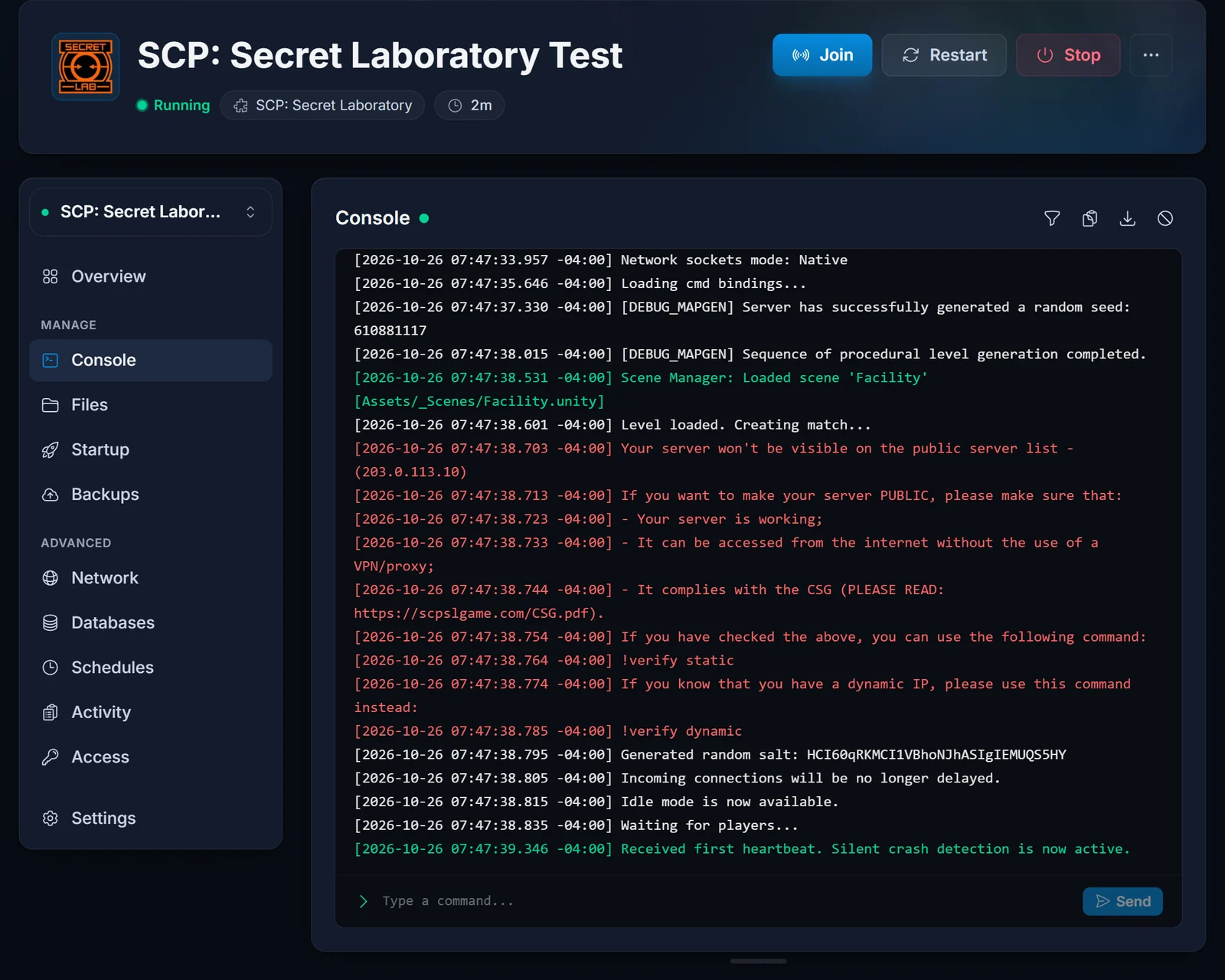
À partir de là, tout le monde peut rejoindre avec votre IP et votre port. Le guide pour rejoindre montre les étapes exactes à vos joueurs.
Trouver votre dossier de config
Tous les réglages sont dans un seul dossier, nommé d'après le port de votre serveur :
.config/SCP Secret Laboratory/config/<port>/
Votre port est le nombre après les deux-points dans l'adresse affichée sur l'Aperçu de votre panneau de contrôle. Si votre adresse se termine par :25600, votre dossier est config/25600. Ouvrez-le dans l'onglet Fichiers, ou connectez-vous en SFTP avec les identifiants affichés dans ce même onglet.
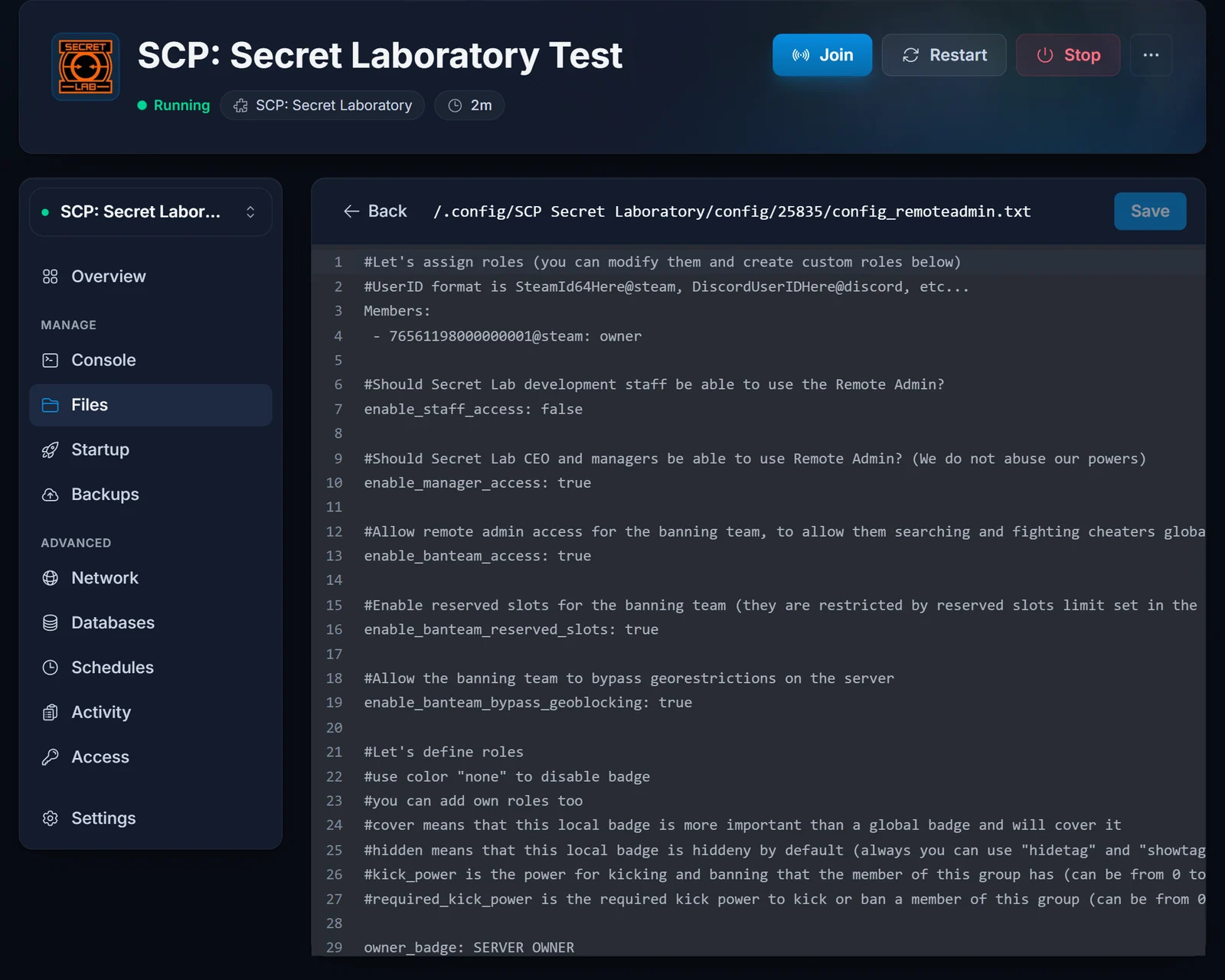
Les fichiers que vous utiliserez le plus :
config_gameplay.txt: nom du serveur, limite de joueurs, réglages de manche et de gameplay.config_remoteadmin.txt: rôles du staff et qui les détient.UserIDWhitelist.txt: la whitelist, si vous l'activez.
Modifiez toujours les fichiers de votre propre dossier de port. Modifier un modèle ou le dossier d'un autre port est la raison la plus courante pour laquelle un changement « ne fait rien ».
Nommer le serveur et fixer la limite de joueurs
Ouvrez config_gameplay.txt et modifiez ces deux lignes :
server_name: Site-19 Night Shift
max_players: 30
Chaque ligne suit le format key: value avec une espace après les deux-points. server_name:Site-19 sans espace est ignoré et le nom revient à la valeur par défaut.
Le nom accepte le rich text de Unity, vous pouvez donc le colorer avec des balises comme <color=#ff8800>Site-19</color>. Tenez-vous-en au nom de votre communauté : les Community Server Guidelines de Northwood interdisent la publicité pour des produits ou services dans le nom du serveur.
max_players vaut 20 par défaut. Si vous comptez demander une place dans la liste publique, restez à 60 ou moins, car Northwood retire les serveurs vérifiés qui dépassent 60 places.
Enregistrez le fichier et redémarrez le serveur depuis le panneau de contrôle. Les réglages sont lus au démarrage du serveur.
Vous donner le rôle owner
Ouvrez config_remoteadmin.txt. En haut se trouve une section Members qui attribue des rôles aux joueurs. Ajoutez-vous avec votre SteamID64 :
Members:
 - 76561198000000000@steam: owner
Notez l'espace avant et après le tiret. Supprimez ensuite les identifiants d'exemple fournis dans cette section. S'ils restent, les attributions de rôles ne s'appliquent pas et vous n'aurez pas les droits d'owner.
Vous ne connaissez pas votre SteamID64 ? Ouvrez votre profil Steam, copiez l'adresse et collez-la sur un site de recherche de SteamID : c'est le nombre à 17 chiffres qui commence par 7656.
Redémarrez le serveur, rejoignez-le et ouvrez le Remote Admin en jeu. De là, vous pouvez expulser, bannir, changer les rôles et gérer les manches.
Garder le serveur privé avec une whitelist
Pour un serveur réservé à votre groupe, mettez ceci dans config_gameplay.txt :
enable_whitelist: true
Ajoutez ensuite un joueur par ligne dans UserIDWhitelist.txt, dans le même dossier :
76561198000000000@steam
Redémarrez le serveur. Toute personne absente de la liste est refusée.
Mises à jour et branches de test
Le serveur vérifie s'il existe une nouvelle version sur Steam à chaque démarrage, donc un redémarrage après une mise à jour du jeu suffit.
Northwood propose parfois une branche de test publique. Pour en essayer une, saisissez le nom de la branche dans le champ Branch de l'onglet Démarrage, puis réinstallez le serveur. Videz le champ et réinstallez à nouveau pour revenir à la version normale. Votre dossier de config est conservé.
À propos des plugins
Le serveur dédié est livré avec LabAPI, le chargeur de plugins de Northwood : les fichiers de plugins que vous envoyez par FTP dans le dossier de plugins LabAPI sous .config/SCP Secret Laboratory/ se chargent au démarrage suivant. Les plugins sont des logiciels communautaires : nous ne les installons pas et ne les prenons pas en charge, et une mise à jour du jeu peut casser un plugin jusqu'à ce que son auteur le mette à jour. Si votre serveur est vérifié, les Community Server Guidelines vous obligent à le déclarer modded dès que vous utilisez un plugin.
Passer en public
Un nouveau serveur n'apparaît pas dans la liste des serveurs du jeu. Seuls les serveurs vérifiés par Northwood Studios y figurent, et c'est à vous de faire la demande de vérification. Il faut une adresse e-mail de contact, une page Pastebin avec vos règles et une commande dans la console. Toute la procédure est dans comment faire vérifier un serveur SCP: Secret Laboratory.
Problèmes courants
Le nom du serveur n'a pas changé. Vérifiez que vous avez modifié config_gameplay.txt dans le dossier de votre propre port, qu'il y a une espace après server_name: et que vous avez redémarré ensuite.
Je me suis ajouté comme owner mais je n'ai aucun droit. Les identifiants d'exemple sont toujours dans la section Members, ou il manque l'espace avant ou après le tiret. Corrigez et redémarrez.
La console s'arrête sur une question. Cela ne devrait pas arriver, car l'EULA et les réglages de LocalAdmin sont gérés au démarrage. Si c'est le cas, contactez le support avec une capture d'écran de la console.
Les joueurs voient « The specified host is not available ». Ils ont saisi votre IP sans le port, ou le serveur n'est pas lancé. Direct Connect suppose le port 7777 quand aucun port n'est indiqué, et votre serveur en utilise un autre.
Pas assez de mémoire pour votre nombre de joueurs ? Le calculateur de RAM SCP: Secret Laboratory indique ce qu'il faut pour chaque limite de joueurs, et vous pouvez passer à une offre supérieure depuis le panneau de contrôle à tout moment. Plus d'infos sur nos offres sur la page hébergement de serveur SCP: Secret Laboratory.
