

Pour que votre serveur SCP: Secret Laboratory apparaisse dans la liste publique des serveurs du jeu, il doit être vérifié par Northwood Studios, le développeur du jeu. Vous remplissez trois lignes de config, rédigez une courte page Pastebin, lancez !verify static dans la console et signez les Community Server Guidelines de Northwood quand le lien apparaît.
Pourquoi votre serveur SCP SL n'apparaît pas encore dans la liste
Le navigateur de serveurs du jeu n'affiche que les serveurs vérifiés par Northwood, et un nouveau serveur démarre non vérifié. DoomHosting ne fait pas partie des hébergeurs dont Northwood vérifie automatiquement les serveurs : vous faites donc la demande vous-même, exactement comme pour un serveur auto-hébergé. La vérification est une décision de Northwood, pas la nôtre, et nous ne pouvons pas l'accélérer. En attendant, votre serveur fonctionne normalement et les joueurs le rejoignent avec Direct Connect.
La vérification est-elle faite pour votre serveur ?
Northwood a conçu la liste vérifiée pour des serveurs communautaires publics qui restent en ligne. Avant de faire la demande, sachez à quoi vous vous engagez :
- Le serveur doit rester joignable. Un serveur vérifié hors ligne plus de 14 jours d'affilée perd sa vérification.
- Vous devez répondre aux e-mails de Northwood sous 72 heures, sinon le serveur est retiré de la liste jusqu'à votre réponse.
- Un serveur vérifié ne peut pas dépasser 60 places.
- Votre serveur doit respecter les Community Server Guidelines (https://scpslgame.com/CSG.pdf) tant qu'il est listé.
Pour un serveur réservé à vos amis, rien de tout cela n'est nécessaire. Direct Connect suffit.
Le guide de Northwood indique aussi une machine minimale de deux cœurs physiques, 4 Go de mémoire et 20 Go de stockage. Nos serveurs tournent sur du matériel Ryzen 9 avec bien plus d'espace disque que le jeu n'en demande : le chiffre à vérifier est donc la mémoire. Choisissez au moins 4 Go.
Étape 1 : remplir la config
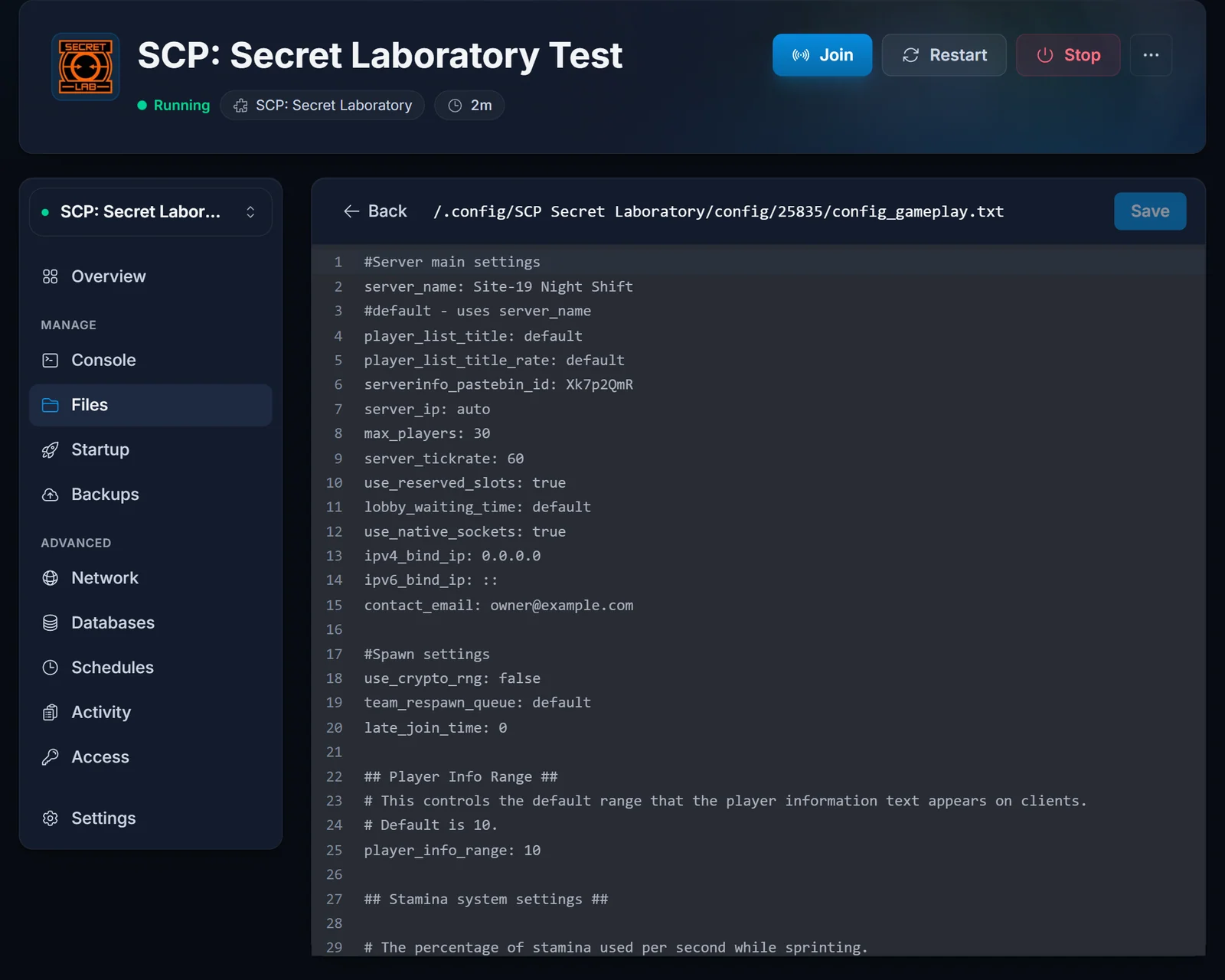
Ouvrez config_gameplay.txt dans .config/SCP Secret Laboratory/config/<port>/, où <port> est le port de votre serveur. Le guide de démarrage explique comment le trouver. Renseignez ces lignes :
server_name: Your Community Name
serverinfo_pastebin_id: AbCd1234
contact_email: [email protected]
max_players: 30
server_ip: auto
server_name: le nom de votre serveur. N'y faites pas de publicité pour des produits ou des services.serverinfo_pastebin_id: l'identifiant de votre page Pastebin (étape 2). Le fichier contient d'origine l'identifiant d'exemple de Northwood, qui ne sera pas accepté.contact_email: cette ligne n'existe pas dans le fichier par défaut, ajoutez-la vous-même. Utilisez une adresse que vous lisez : c'est à elle que Northwood écrit, et c'est depuis elle que vous devez écrire si vous les contactez un jour.max_players: 60 ou moins.server_ip: laissezauto. Si la vérification échoue plus tard, mettez à la place l'IP affichée sur l'Aperçu de votre panneau de contrôle.
Chaque ligne doit avoir une espace après les deux-points. Enregistrez et redémarrez le serveur.
Étape 2 : rédiger vos infos serveur sur Pastebin
Les joueurs voient cette page depuis le menu pause de votre serveur. Northwood exige qu'elle contienne :
- Les règles de votre serveur, en anglais, sauf si le serveur vise clairement une autre langue ou une autre région. Si vous n'avez pas de règles, indiquez-le.
- Un moyen pour les joueurs de contacter votre staff, par exemple une invitation Discord ou une adresse e-mail. Votre staff doit y répondre sous 14 jours.
Créez le paste sur pastebin.com, réglez son expiration sur Never pour que vos infos serveur ne disparaissent pas, puis copiez l'identifiant à la fin de son adresse (la partie après pastebin.com/). Un compte est utile, car il vous permet de modifier le paste plus tard.
Après le redémarrage, rejoignez votre serveur avec Direct Connect et ouvrez les infos serveur depuis le menu pause pour vérifier qu'elles s'affichent correctement.
Étape 3 : lancer la commande de vérification
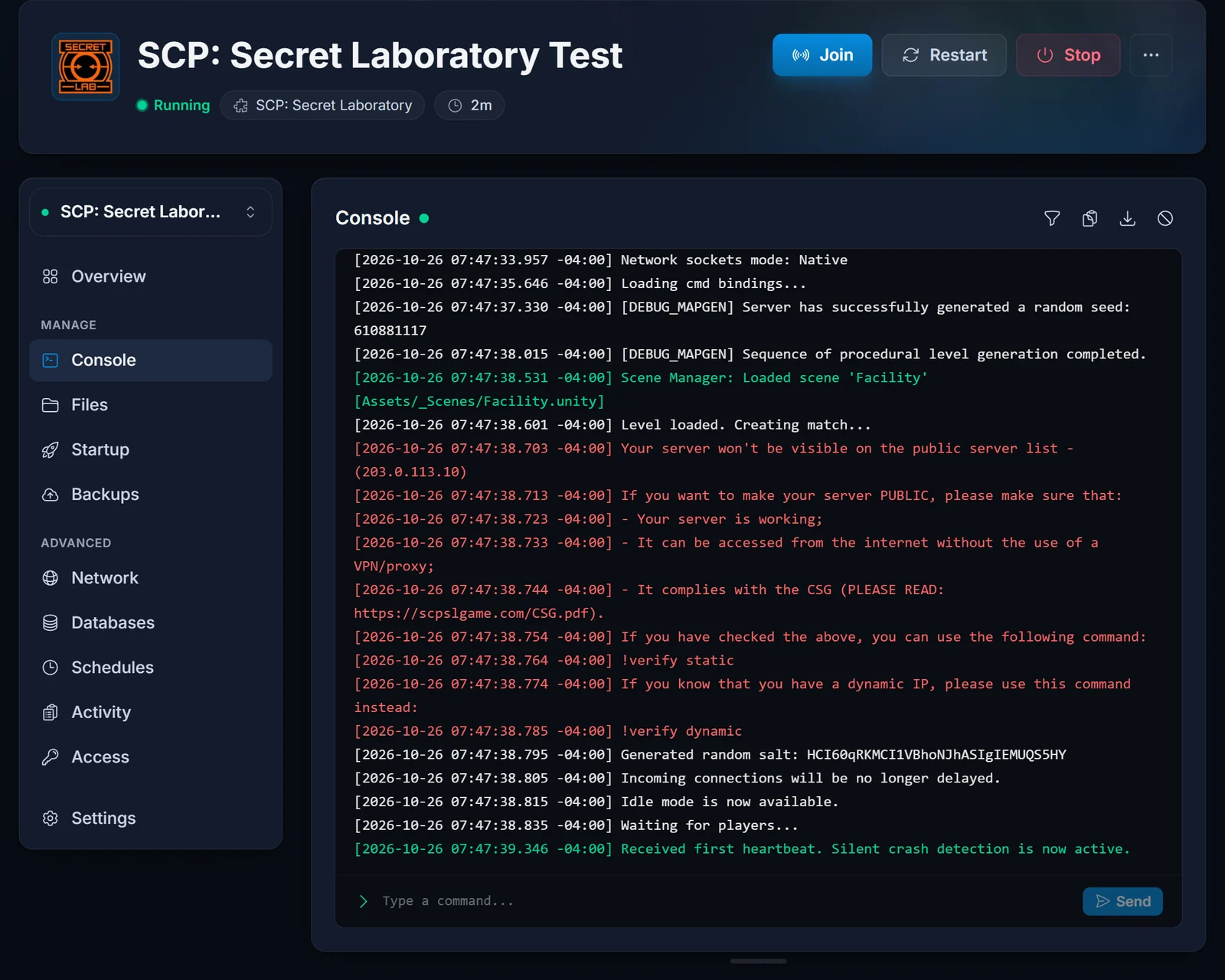
Pendant que le serveur tourne et que la console affiche Waiting for players.., saisissez ceci dans l'onglet Console de votre panneau de contrôle :
!verify static
Utilisez static : les adresses IP de nos serveurs ne changent pas. Les serveurs centraux de Northwood tentent alors de se connecter à votre serveur et vérifient la configuration.
Étape 4 : signer les Community Server Guidelines
Quand Northwood approuve le serveur, LocalAdmin affiche un lien dans la console. Ouvrez-le et signez les Community Server Guidelines. Une fois que c'est fait, votre serveur apparaît dans la liste publique.
Si l'on vous a indiqué que vous êtes vérifié mais qu'aucun lien n'apparaît, redémarrez le serveur. S'il n'apparaît toujours pas, contactez le support technique de Northwood via le Discord officiel de SCP: Secret Laboratory.
Si la commande échoue : écrire à Northwood
Quand !verify static renvoie une erreur que vous ne pouvez pas corriger, l'équipe Safety & Compliance de Northwood traite les demandes par e-mail à [email protected]. Envoyez-le depuis la même adresse que votre ligne contact_email, avec un objet simple comme Server verification 203.0.113.10:25600, en anglais clair et sans pièce jointe, en indiquant :
- L'adresse IPv4 publique de votre serveur (sur l'Aperçu du panneau de contrôle).
- Le fait que l'IP est statique.
- Le port de votre serveur.
Comptez environ 3 à 7 jours ouvrés pour une réponse. N'envoyez pas deux fois la même demande : un second e-mail vous renvoie en fin de file. Gardez le serveur en ligne pendant tout ce temps : selon Northwood, la procédure peut prendre jusqu'à une semaine, et l'équipe doit pouvoir joindre votre serveur pour l'approuver.
Plugins sur un serveur vérifié
Les Community Server Guidelines considèrent tout plugin comme une modification. Si vous en utilisez un, votre serveur doit se déclarer modded auprès de Northwood. Si vos plugins ne modifient ni le gameplay ni l'interface, comme les outils d'administration ou les annonces programmées, vous pouvez en plus activer le drapeau transparently modded :
transparently_modded_server: true
Problèmes courants
« Specified port is not registered ». Les serveurs centraux de Northwood considèrent que cette adresse IP est déjà enregistrée. Nos serveurs partagent des adresses IP entre plusieurs ports, donc un autre serveur sur la même adresse a pu être vérifié avant le vôtre. Écrivez à Safety & Compliance comme décrit ci-dessus avec l'erreur exacte, votre IP et votre port, et prévenez aussi notre support pour que nous puissions confirmer les informations pour vous.
« Your IP address is already verified! » mais le serveur n'est pas listé. Le fichier de clé de vérification du serveur est absent ou illisible. Demandez un token reset à Safety & Compliance par e-mail, en indiquant votre IP, votre port, que l'IP est statique, et l'erreur.
« Verification passcode is not correct ». La clé a été invalidée, généralement après une longue période hors ligne. Demandez un token reset à Safety & Compliance.
Le serveur a été déplacé vers un autre emplacement. Un nouvel emplacement signifie une nouvelle adresse IP, et la vérification appartient à l'ancienne. Écrivez à Safety & Compliance avec l'objet [IP Change] et votre ancienne et nouvelle IP.
La vérification a été refusée ou n'a pas pu se connecter. La raison la plus fréquente est que Northwood n'a pas pu joindre le serveur. Vérifiez qu'il tourne et affiche Waiting for players.., que l'IP et le port envoyés correspondent exactement à ceux affichés sur l'Aperçu, que server_ip vaut auto ou l'IP publique de votre serveur, et que ipv4_bind_ip vaut toujours 0.0.0.0 et ipv6_bind_ip toujours ::. Si la demande a été refusée pour une autre raison, l'e-mail de réponse de Northwood indique ce qu'il faut corriger.
La façon dont les joueurs rejoignent votre serveur avant et après la vérification est décrite dans comment rejoindre un serveur SCP: Secret Laboratory. Offres et matériel sont sur la page hébergement de serveur SCP: Secret Laboratory.
