
Pour rejoindre un serveur Avorion hébergé chez DoomHosting, ouvrez la liste des serveurs multijoueur du jeu et recherchez le nom du serveur. Join via IP ne le trouvera pas. Ce guide explique pourquoi, ce que le propriétaire du serveur doit vérifier d'abord et quoi faire quand le serveur n'apparaît pas.
Avant de commencer : le nom du serveur
On rejoint un serveur Avorion par son nom, pas par son adresse. Demandez donc au propriétaire le Server Name exact. Il le trouve dans l'onglet Startup du panel DoomHosting, dans le champ Server Name. Un nom comme DoomHosting.com Avorion Server se repère mal parmi des centaines de serveurs publics : un nom court et distinctif facilite nettement la recherche.
Le serveur doit aussi être en marche. La page Overview du panel affiche son état, le nombre de joueurs connectés et l'adresse de connexion.
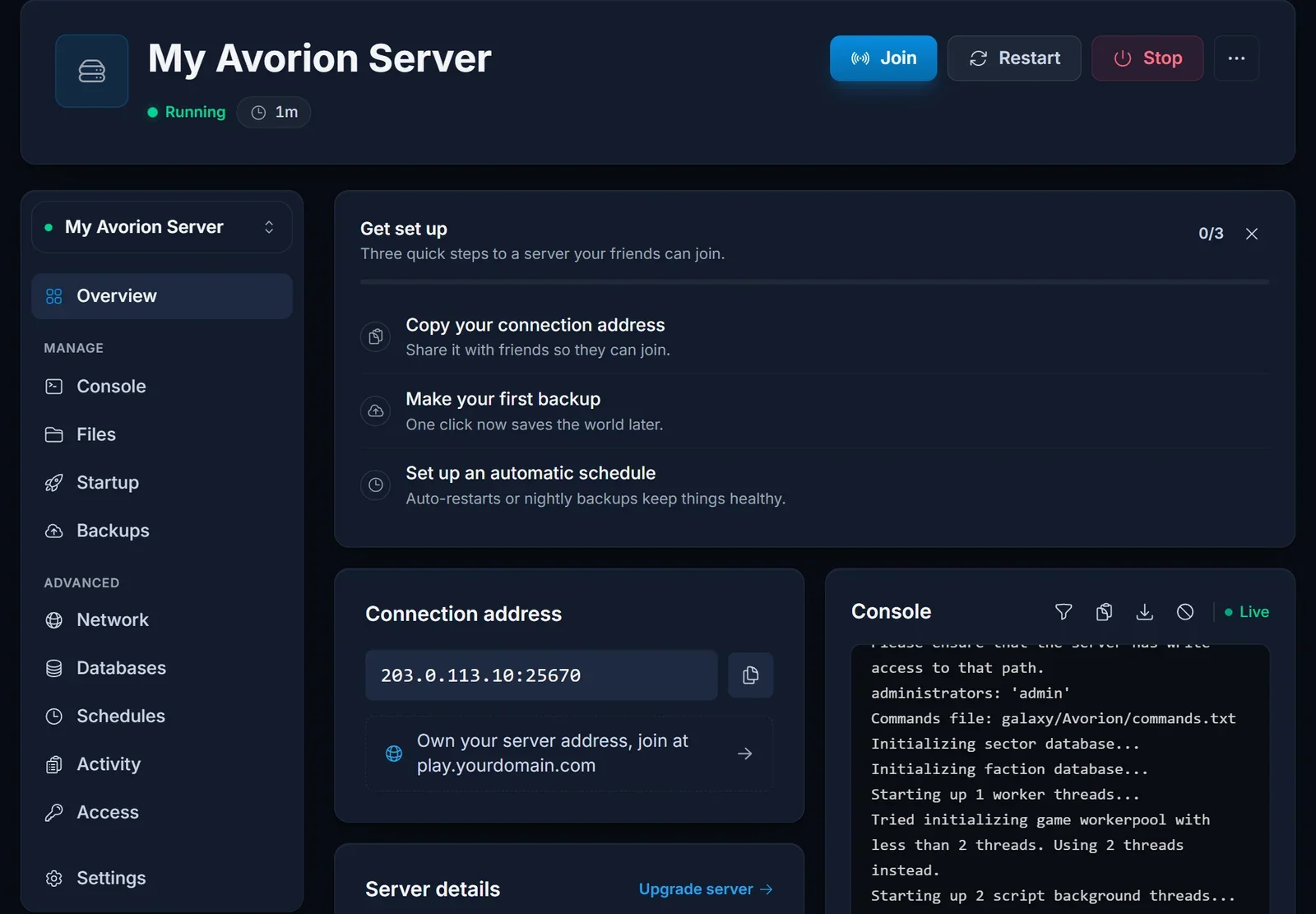
L'adresse sert au propriétaire pour reconnaître son serveur et au support, mais les joueurs n'ont besoin de la saisir nulle part.
Rejoindre depuis la liste des serveurs
- Lancez Avorion et ouvrez la liste des serveurs multijoueur depuis le menu principal.
- Cherchez le Server Name dans la liste. En tapant une partie du nom dans le champ de recherche ou de filtre de la liste, vous la réduisez rapidement.
- Sélectionnez le serveur dans les résultats et rejoignez-le.
Si le serveur utilise des mods du Steam Workshop, votre jeu les télécharge pendant la connexion, donc la première connexion peut prendre un peu plus de temps. Les suivantes réutilisent les fichiers déjà présents.
Pourquoi Join via IP et Join LAN n'affichent rien
Avorion s'attend à ce qu'un serveur réponde sur le port de requête par défaut. Chaque serveur que nous hébergeons dispose à la place de son propre port de requête attribué, car de nombreux serveurs partagent une même machine. Le jeu l'indique lui-même au démarrage du serveur :
Players won't find this server in the 'Join via IP' and 'Join LAN' windows. Players will be able to join via the server browser.
La fenêtre Join via IP reste donc vide même avec la bonne adresse saisie, et Join LAN ne cherche que sur votre réseau local. C'est par la liste des serveurs qu'on entre, et elle fonctionne tout à fait normalement.
Propriétaires de serveur : restez visible dans la liste
Pour que le serveur apparaisse dans la liste, List Publicly doit valoir true dans l'onglet Startup. C'est la valeur par défaut. Si elle est passée à false, remettez-la et redémarrez le serveur, sinon les joueurs n'ont rien à trouver.
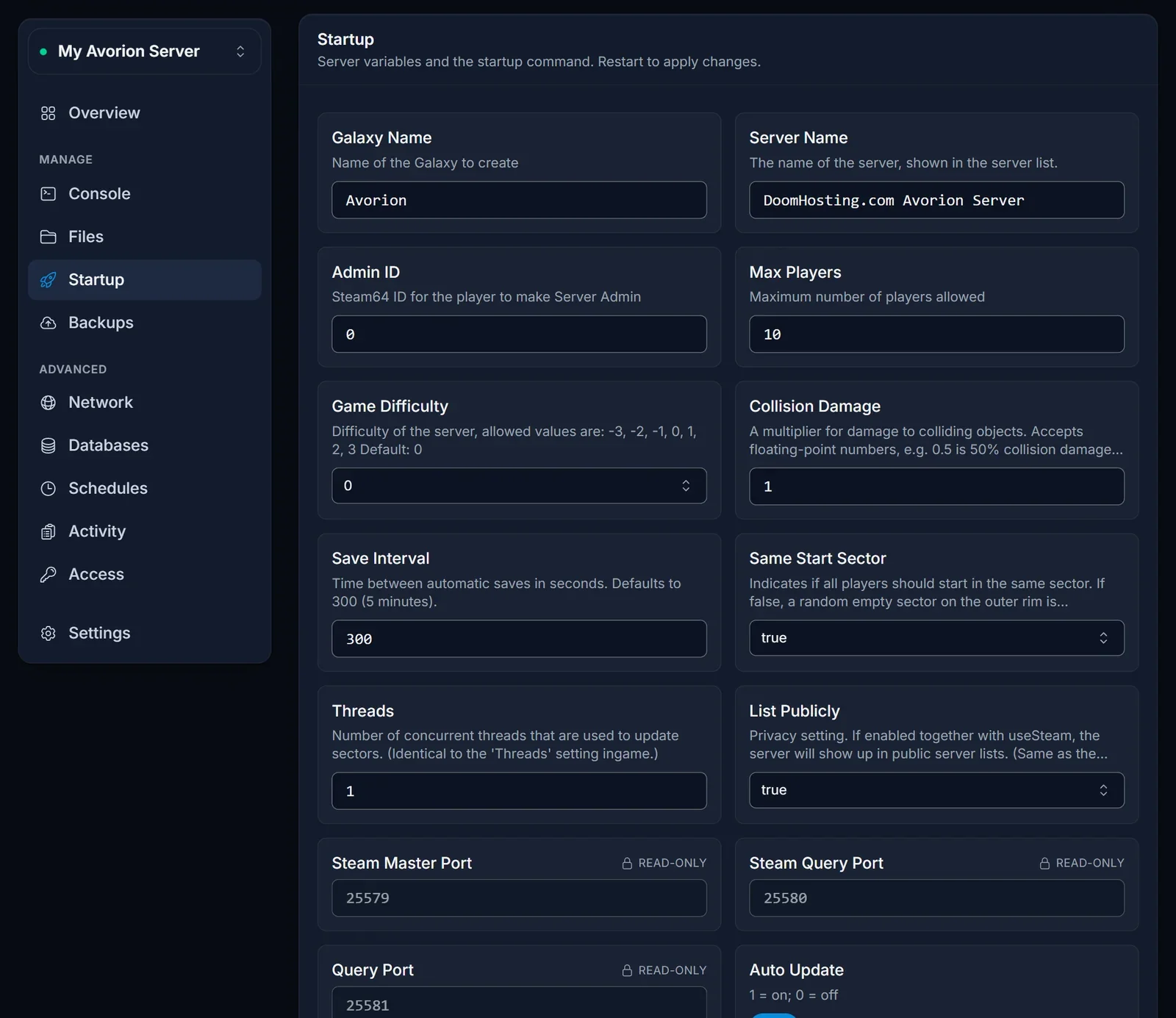
Un changement de Server Name nécessite aussi un redémarrage avant que la liste affiche le nouveau nom. Notre guide de configuration d'Avorion détaille le reste de l'onglet Startup.
Problèmes courants
Le serveur n'est pas dans la liste. Vérifiez qu'il a fini de démarrer. Dans l'onglet Console, un démarrage réussi se termine par Galaxy initialized. et Server startup complete.
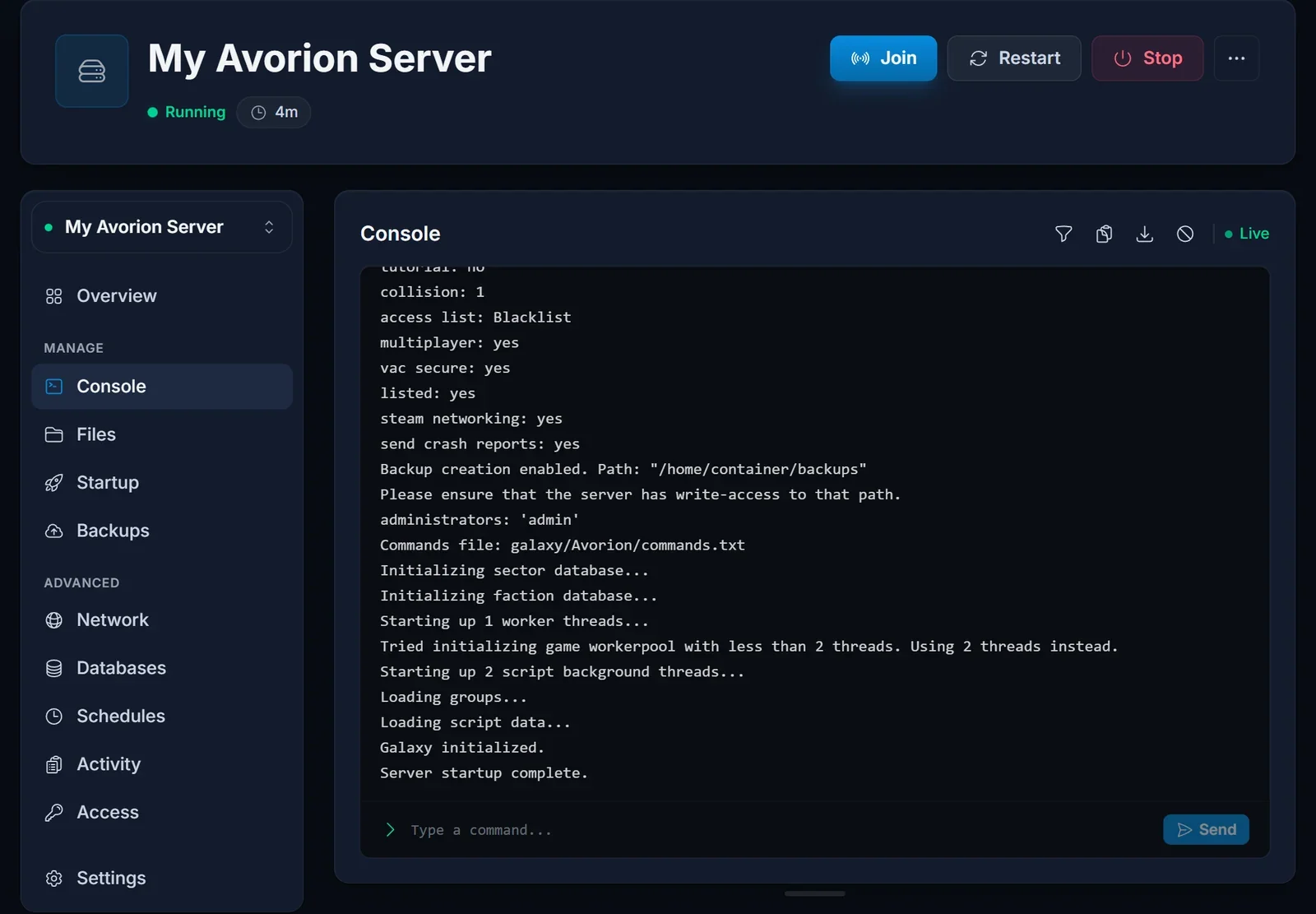
Juste après un redémarrage, la liste publique peut mettre un instant à se mettre à jour. Actualisez la liste avant de conclure à un problème.
Le nom n'apparaît pas. Essayez une partie plus courte du nom et vérifiez l'orthographe avec le propriétaire. Si le serveur a été renommé, la liste n'affiche le nouveau nom qu'après un redémarrage.
Ça marchait hier, mais je ne peux plus me connecter. Votre jeu a probablement été mis à jour. Le propriétaire redémarre le serveur avec Auto Update activé, et celui-ci télécharge la même version au démarrage. Si le propriétaire utilise la branche bêta, vous devez passer sur la même branche dans Steam.
Le serveur est plein. Max Players dans l'onglet Startup fixe le nombre de places : 10 par défaut, jusqu'à 64. La page Overview indique combien de joueurs sont en ligne.
Join via IP ne trouve rien. C'est normal sur nos serveurs, voir plus haut. Passez par la liste des serveurs.
Et ensuite
Vous installez votre propre serveur ? Commencez par Comment configurer votre serveur Avorion. Les offres et le matériel sont présentés sur notre page d'hébergement de serveur Avorion, et la page du panel de jeu DoomHosting montre tout ce que vous pouvez gérer depuis le panel.
