
Un serveur Avorion de DoomHosting démarre dans une galaxie nommée Avorion sans aucun admin. Les premières étapes consistent donc à vous nommer admin, à donner un nom au serveur et à choisir comment la galaxie doit se jouer. Ce guide couvre tout cela, ainsi que l'emplacement de la galaxie sur le disque et l'ajout de mods Steam Workshop.
Démarrer le serveur et vérifier qu'il est listé
Ouvrez le serveur dans votre panel DoomHosting et appuyez sur Start. La page Overview affiche l'état du serveur, le nombre de joueurs en direct et l'adresse de connexion sur la carte de connexion.
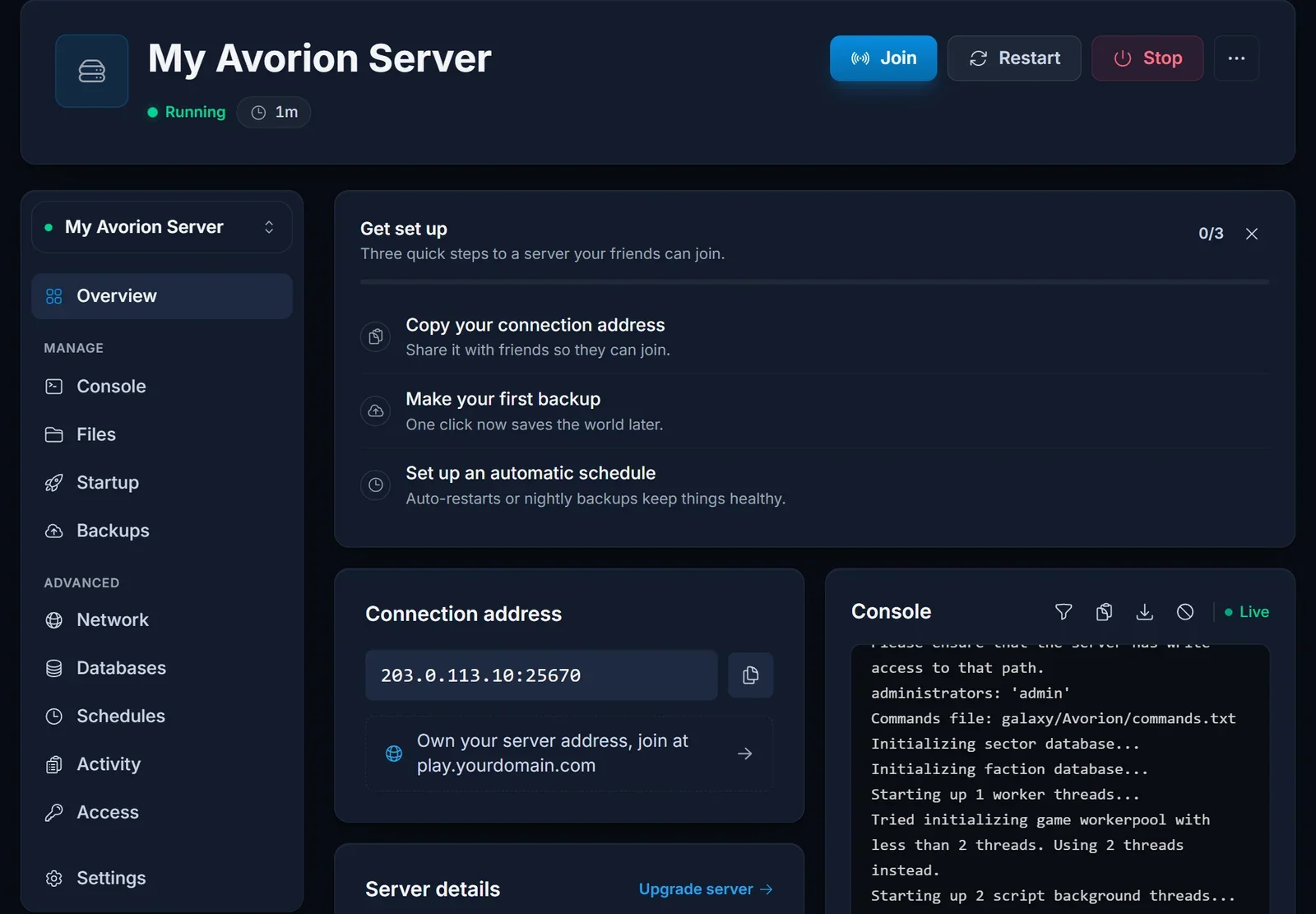
Vos joueurs ne saisiront pas cette adresse dans le jeu. Chaque serveur Avorion que nous hébergeons reçoit son propre port de query, et avec un port de query personnalisé, le jeu ne trouve le serveur que via la liste publique des serveurs, où les joueurs recherchent votre Server Name. Notre guide sur comment rejoindre un serveur Avorion les accompagne pas à pas : envoyez-leur ce lien une fois le serveur en ligne.
Les paramètres de l'onglet Startup
L'essentiel de ce qui rend votre serveur unique se trouve dans l'onglet Startup. Modifiez une valeur, redémarrez, et le serveur démarre avec elle.
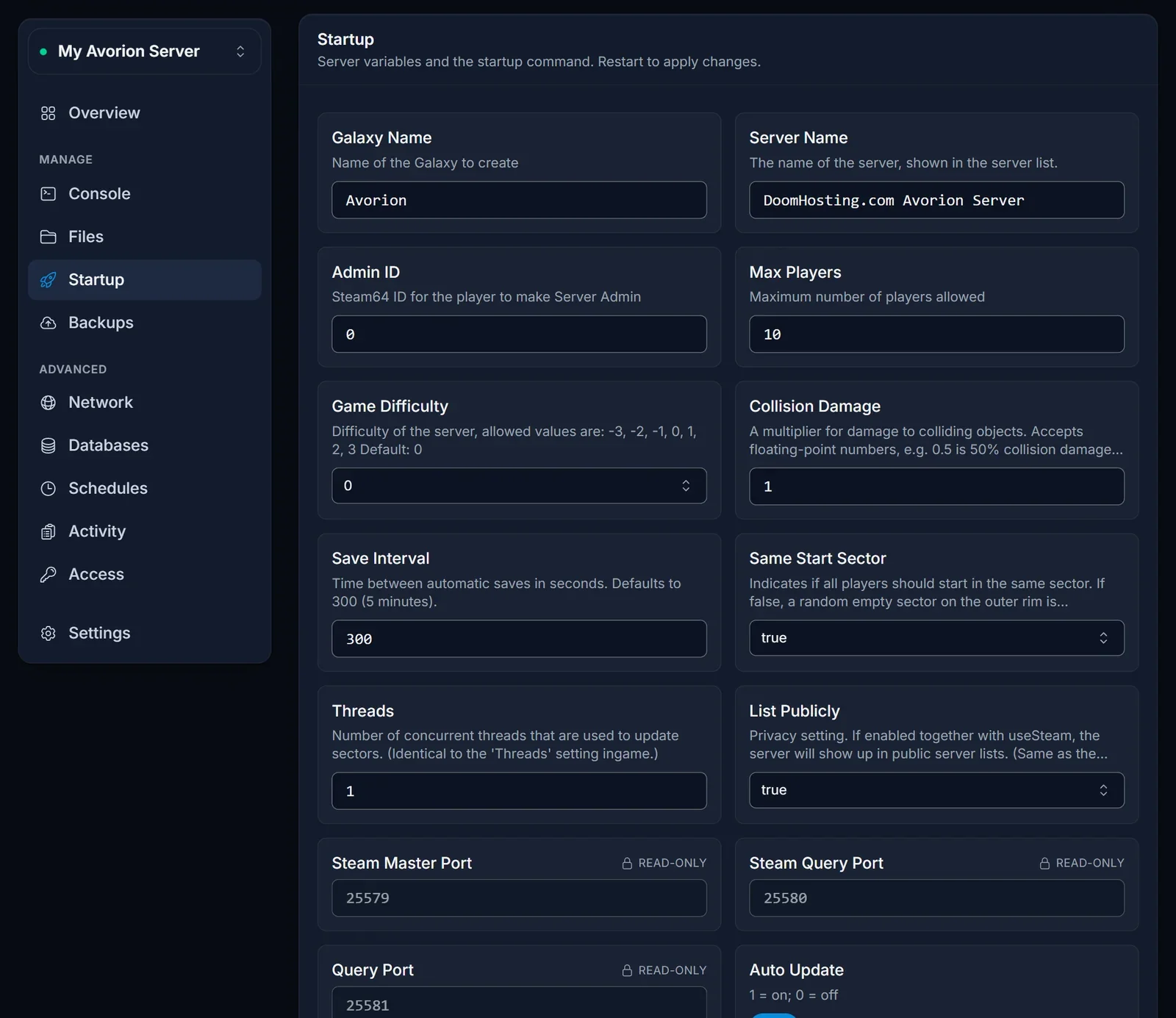
| Paramètre | Ce qu'il contrôle |
|---|---|
| Galaxy Name | le dossier dans lequel la galaxie est sauvegardée, Avorion par défaut |
| Server Name | le nom affiché dans la liste des serveurs, celui que les joueurs recherchent |
| Admin ID | le SteamID64 de l'admin du serveur, 0 signifie personne |
| Max Players | le nombre de places, 10 par défaut et 64 au maximum |
| Game Difficulty | de -3 (le plus facile) à 3 (le plus difficile), 0 par défaut |
| Collision Damage | un multiplicateur de dégâts lors des collisions, 1 correspond aux dégâts complets et 0.5 à la moitié |
| Save Interval | secondes entre deux sauvegardes automatiques, 300 par défaut |
| Same Start Sector | true fait démarrer tous les joueurs dans le même secteur, false donne à chacun un secteur vide aléatoire en bordure extérieure |
| Threads | le nombre de threads qui mettent à jour les secteurs en même temps |
| List Publicly | true affiche le serveur dans la liste publique des serveurs |
| Auto Update | met à jour les fichiers du serveur à chaque démarrage |
Steam Master Port, Steam Query Port et Query Port sont en lecture seule. Ils sont attribués à votre serveur et il n'y a rien à y changer. Laissez List Publicly sur true : s'il est désactivé, les joueurs n'ont aucun moyen de trouver le serveur.
Plus bas, le champ de branche bêta accepte soit rien (la version normale), soit beta pour lancer la branche bêta du jeu. Vos joueurs doivent alors avoir la même branche dans Steam, sinon leur client ne correspondra pas au serveur.
Vous nommer admin
Les droits d'admin dans Avorion sont liés à un compte Steam. Saisissez votre SteamID64, le nombre à 17 chiffres qui commence par 7656, dans Admin ID et redémarrez le serveur.
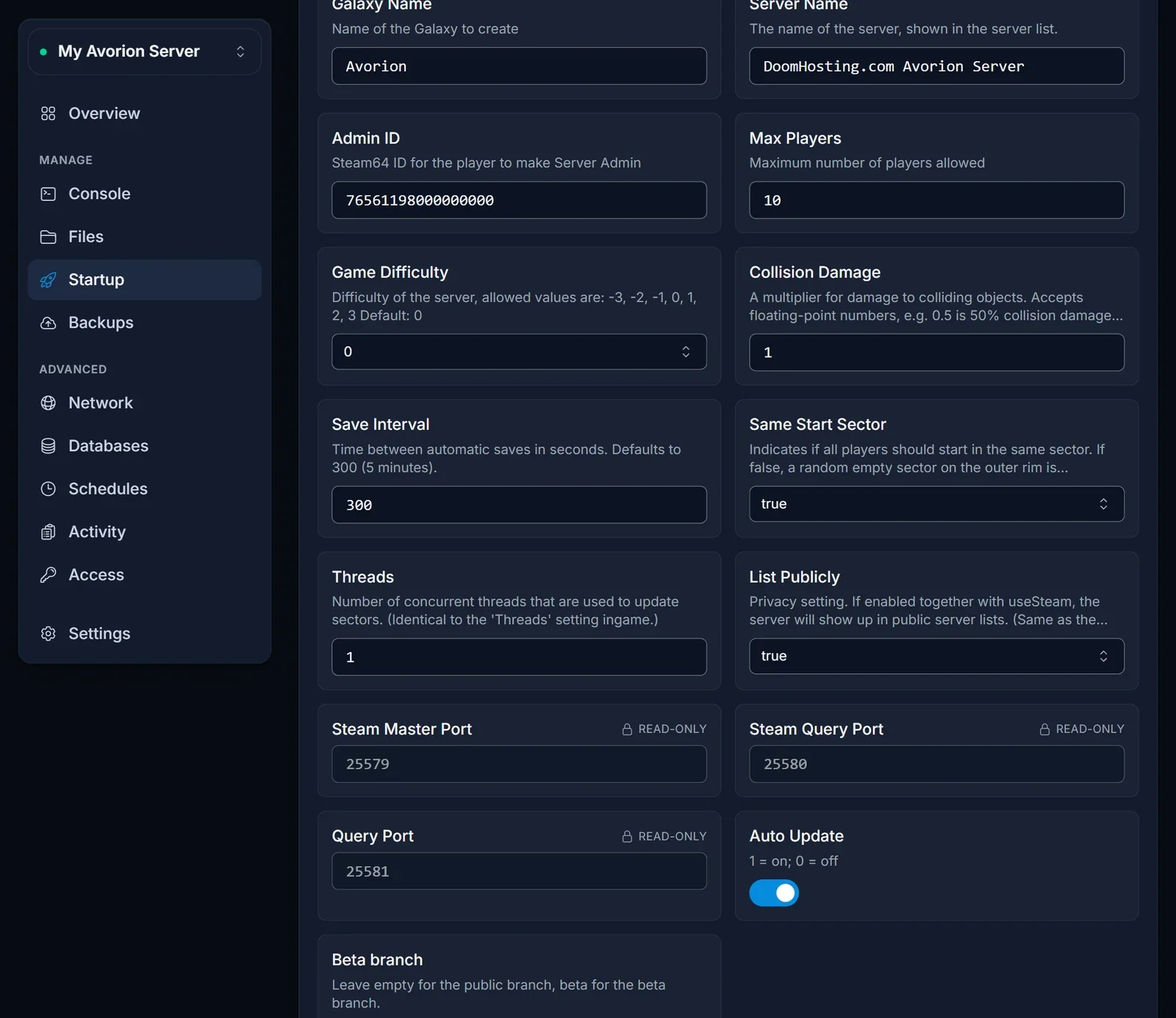
Vous ne connaissez pas le vôtre ? Notre guide sur comment trouver votre SteamID64 montre les moyens les plus rapides de le retrouver. Un nom de profil Steam ou une URL de profil personnalisée ne fonctionne pas ici, seul le nombre compte.
Où se trouve votre galaxie
Tout ce qui concerne une galaxie est sauvegardé dans /galaxy/<Galaxy Name>/, donc sur un nouveau serveur dans /galaxy/Avorion/. Ouvrez-le depuis l'onglet Files et vous y trouverez :
server.ini, la liste complète des paramètres de jeu de cette galaxiesectors/,players/etfactions/, l'état sauvegardé de la galaxiewhitelist.txt,blacklist.txt,ipblacklist.txtetgroup-whitelist.txt, les listes d'accès
Modifier Galaxy Name dans l'onglet Startup ne renomme rien. Au prochain démarrage, le serveur crée une toute nouvelle galaxie sous le nouveau nom, et l'ancienne reste sur le disque dans /galaxy/<ancien nom>/. Remettez l'ancien Galaxy Name et redémarrez pour y revenir. C'est aussi une façon propre de lancer une nouvelle galaxie sans supprimer l'ancienne.
Le serveur sauvegarde automatiquement toutes les Save Interval secondes, et appuyer sur Stop dans le panel écrit la galaxie sur le disque avant l'arrêt du serveur. Les sauvegardes serveur propres au jeu sont écrites dans /backups. Pour une copie que vous pouvez restaurer depuis le panel, utilisez l'onglet Backups.
Modifier les règles du jeu dans server.ini
server.ini contient les paramètres absents de l'onglet Startup : si les joueurs peuvent s'infliger des dégâts, si la barrière vers le cœur de la galaxie est en place, les règles de construction et d'amarrage, et plus encore.
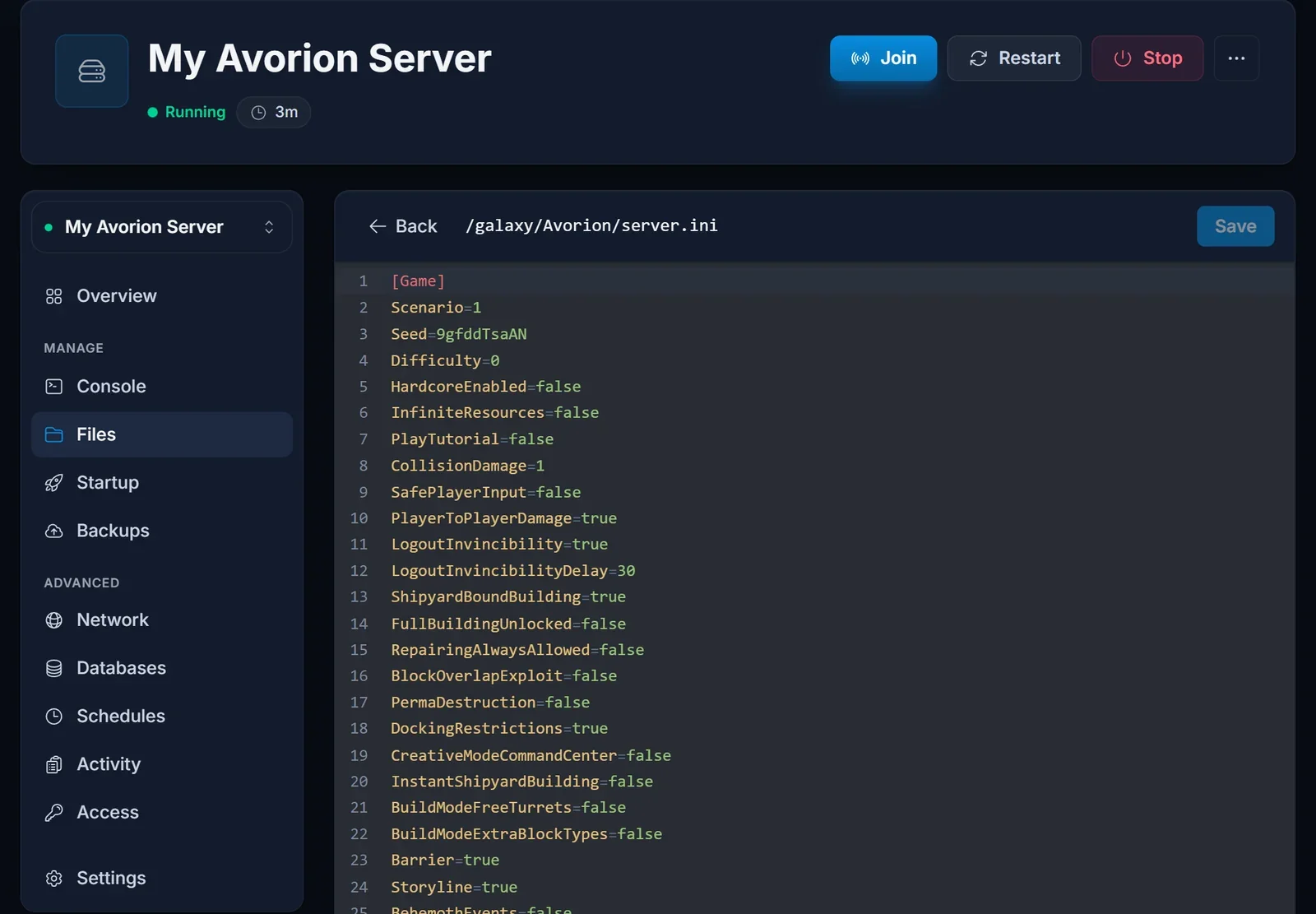
Le serveur écrit lui-même ce fichier, alors modifiez-le uniquement quand le serveur est arrêté :
- Appuyez sur Stop et attendez que le panel affiche le serveur hors ligne.
- Ouvrez
/galaxy/<Galaxy Name>/server.inidans l'onglet Files. - Modifiez les valeurs souhaitées, par exemple
PlayerToPlayerDamage=falsepour un serveur où les joueurs ne peuvent pas se tirer dessus. - Enregistrez, puis appuyez sur Start.
Si un paramètre a aussi un champ dans l'onglet Startup, comme la difficulté ou les dégâts de collision, modifiez-le dans l'onglet Startup et utilisez server.ini pour le reste.
Ajouter des mods Steam Workshop
Le serveur charge les mods Steam Workshop depuis un fichier nommé modconfig.lua dans le dossier de la galaxie. Il n'existe pas sur un nouveau serveur, vous devez donc le créer : dans l'onglet Files, allez dans /galaxy/<Galaxy Name>/, créez un nouveau fichier nommé modconfig.lua et donnez-lui cette forme :
modLocation = ""
forceEnabling = false

mods =
{
    {workshopid = "1691539727"},
    {workshopid = "1691591293"}
}

allowed =
{
}
Chaque workshopid est le nombre à la fin de l'URL de la page Workshop du mod. Chaque entrée se termine par une virgule sauf la dernière, alors vérifiez les virgules chaque fois que vous ajoutez ou retirez un mod. allowed est la liste des mods côté client que les joueurs peuvent utiliser sur votre serveur ; laissez-la vide si vous n'en avez pas besoin. Laissez modLocation vide et forceEnabling sur false.
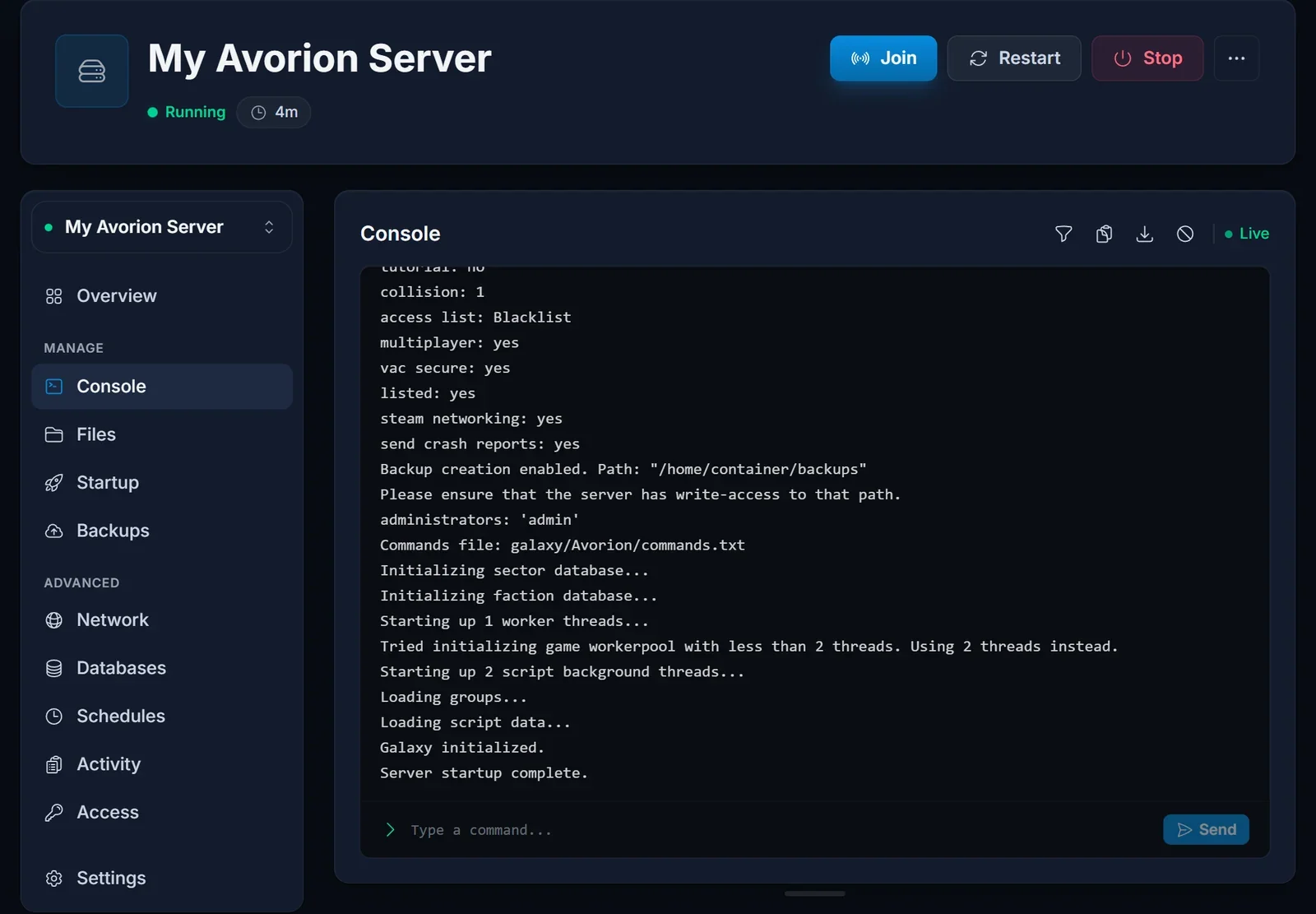
Redémarrez le serveur. Il télécharge les mods listés au démarrage et les tient à jour à chaque démarrage suivant, et le jeu des joueurs télécharge les mêmes mods Workshop quand ils se connectent. L'onglet Console confirme ce qu'il a trouvé avec une ligne comme Found 2 mods in "galaxy/Avorion/modconfig.lua". Le format provient de la page du wiki officiel d'Avorion consacrée aux mods sur les serveurs dédiés. Notez qu'Avorion désactive les succès tant que des mods sont utilisés.
Problèmes courants
Le serveur s'arrête pendant le démarrage. Lisez l'onglet Console. Un démarrage sain se termine par Galaxy initialized. et Server startup complete., et ce qui l'arrête avant est indiqué dans les lignes au-dessus.
Mes modifications de server.ini ont été annulées. Le serveur tournait quand vous avez enregistré. Il réécrit lui-même le fichier, alors arrêtez le serveur, refaites la modification et démarrez-le.
La galaxie est vide après un redémarrage. Galaxy Name a été modifié, donc le serveur a lancé une nouvelle galaxie. L'ancienne se trouve toujours dans /galaxy/<ancien nom>/. Remettez l'ancien nom et redémarrez.
Je ne suis pas admin. Admin ID doit être le SteamID64 numérique du compte avec lequel vous jouez, et il ne s'applique qu'après un redémarrage.
Les mods ne se sont pas chargés. Vérifiez la ligne Found ... mods dans la Console. Si elle indique 0, le fichier est dans le mauvais dossier de galaxie ou porte le mauvais nom. Vérifiez aussi les virgules entre les entrées.
Les joueurs ne trouvent pas le serveur. List Publicly doit être sur true, et les joueurs doivent rechercher votre Server Name dans la liste des serveurs. Join via IP ne voit pas un serveur sur un port de query personnalisé.
Les joueurs ne peuvent plus se connecter après une mise à jour du jeu. Laissez Auto Update activé et redémarrez le serveur pour qu'il récupère la même version que celle des joueurs.
Étapes suivantes
Envoyez à vos joueurs Comment rejoindre un serveur Avorion. Les offres et le matériel sont sur notre page hébergement de serveur Avorion, et la page du panel de jeu DoomHosting montre tout ce que vous pouvez gérer d'autre depuis le panel.
