

Il y a deux façons d'entrer sur un serveur Don't Starve Together, et celle qu'il vous faut dépend de si le serveur apparaît dans la liste. La voie normale consiste à chercher le nom du serveur dans Browse Games. S'il n'apparaît pas, vous vous connectez directement à son adresse IP avec une commande de console, car Don't Starve Together n'a aucun champ de connexion directe dans ses menus.
Récupérez l'adresse de votre serveur
Ouvrez votre serveur dans votre panel. La page d'aperçu affiche l'adresse de connexion sous forme d'IP et de port, avec un bouton pour la copier.
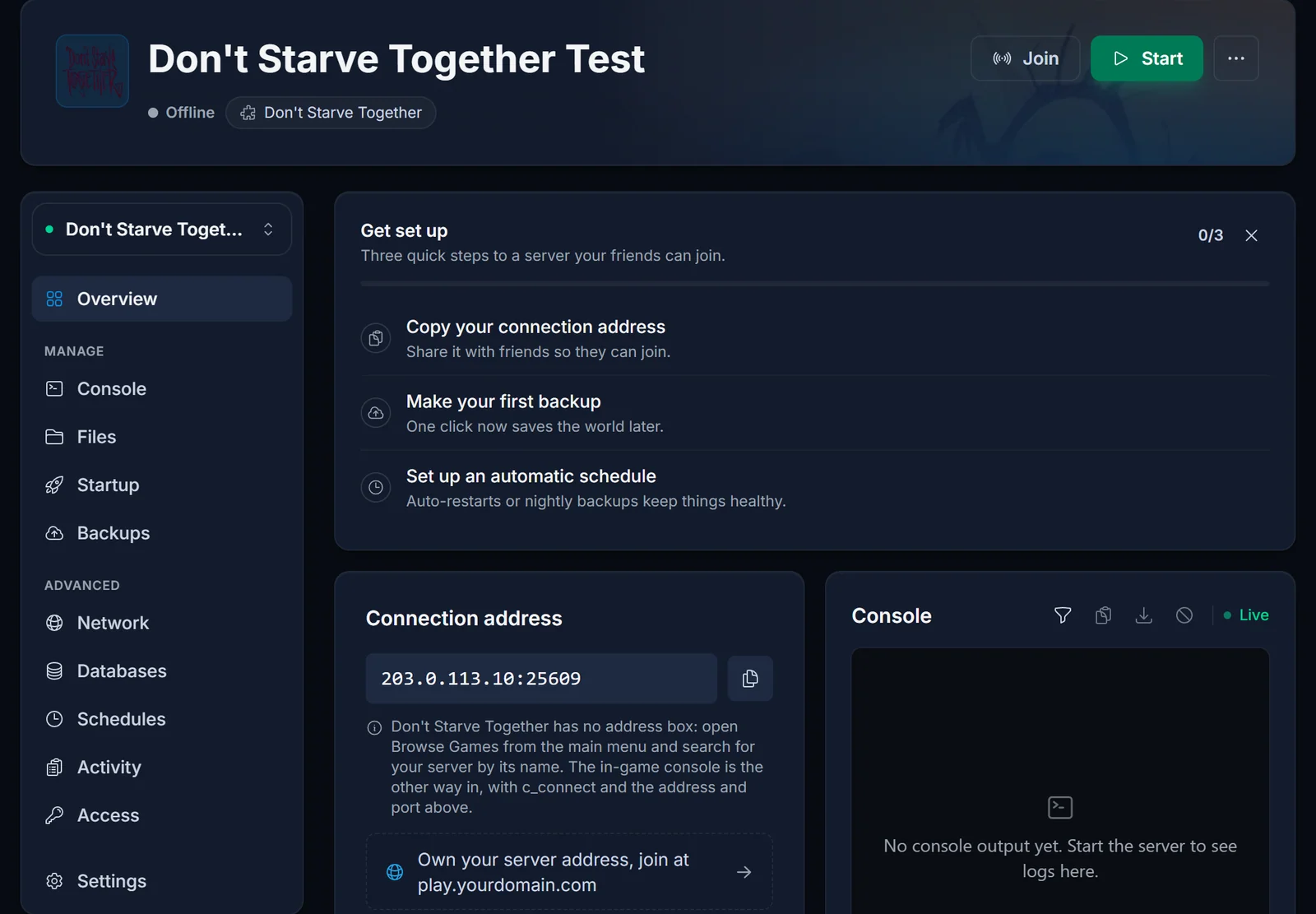
Notez les deux parties. L'adresse s'écrit IP:PORT, et le port compte : la commande de la seconde méthode les veut comme deux valeurs distinctes.
Méthode 1 : le trouver dans Browse Games
C'est ainsi que la plupart des joueurs entrent, et c'est la seule méthode sans préparation.
- Lancez Don't Starve Together, cliquez sur Play, puis sur Browse Games.
- Tapez le nom du serveur dans le champ de recherche.
- Cliquez sur votre serveur dans la liste, puis sur Join.
- Choisissez un personnage et vous y êtes.
Si le serveur a un mot de passe, le jeu le demande après le clic sur Join.
Tout se joue sur le nom. Un serveur resté au nom par défaut se noie parmi ceux des autres portant le même nom, donc si vous en êtes le propriétaire, renommez-le d'abord. La recherche ne distingue pas les majuscules, mais elle compare le texte du nom, alors dites à vos amis exactement quoi taper.
Méthode 2 : se connecter directement à l'IP
À utiliser quand le serveur n'apparaît pas dans la liste, ce qui est fréquent sur un serveur tout neuf ou quand quelqu'un est sur un réseau restreint.
Activez d'abord la console. Elle est désactivée par défaut dans le jeu :
- Depuis le menu principal, ouvrez Options, puis Paramètres.
- Passez Enable Console sur activé.
- Revenez au menu principal.
Puis connectez-vous. Appuyez sur la touche tilde pour ouvrir la console et tapez :
c_connect("203.0.113.10", 10999)
Remplacez l'adresse et le port par les vôtres. Notez que l'IP est entre guillemets et le port non. Si le serveur a un mot de passe, passez-le en troisième valeur :
c_connect("203.0.113.10", 10999, "votremotdepasse")
Appuyez sur Entrée. Le jeu se connecte et vous amène à la sélection de personnage.
Descendre dans les cavernes
Vous ne rejoignez pas les cavernes séparément. Entrez dans un sinkhole en surface et le serveur vous transfère de lui-même au shard Caves, ce qui prend quelques secondes de chargement. Si le transfert échoue, vous retombez sur la sélection de personnage, et c'est un problème côté serveur, pas quelque chose que vous pouvez corriger depuis le client.
Problèmes courants
Mes amis ne trouvent pas le serveur dans la liste. C'est presque toujours le nom. Renommez le serveur avec quelque chose de distinctif et donnez l'orthographe exacte. Le guide de démarrage indique où le changer.
Le serveur n'est pas du tout dans la liste, même par son nom. Un serveur dont le cluster token manque ou a expiré ne s'enregistre jamais dans la liste : aucune recherche ne le trouvera. Il ne s'arrête pas pour autant, le panel l'affiche toujours comme actif pendant que sa console répète Account Failed (6). Seul le propriétaire peut corriger cela, en mettant un token valide.
c_connect ne fait rien quand j'appuie sur Entrée. La console n'est pas activée, ou vous tapez dans la fenêtre de chat plutôt que dans la console. Activez la console dans les Paramètres et rouvrez-la avec la touche tilde depuis le menu principal.
Le jeu dit que la connexion a échoué. Vérifiez le port. On copie souvent l'IP en supposant le port par défaut, mais le port de votre serveur est celui qu'affiche le panel, et les deux doivent correspondre.
Je suis renvoyé à la sélection de personnage à un sinkhole. Le shard Caves n'accepte pas le transfert. Demandez au propriétaire du serveur de le redémarrer et de regarder la sortie console.
Chaque serveur Don't Starve Together chez nous affiche son adresse sur la page d'aperçu du panel de jeu, vous avez donc toujours les deux parties sous la main.
