
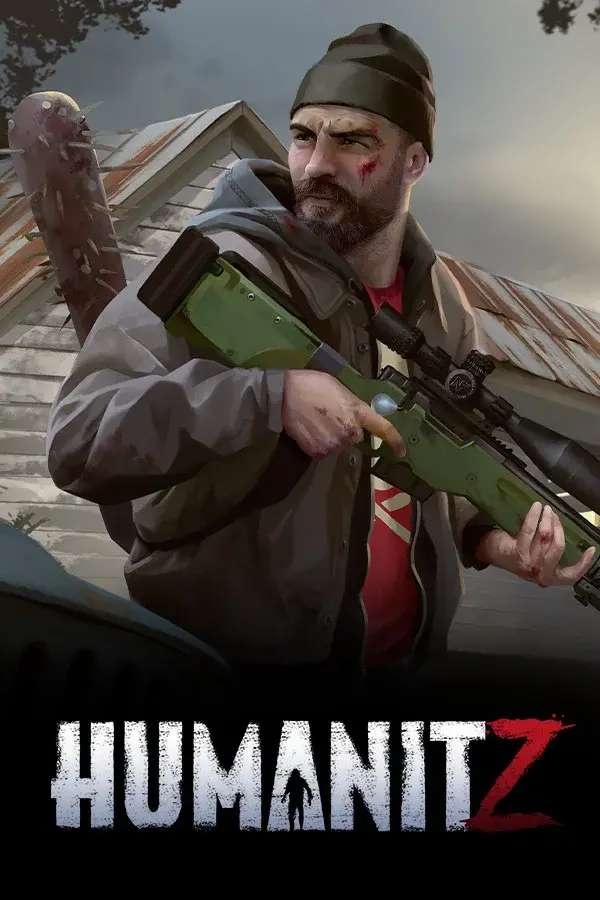

Pour rejoindre un serveur dédié HumanitZ, trouvez-le par son nom dans la liste des serveurs du jeu, ou saisissez son adresse IP et son port dans Direct Connect. Ce guide montre où trouver l'adresse dans le panel DoomHosting, comment fonctionnent les deux méthodes et que vérifier quand vous n'arrivez pas à entrer.
Récupérer l'adresse dans le panel
Le propriétaire du serveur ouvre le serveur dans le panel DoomHosting. La page Overview affiche l'adresse de connexion sur la carte de connexion, avec un bouton de copie à côté.
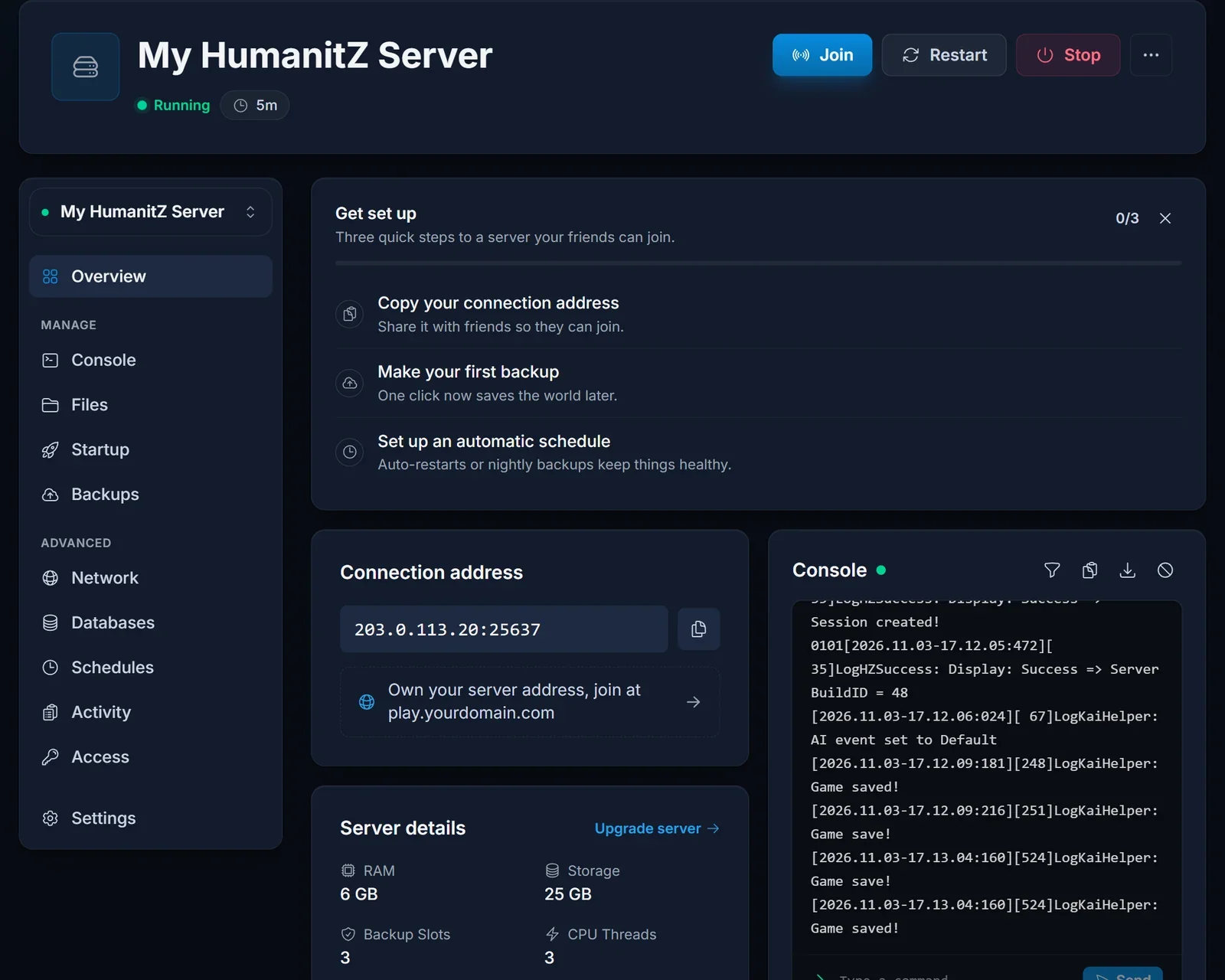
L'adresse est une IP et un port séparés par deux-points, par exemple 203.0.113.20:25637. Ce port est le port de jeu, celui dont les joueurs ont besoin. Le serveur doit afficher Running avant que quiconque puisse se connecter.
Rejoindre depuis la liste des serveurs
- Lancez HumanitZ et ouvrez la liste des serveurs multijoueur.
- Cherchez le nom de serveur que le propriétaire a défini dans l'onglet Startup.
- Sélectionnez le serveur et rejoignez-le. Saisissez le mot de passe s'il est demandé.
Un serveur qui vient de démarrer peut mettre une minute ou deux à apparaître dans la liste. S'il n'apparaît toujours pas, utilisez Direct Connect.
Rejoindre avec Direct Connect
Direct Connect contourne la liste et fonctionne même quand le serveur y est masqué.
- Ouvrez la liste des serveurs multijoueur dans HumanitZ.
- Repérez les champs de connexion directe en bas de l'écran.
- Saisissez l'adresse IP et le port de la carte de connexion, chacun dans son champ.
- Connectez-vous, et saisissez le mot de passe si le serveur en a un.
Serveurs avec mot de passe
Le mot de passe est facultatif. Si le propriétaire a rempli Server Password dans l'onglet Startup, chaque joueur doit le saisir pour entrer. Demandez au propriétaire la valeur actuelle, car elle change chaque fois qu'il modifie ce champ et redémarre.
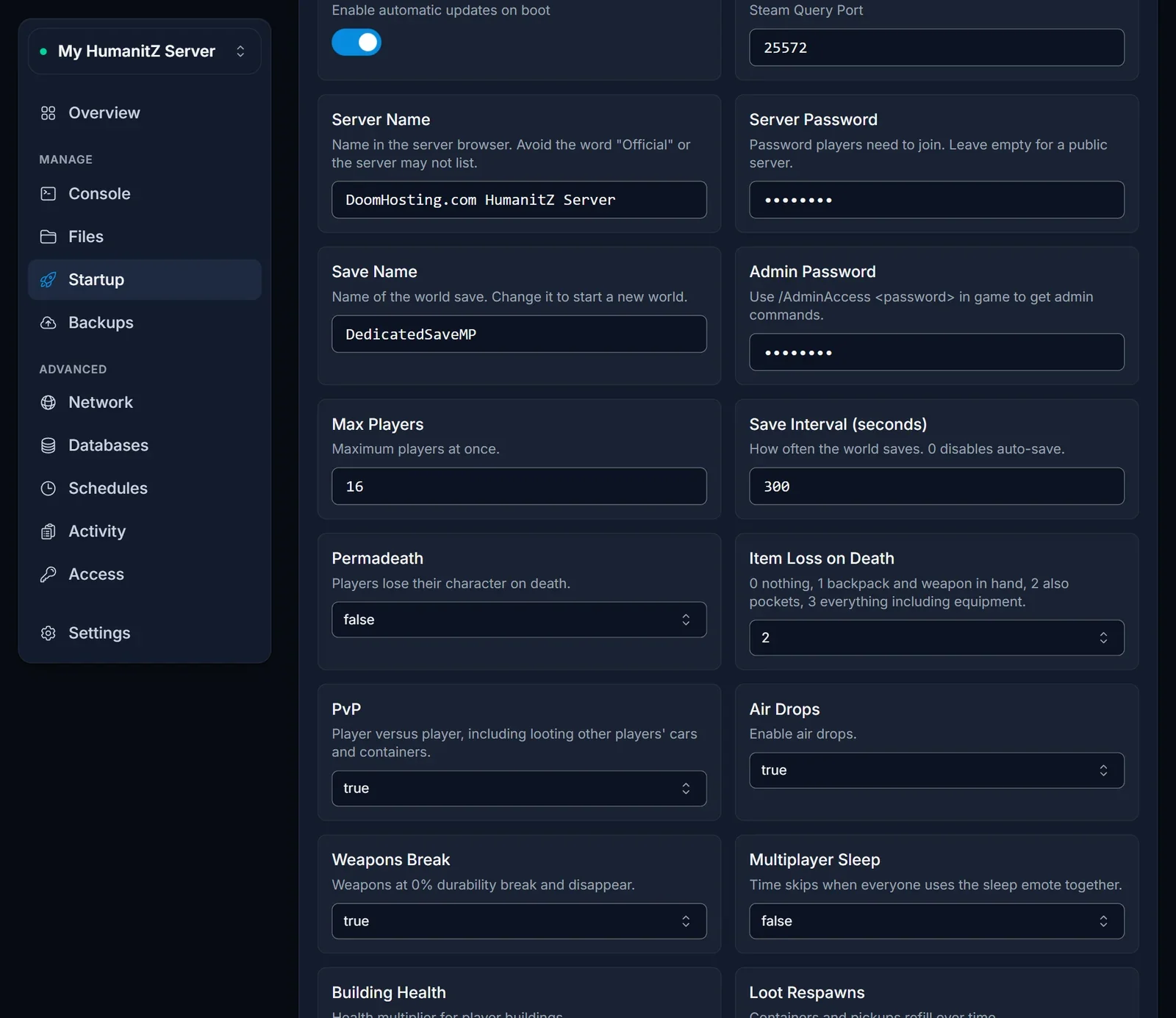
Pour les propriétaires : le mot de passe, le nom du serveur et tous les autres réglages sont couverts dans notre guide de configuration du serveur HumanitZ.
Problèmes courants
Le serveur n'est pas dans la liste. Vérifiez qu'il affiche Running. Un Search ID autre que HumanitZ_Dedicated, ou le mot "Official" dans le nom du serveur, le tient hors de la liste par défaut. Direct Connect fonctionne quand même.
Échec de connexion ou délai dépassé. Vérifiez que vous avez saisi le port en plus de l'IP, exactement comme l'affiche la carte de connexion, et non le port de requête (query). Un réseau qui bloque le trafic UDP sortant peut aussi empêcher la connexion.
Version incompatible. Il vous faut la même version du jeu que le serveur. Le serveur se met à jour tout seul à chaque démarrage : le propriétaire le redémarre, et les joueurs mettent à jour HumanitZ dans Steam.
Le mot de passe est refusé. Le propriétaire l'a peut-être changé, et le changement ne s'applique qu'après un redémarrage. Demandez la valeur qui figure actuellement dans l'onglet Startup.
Le serveur est plein. Le réglage Max Players limite le nombre de personnes en ligne en même temps. Le propriétaire peut l'augmenter dans l'onglet Startup et redémarrer.
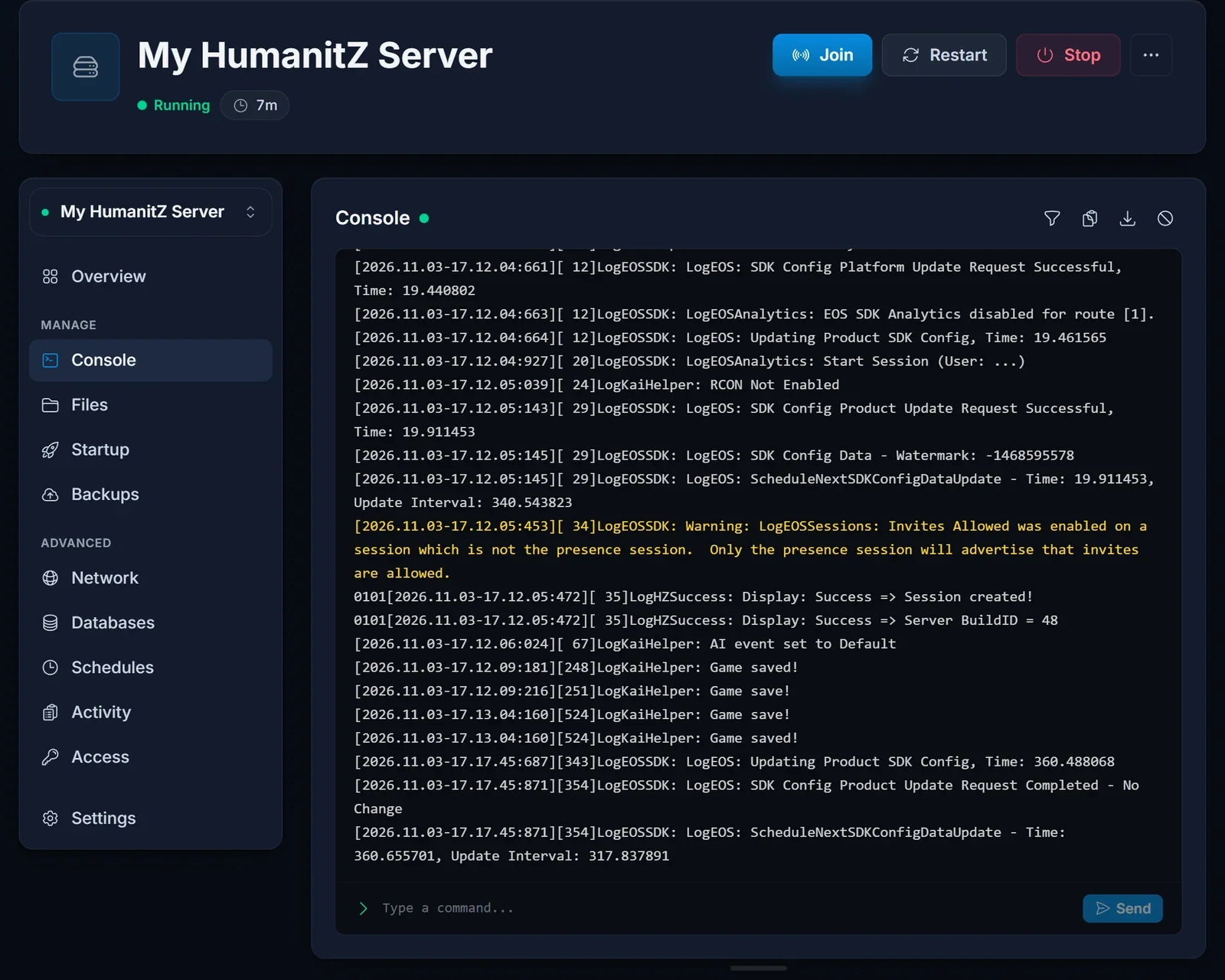
Vous n'êtes pas sûr que le serveur soit en ligne. Le propriétaire peut ouvrir l'onglet Console. Un serveur prêt pour les joueurs affiche Session created! vers la fin de son journal de démarrage.
Étapes suivantes
Vous configurez votre propre serveur ? Commencez par Configurer un serveur HumanitZ : premiers pas. Les offres et le matériel sont sur notre page hébergement de serveur HumanitZ, et la page du panel de jeu DoomHosting montre ce que vous pouvez gérer depuis le panel.
