

Un serveur dédié HumanitZ de DoomHosting fait tourner la version Linux officielle du serveur, garde votre monde en ligne quand tout le monde est déconnecté et regroupe plus de 75 réglages du monde dans l'onglet Startup du panel. Ce guide explique comment démarrer le serveur, lui donner un nom et un mot de passe, régler les zombies, le butin et le PvP, et créer un nouveau monde.
Démarrer le serveur et copier son adresse
Ouvrez le serveur dans votre panel DoomHosting et cliquez sur Start. Le premier démarrage télécharge les fichiers du serveur depuis Steam, laissez-lui donc quelques minutes. Quand la console affiche Session created!, le serveur est Running et prêt à accueillir des joueurs.
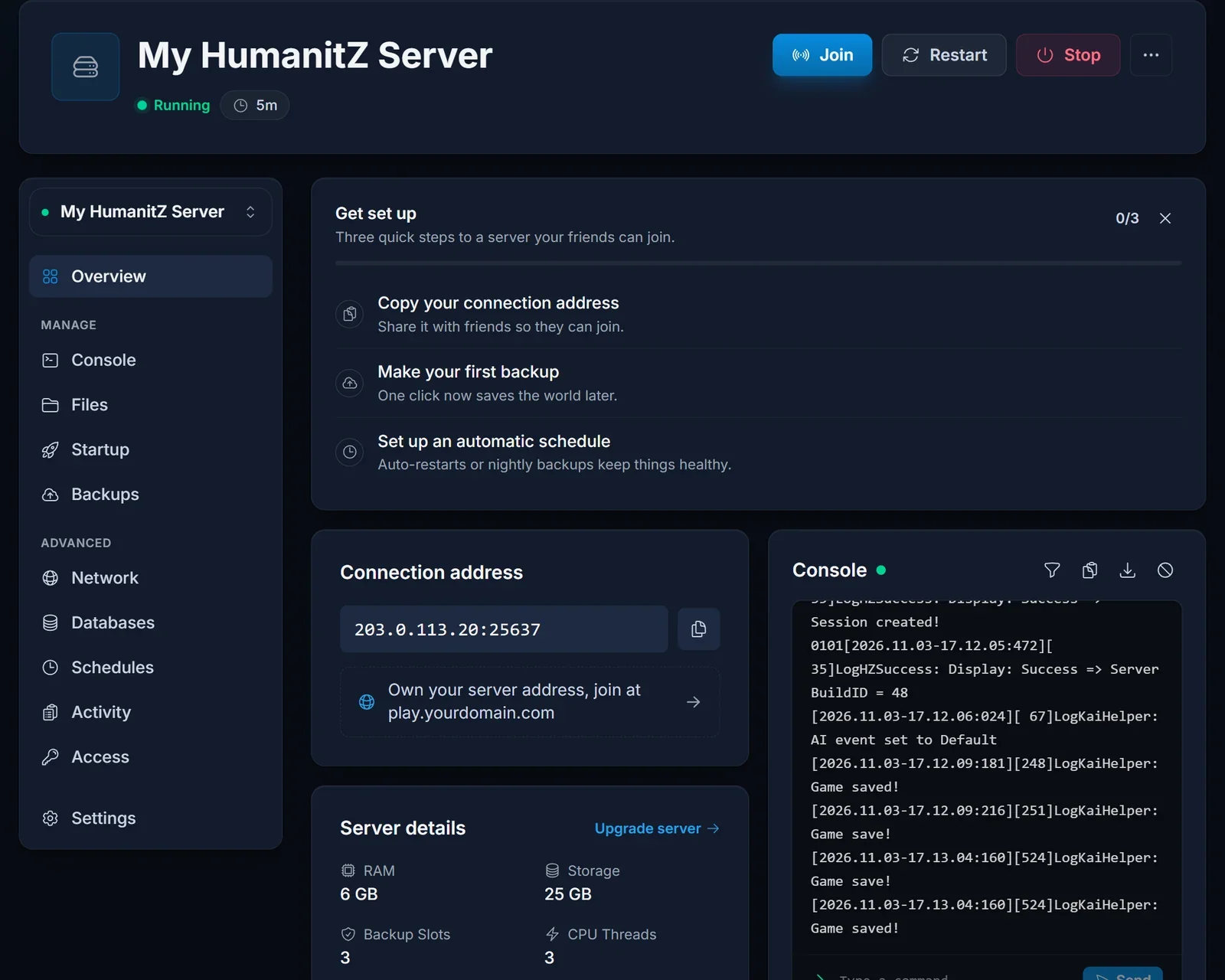
L'adresse de connexion de la page Overview est l'IP et le port de jeu dont vos joueurs ont besoin. Envoyez-leur notre guide pour rejoindre un serveur HumanitZ.
Nom du serveur, mot de passe et accès admin
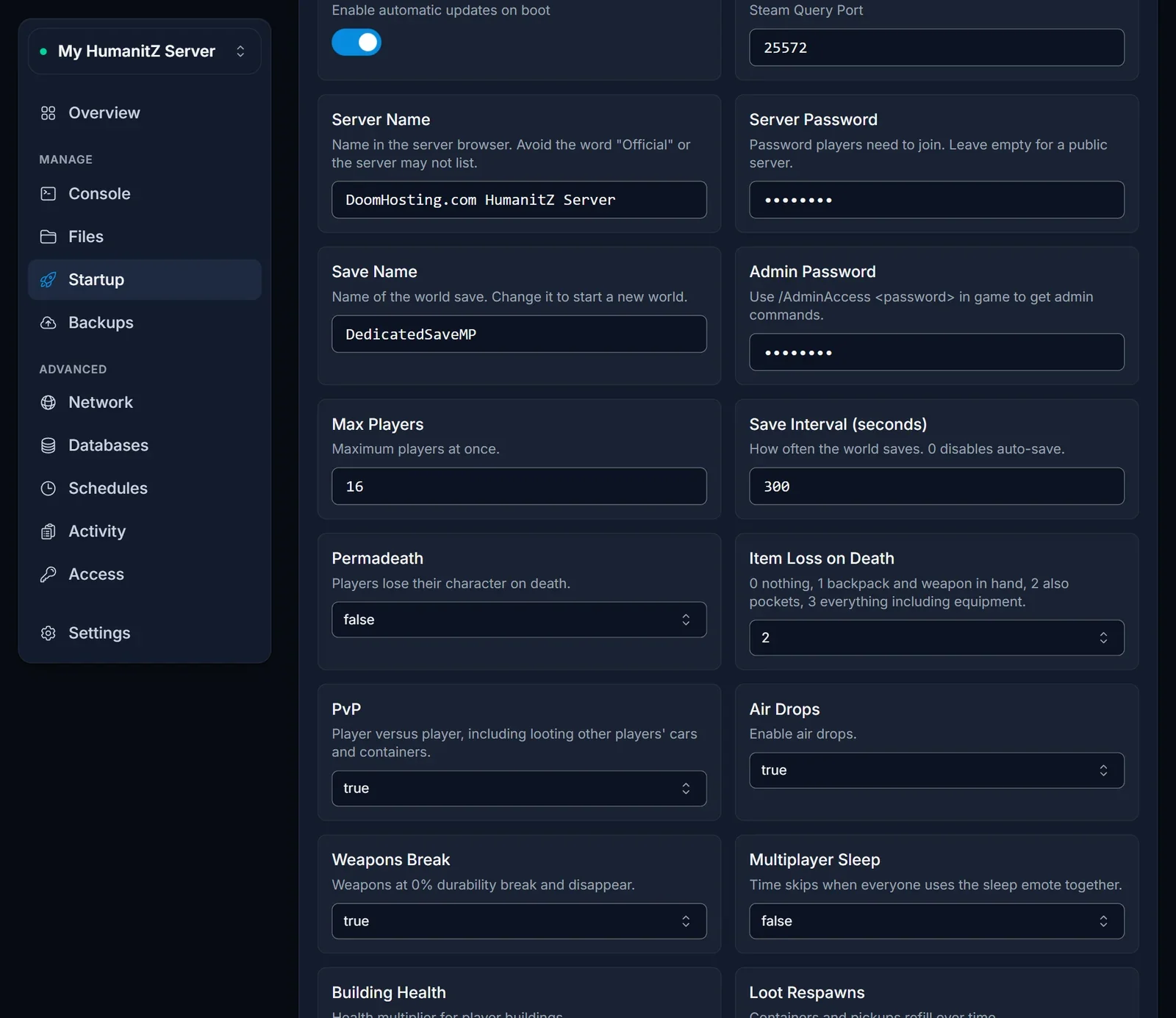
Ouvrez l'onglet Startup. Le premier bloc contient les réglages qui décident comment les joueurs trouvent votre serveur et y entrent.
| Réglage | Ce qu'il fait |
|---|---|
| Server Name | le nom que les joueurs voient dans la liste des serveurs du jeu |
| Server Password | facultatif ; les joueurs doivent le saisir pour entrer |
| Admin Password | tapez /AdminAccess <password> dans le chat du jeu pour obtenir les commandes admin |
| Max Players | combien de joueurs peuvent être en ligne en même temps |
| Search ID | laissez HumanitZ_Dedicated pour rester dans la liste publique |
N'utilisez pas le mot "Official" dans le nom de votre serveur. Le jeu le réserve, et un serveur qui l'a dans son nom peut ne pas démarrer ou ne pas apparaître dans la liste.
Un Search ID autre que HumanitZ_Dedicated retire le serveur de la liste par défaut. Les joueurs ne le trouvent alors qu'en cherchant exactement cet ID, une façon simple de garder un serveur de groupe discret.
Zombies, butin, PvP et cycle jour-nuit
Faites défiler l'onglet Startup vers le bas pour les réglages du monde.
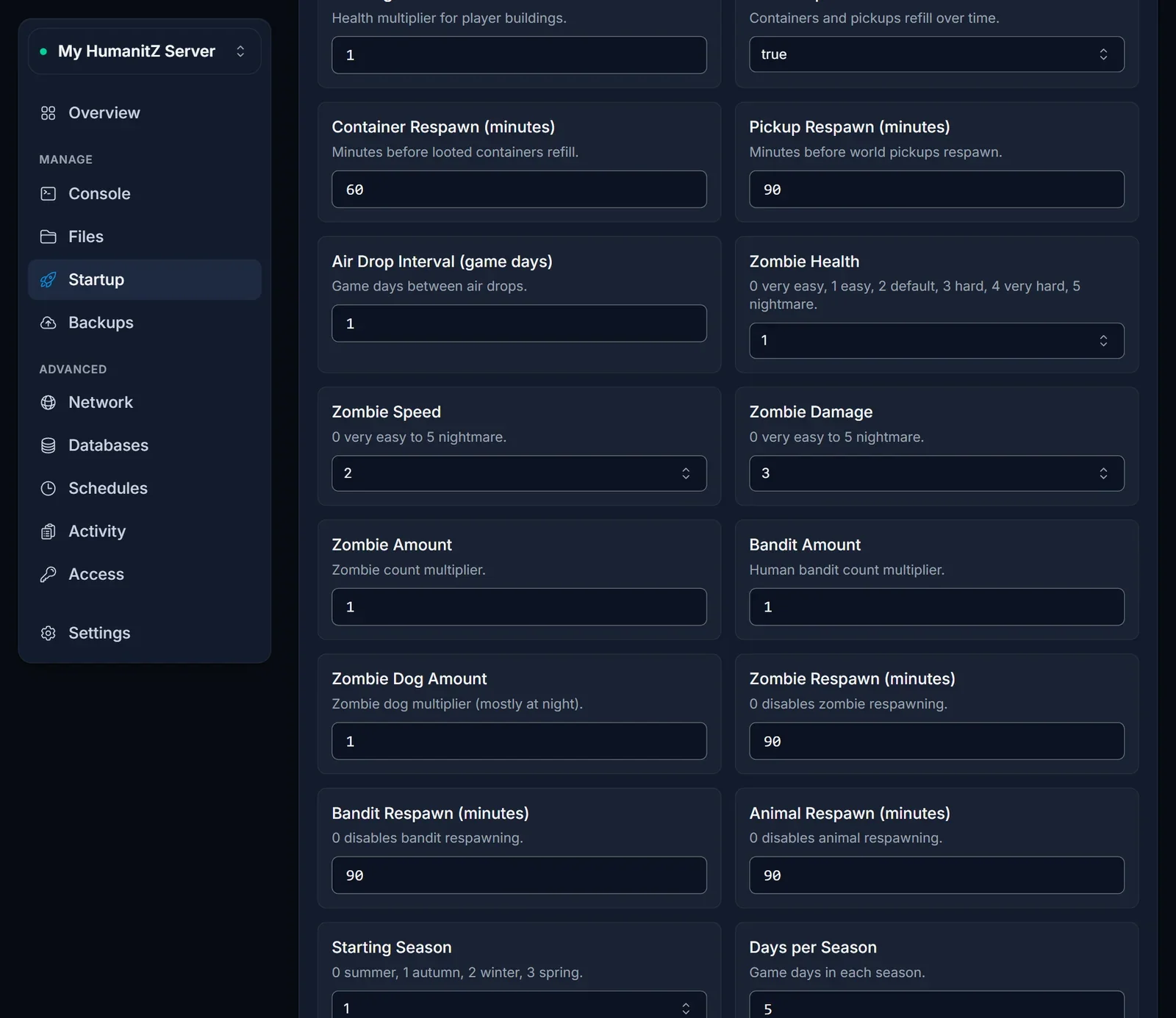
Ceux que la plupart des groupes modifient en premier :
- PvP et Permadeath : les dégâts entre joueurs, et si une mort supprime le personnage.
- Item Loss on Death : de 0 (on garde tout) à 3 (on perd aussi l'équipement).
- Zombie Health, Speed et Damage : 0 est très facile, 5 est cauchemar.
- Zombie Amount et Bandit Amount : des multiplicateurs, donc 2 signifie deux fois plus.
- Food Loot, Ammo Loot et les autres réglages de butin : 0 est rare, 4 est abondant.
- Raid Events : la fréquence des attaques de zombies et de bandits sur votre base, de désactivé à démentiel.
- Day Length et Night Length : des minutes réelles pour chacun.
Redémarrez le serveur après avoir modifié un réglage. À chaque démarrage, le panel écrit les valeurs de Startup dans HumanitZServer/GameServerSettings.ini, le fichier que lit le jeu.
Modifier GameServerSettings.ini directement
Quelques options avancées ne sont pas dans l'onglet Startup : RCON, les segments de map streaming et les probabilités météo. Ouvrez HumanitZServer/GameServerSettings.ini dans l'onglet Files, arrêtez d'abord le serveur, faites la modification, enregistrez et redémarrez-le.
Tout réglage présent aussi dans l'onglet Startup est écrasé depuis l'onglet Startup au prochain démarrage, modifiez-les donc dans le panel plutôt que dans le fichier.
Créer un nouveau monde
Le réglage Save Name décide du monde que charge le serveur. Saisissez un nouveau nom et redémarrez : le serveur crée un monde vierge sous ce nom. Remettez l'ancien nom pour revenir à votre monde précédent, car il reste sur le serveur.
Chaque monde est un dossier portant le nom de son Save Name dans HumanitZServer/Saved/SaveGames/SaveList/Default/, que vous voyez dans l'onglet Files. Faites une sauvegarde depuis l'onglet Backups avant d'expérimenter, pour qu'un monde puisse toujours revenir.
De combien de RAM vous avez besoin
HumanitZ utilise près de 5 Go sur un monde tout neuf avant même que quelqu'un se connecte, c'est pourquoi nos offres démarrent à 6 Go. Un groupe jusqu'à environ 16 joueurs avec une base qui grandit tourne bien sur 8 Go. Notre calculateur de RAM HumanitZ donne une valeur pour votre nombre de joueurs, et vous pouvez ajouter de la RAM plus tard depuis le panel sans perdre le monde.
Problèmes courants
Le serveur reste sur Starting. Le premier démarrage télécharge le jeu, ce qui peut prendre quelques minutes. Surveillez l'onglet Console ; le serveur est prêt quand il affiche Session created!.
Vos réglages n'ont pas changé. Le jeu ne lit ses réglages qu'au démarrage, redémarrez donc le serveur après chaque modification dans l'onglet Startup.
Le serveur n'apparaît pas dans la liste des serveurs. Vérifiez que le nom ne contient pas "Official" et que Search ID vaut HumanitZ_Dedicated. Les joueurs peuvent toujours se connecter avec Direct Connect, comme le montre notre guide pour rejoindre un serveur.
Les joueurs obtiennent une erreur de version. Le serveur se met à jour tout seul via SteamCMD à chaque démarrage, redémarrez-le donc pour récupérer un nouveau patch du jeu.
Étapes suivantes
Les offres et le matériel sont sur notre page hébergement de serveur HumanitZ, et la page du panel de jeu DoomHosting montre ce que vous pouvez gérer d'autre depuis le panel.
