

Project Zomboid demande l'adresse et le port dans deux champs distincts. Coller "IP:Port" en entier dans le champ IP est de loin la première cause d'échec de connexion : le jeu répond "Unknown Host" puis reste bloqué. Copiez les deux valeurs séparément et vous entrez en une minute.
Copier l'IP et le port depuis le panel
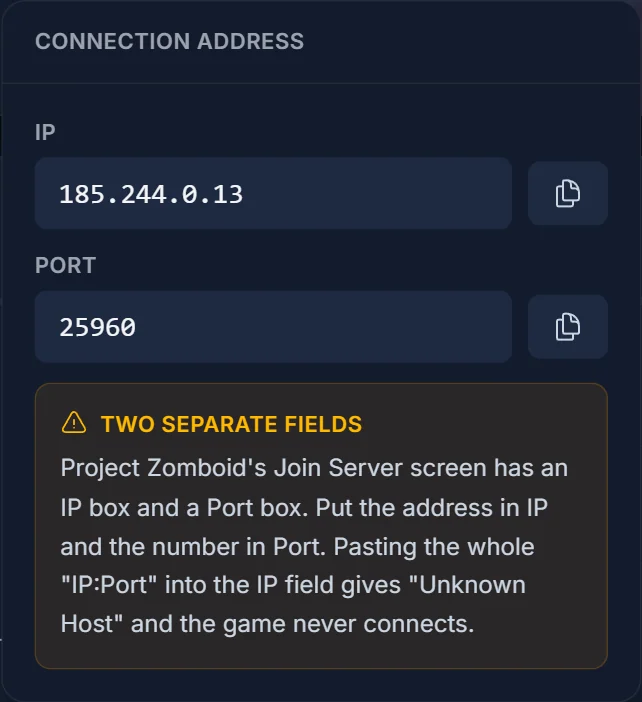
Ouvrez votre serveur dans le panel DoomHosting et restez sur l'onglet Overview. La carte de connexion affiche l'IP et le Port dans deux champs distincts, chacun avec son bouton de copie, parce que c'est exactement ainsi que le jeu les demande.
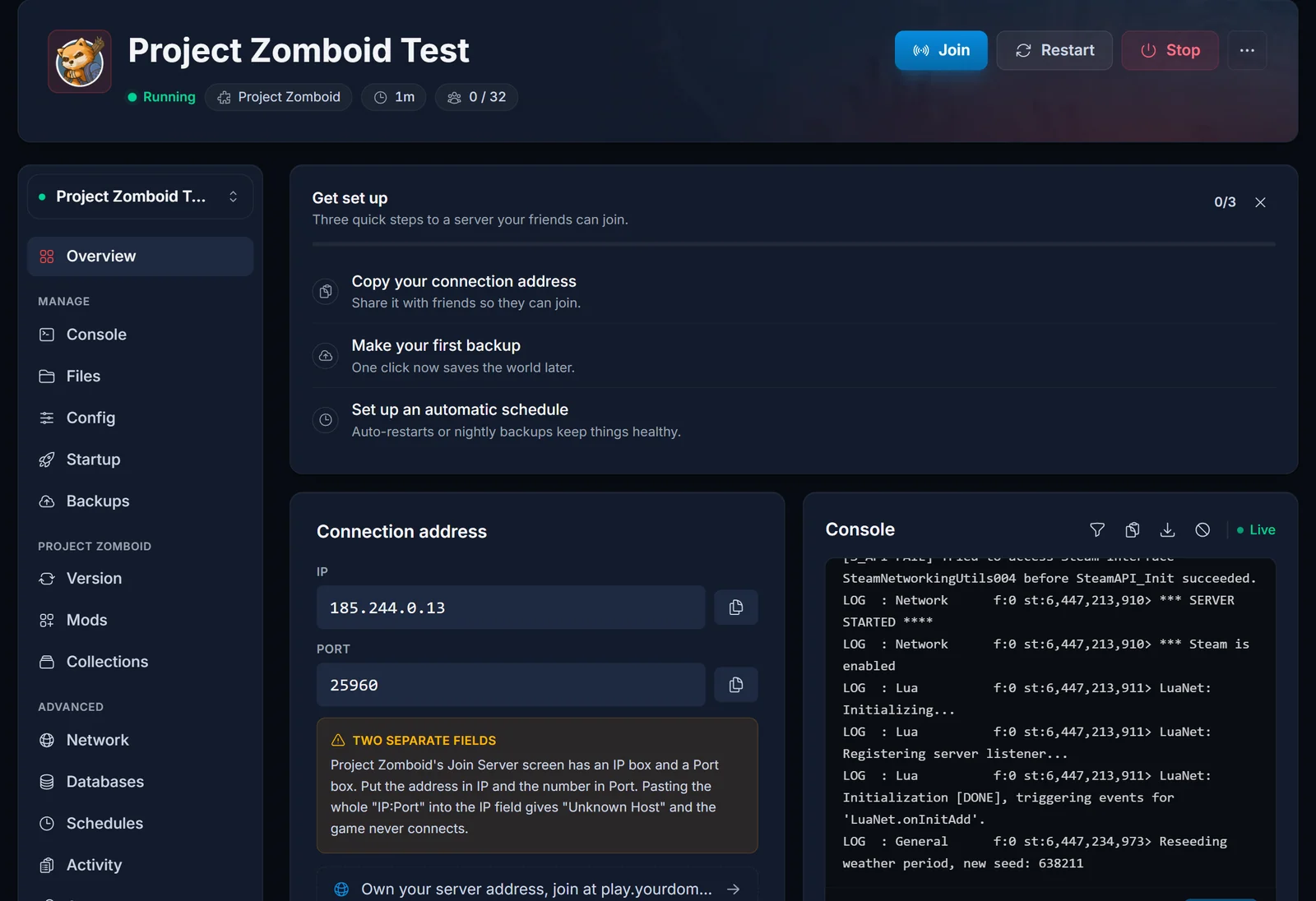
Deux points à retenir avant de passer au jeu :
- Votre port n'est probablement pas 16261. C'est la valeur par défaut d'un serveur hébergé chez soi. Un serveur loué reçoit son propre port, utilisez donc le nombre affiché dans le champ Port du panel, pas celui que citent la plupart des guides.
- Le champ IP accepte une IP et rien d'autre. Pas de deux-points, pas de port, pas de
http://.
Le bouton Join dans l'en-tête du serveur affiche les deux mêmes valeurs, vous pouvez donc les copier sans quitter l'onglet où vous vous trouvez.
Ajouter le serveur dans Project Zomboid
- Lancez Project Zomboid et cliquez sur Join dans le menu principal.
- Ouvrez l'onglet Favorites.
- Donnez le nom que vous voulez à l'entrée. Ce n'est qu'une étiquette dans votre propre liste.
- Collez l'IP dans IP. L'IP uniquement.
- Saisissez le port dans Port, en remplaçant le 16261 pré-rempli.
- Laissez Server Password vide, sauf si votre serveur en a un.
- Remplissez Account Username et Account Password. C'est vous qui les choisissez, ce n'est pas quelque chose que nous avons fourni : ce couple devient l'identifiant de votre personnage sur ce serveur, notez-le.
- Cliquez sur Add, sélectionnez le serveur dans la liste, puis cliquez sur Join Server.
La première connexion est plus longue que les suivantes, le temps que le jeu télécharge les portions de carte et les éventuels mods.
Pourquoi vous obtenez "Unknown Host"
"Unknown Host" signifie que le jeu n'a pas su interpréter le contenu du champ IP. En pratique, c'est l'un de ces cas :
- La chaîne
IP:Portcomplète a atterri dans le champ IP. Séparez-la : tout ce qui suit le deux-points va dans Port. - Un espace ou un saut de ligne a suivi lors du collage. Videz le champ et recollez.
- Une adresse qui n'est pas une IPv4 simple a été saisie. Reprenez la valeur affichée dans le panel.
Si les deux champs sont corrects et que le jeu bloque ou expire à la place, c'est en général que le serveur n'est pas encore prêt. Vérifiez qu'il affiche Running dans le panel et laissez-lui une minute après un démarrage : Project Zomboid charge la carte avant d'accepter les connexions.
Rejoindre un serveur protégé par mot de passe
Le mot de passe du serveur est une valeur unique et partagée que chaque joueur saisit dans Server Password. Vous le définissez dans le panel sous Config, dans la section Server browser.
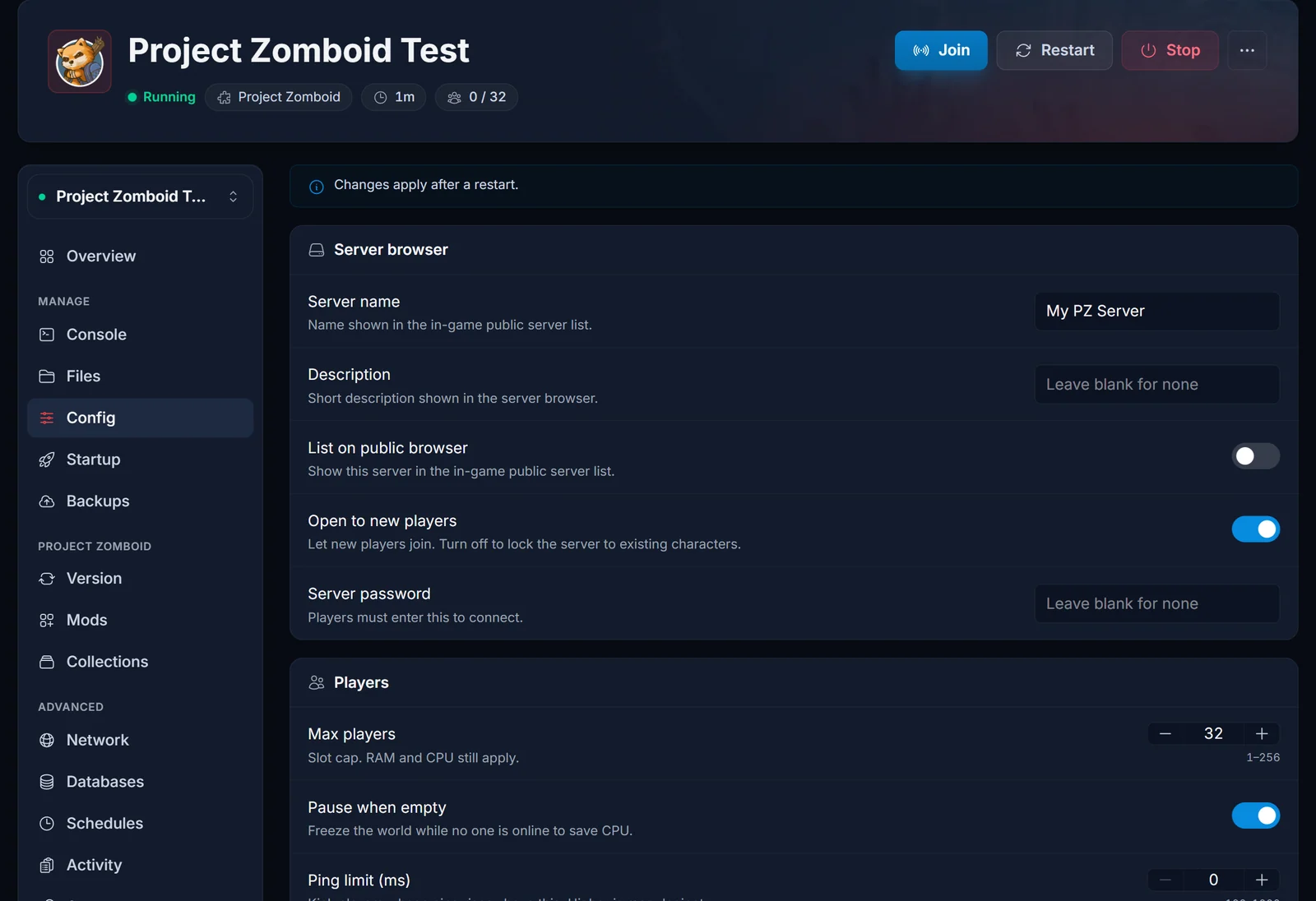
Project Zomboid utilise trois mots de passe différents, et les confondre fait perdre beaucoup de temps :
- Server password : défini par vous, partagé avec tout le monde, saisi dans Server Password sur l'écran de connexion.
- Account password : choisi par chaque joueur à sa première connexion, lié au personnage de ce joueur.
- Admin password : l'identifiant distinct qui vous donne les droits admin en jeu. Voir Comment devenir admin sur un serveur Project Zomboid.
Un mot de passe serveur modifié s'applique après un redémarrage, comme le reste des réglages : Comment modifier les paramètres de votre serveur Project Zomboid.
Laisser les joueurs trouver le serveur par son nom
Si vous préférez que les gens cherchent plutôt que de taper une adresse, activez List on public browser dans Config et renseignez un Server name. Le serveur apparaît alors sous l'onglet Internet en jeu. Partager l'adresse reste plus rapide et continue de fonctionner quand la liste publique tarde à se rafraîchir : voyez le référencement comme un bonus, pas comme la voie d'entrée principale.
Rejoindre un serveur moddé
Les listes de mods doivent correspondre. Un joueur à qui il manque un mod que le serveur utilise, ou qui en a une autre version, est éjecté pendant le handshake et non au stade de l'adresse : cela ne ressemble donc pas du tout à "Unknown Host". Abonnez-vous aux mêmes éléments Steam Workshop que le serveur et le jeu les charge à la connexion. Le côté serveur est traité ici : Comment installer des mods sur un serveur Project Zomboid (Build 42).
Problèmes fréquents
- "Unknown Host" : le champ IP contient autre chose qu'une IP seule. Neuf fois sur dix, le port est venu avec.
- Expiration sans message d'erreur : le serveur est éteint, ou il charge encore la carte après un démarrage.
- "You are not allowed to join this server" : la whitelist est active et votre compte n'y figure pas. Voir Comment configurer une whitelist sur un serveur Project Zomboid.
- Éjecté immédiatement sur un serveur moddé : vos mods ne correspondent pas à ceux du serveur.
- Mauvais nom d'utilisateur ou mot de passe : Account Username et Account Password sont propres à chaque serveur. Si vous les avez oubliés, un admin peut supprimer votre compte pour que vous le recréiez.
- Le serveur est plein : la limite de places est Max players, dans Config.
Toutes les offres Project Zomboid chez DoomHosting incluent le panel ci-dessus, l'adresse est donc toujours à deux clics : Hébergement de serveur Project Zomboid.
