
Pour rejoindre un serveur dédié Return to Moria, ouvrez Join World dans le jeu, allez dans Advanced Join Options et utilisez Direct Join avec l'adresse IP et le port du serveur. Ce guide vous montre où trouver cette adresse dans le panel DoomHosting, comment fonctionne la demande de mot de passe et quoi vérifier quand la connexion échoue.
Récupérer l'adresse dans le panel
Le propriétaire du serveur l'ouvre dans le panel DoomHosting. La page Overview affiche l'adresse de connexion sur la carte de connexion, avec un bouton de copie à côté.
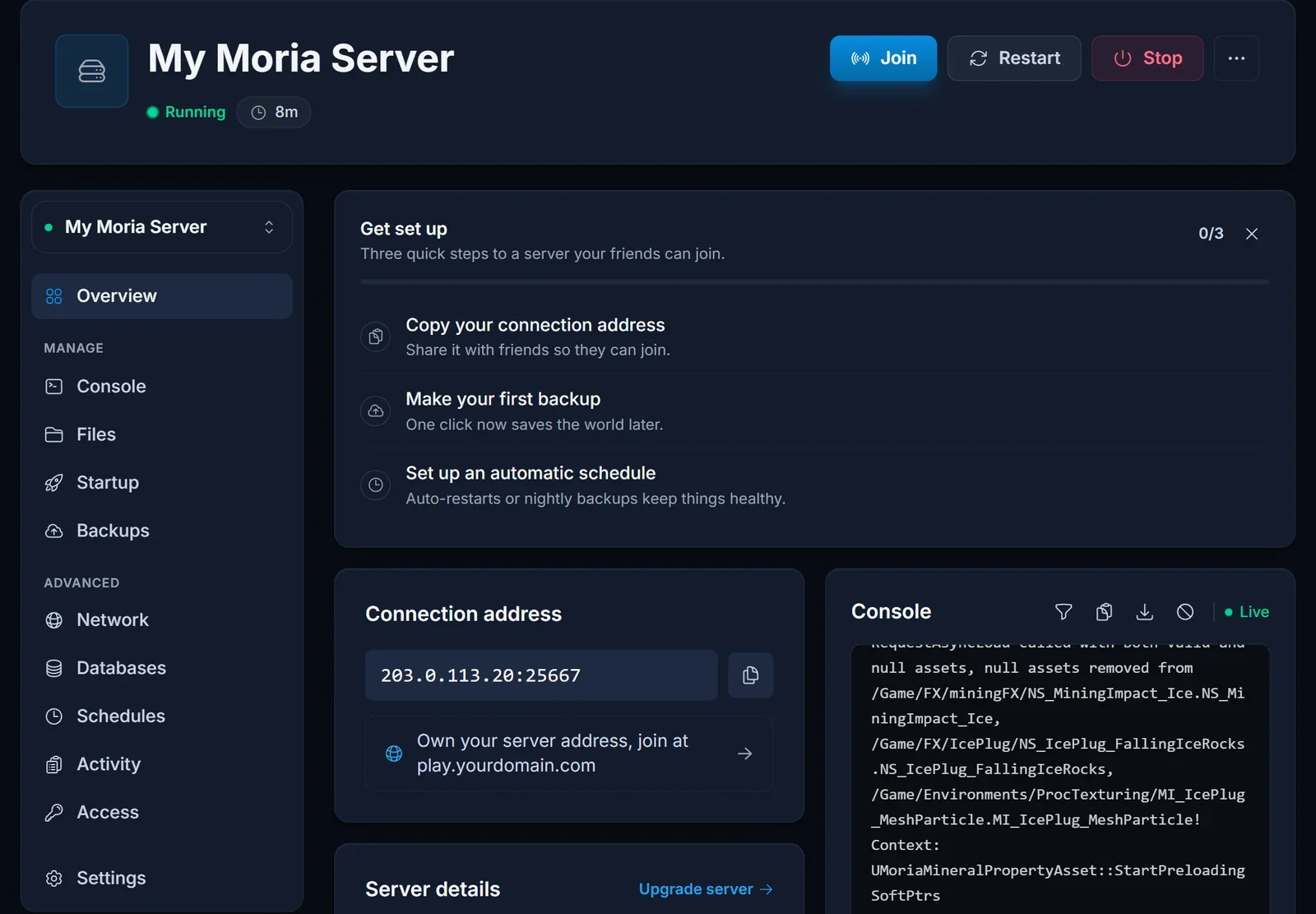
L'adresse se compose d'une IP et d'un port séparés par deux-points, par exemple 203.0.113.20:25667. Il vous faut les deux. Le serveur doit apparaître comme Running avant que quiconque puisse se connecter.
Rejoindre avec Direct Join
- Lancez Return to Moria et choisissez Join World.
- Ouvrez Advanced Join Options.
- Sous Direct Join, saisissez l'adresse IP et le port indiqués sur la carte de connexion.
- Validez, puis entrez le mot de passe si le serveur en demande un.
Ces étapes viennent du guide officiel des serveurs dédiés Return to Moria.
Serveurs protégés par mot de passe
Le mot de passe est facultatif. Si le propriétaire a rempli Server Password dans l'onglet Startup, le jeu le demande à chaque joueur avant de le laisser entrer dans le monde. Demandez la valeur actuelle au propriétaire, car elle change chaque fois qu'il modifie ce champ et redémarre le serveur.
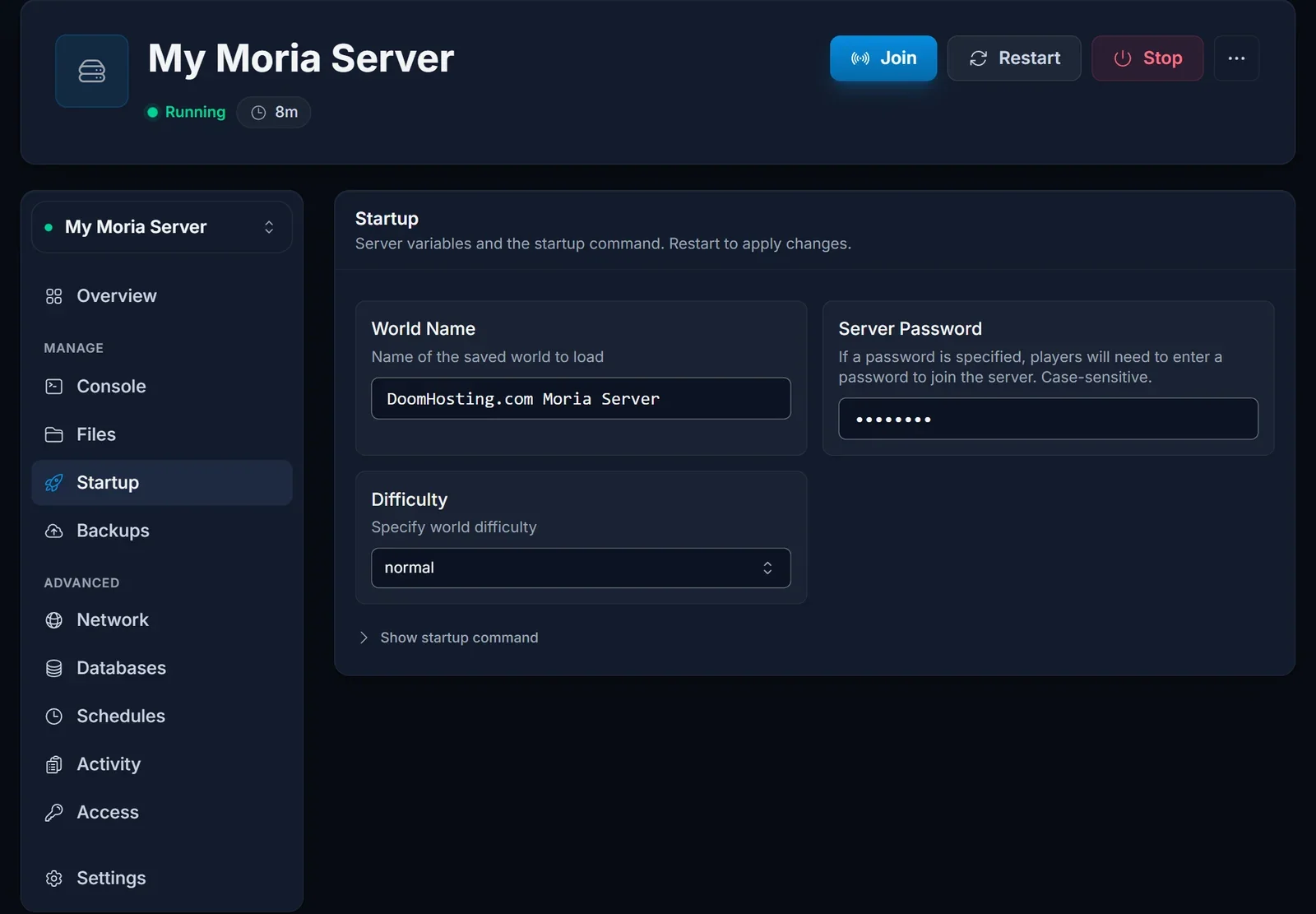
Propriétaires : définissez et modifiez le mot de passe dans l'onglet Startup, pas dans MoriaServerConfig.ini. Le panel écrit la valeur de Startup dans ce fichier à chaque démarrage. Notre guide de configuration du serveur Return to Moria couvre les autres paramètres.
Jusqu'à 8 joueurs en même temps
Un serveur Return to Moria accueille au maximum 8 joueurs connectés simultanément. Le nombre de joueurs différents qui rejoignent le monde au fil du temps n'est pas limité : un groupe de plus de 8 personnes peut donc partager un monde, tant que 8 au maximum sont en ligne en même temps.
Problèmes courants
La connexion a échoué ou a expiré. Vérifiez que vous avez saisi le port en plus de l'IP, exactement comme sur la carte de connexion. Vérifiez ensuite que le serveur est Running sur la page Overview. Le port de jeu utilise UDP, donc un pare-feu ou un réseau qui bloque le trafic UDP sortant peut aussi empêcher la connexion.
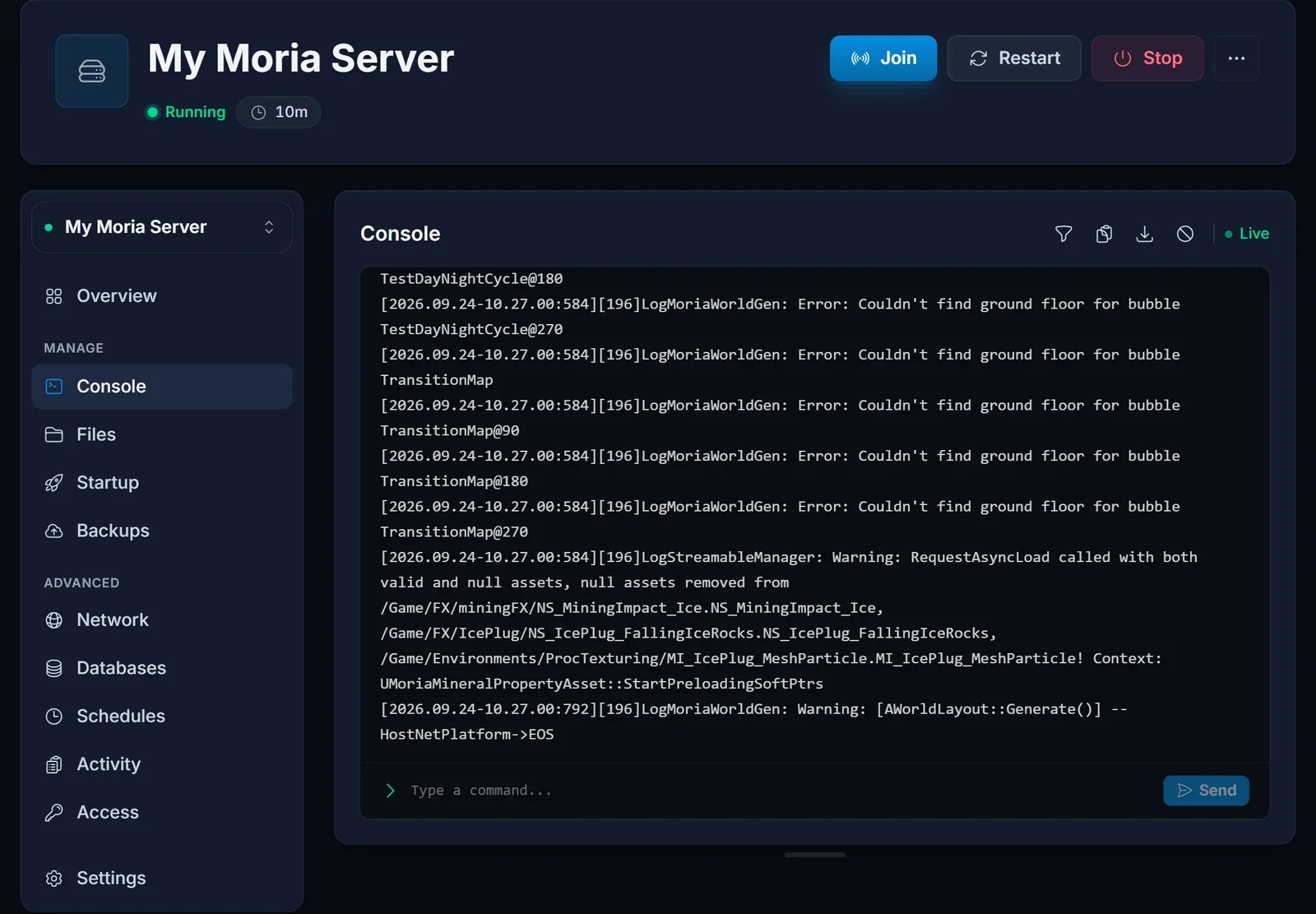
La console affiche plein d'erreurs. Des lignes comme LogMoriaWorldGen: Error: Couldn't find ground floor for bubble ... apparaissent à chaque démarrage et sont des messages de génération du monde sans conséquence. Elles n'empêchent pas les joueurs de se connecter.
Les versions ne correspondent pas. Il vous faut la même version du jeu que le serveur. Le serveur se met à jour tout seul via SteamCMD à chaque démarrage : le propriétaire le redémarre, et les joueurs mettent le jeu à jour dans Steam ou l'Epic Games Store.
Le mot de passe est refusé. Le propriétaire l'a peut-être changé. Le changement ne s'applique qu'après un redémarrage, alors demandez la valeur qui figure actuellement dans l'onglet Startup.
Vous ne pouvez pas entrer du tout, mais vos amis oui. Le propriétaire a peut-être indiqué Blocked pour votre compte dans MoriaServerPermissions.txt. Lui seul peut le modifier, serveur arrêté.
Le serveur est plein. Huit joueurs sont déjà connectés. Attendez que quelqu'un parte.
Pour aller plus loin
Vous montez votre propre serveur ? Commencez par Return to Moria : configurer un serveur dédié. Les offres et le matériel sont sur notre page hébergement de serveur Return to Moria, et la page du panel de jeu DoomHosting montre tout ce que vous pouvez gérer depuis le panel.
