
Un serveur dédié Return to Moria chez DoomHosting fait tourner le serveur Windows officiel du jeu et accueille jusqu'à 8 nains en même temps. Les trois réglages que la plupart des propriétaires définissent en premier sont le nom du monde, un mot de passe et la difficulté, et tous les trois se trouvent dans l'onglet Startup. Ce guide les présente, ainsi que le fichier de configuration derrière eux et la façon de choisir qui peut construire et ouvrir les coffres sur votre serveur.
Démarrer le serveur et copier son adresse
Ouvrez le serveur dans votre panel DoomHosting et cliquez sur Start. La page Overview affiche l'état du serveur et l'adresse de connexion, avec un bouton de copie à côté.
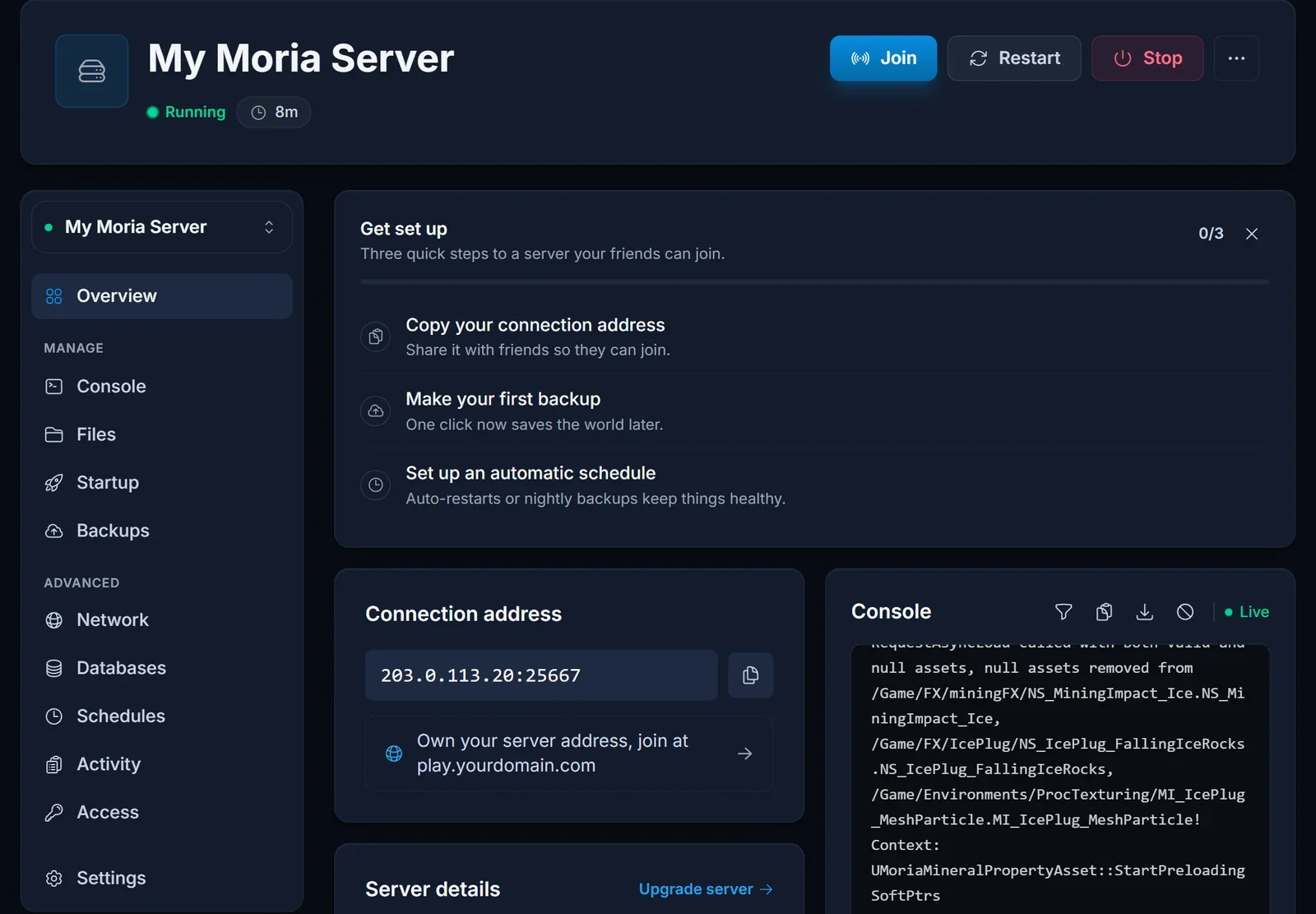
Cette adresse, IP et port ensemble, est ce que les joueurs saisissent dans le jeu. Une fois le serveur lancé, envoyez à vos joueurs notre guide pour rejoindre un serveur Return to Moria.
Nom du monde, mot de passe et difficulté
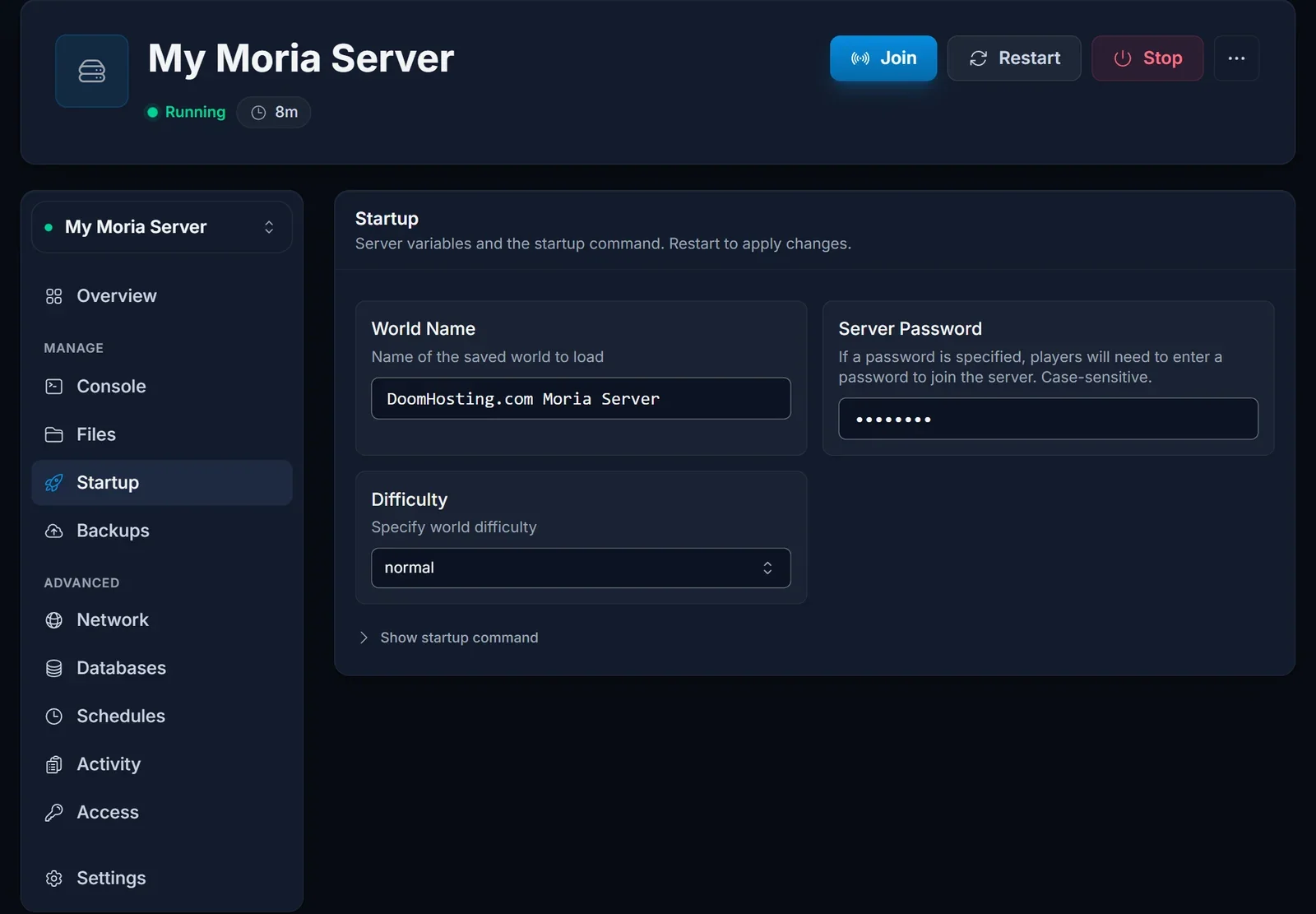
Ouvrez l'onglet Startup. Ces trois champs déterminent le monde que charge le serveur et qui peut y entrer.
| Réglage | Rôle |
|---|---|
| World Name | le nom du monde que le serveur charge, ou crée s'il n'existe pas encore |
| Server Password | facultatif ; s'il est défini, les joueurs doivent le saisir pour entrer |
| Difficulty | le préréglage d'un nouveau monde : story, solo, normal, hard ou custom |
À chaque démarrage, le panel écrit ces valeurs dans le fichier de configuration du jeu, MoriaServerConfig.ini, avec le port sur lequel votre serveur écoute. Vous les modifiez donc ici et non dans le fichier : une modification de ces lignes dans le fichier est écrasée au prochain démarrage du serveur. Redémarrez après avoir changé un champ.
La difficulté ne s'applique qu'à un nouveau monde
Le préréglage de difficulté est lu à la création d'un monde. Changer Difficulty sur un serveur dont le monde existe déjà ne change rien à ce monde.
Pour jouer avec un autre préréglage, choisissez-le dans Difficulty, saisissez un nouveau World Name et redémarrez. Le serveur crée alors un monde neuf avec ce préréglage. Ne touchez pas à World Name si vous voulez continuer dans votre monde actuel.
Le reste de MoriaServerConfig.ini
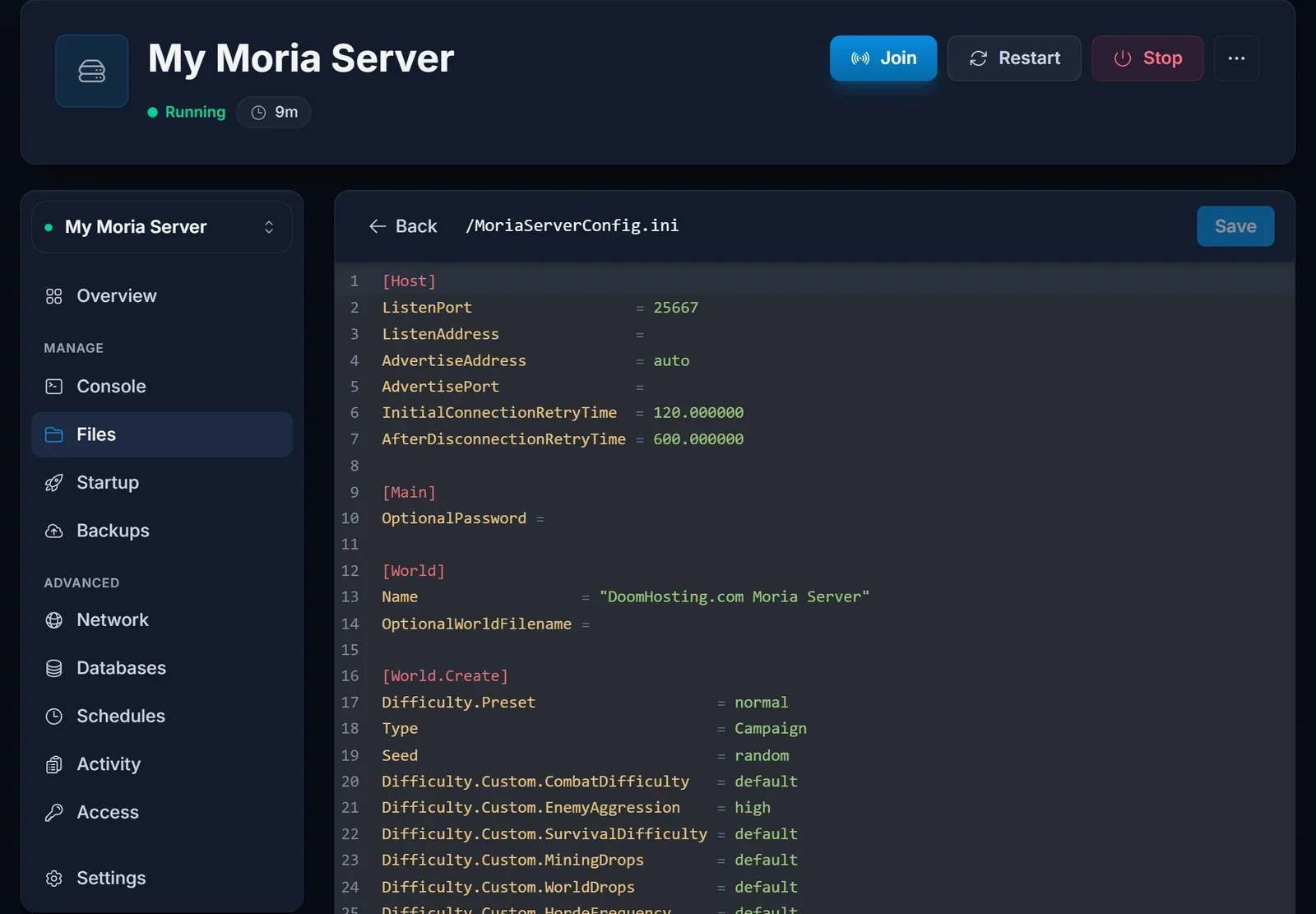
Tout ce qui ne figure pas dans l'onglet Startup se règle dans /MoriaServerConfig.ini, que vous ouvrez depuis l'onglet Files. Le jeu le lit au démarrage : arrêtez donc le serveur avant de le modifier, enregistrez, puis redémarrez-le.
Les sections que vous verrez :
[Host]contientListenPortet les réglages d'annonce du serveur. Le port est défini par le panel à chaque démarrage, laissez-le tel quel.[Main]contientOptionalPassword, que le panel remplit à partir de Server Password.[World]contientName, que le panel remplit à partir de World Name.[World.Create]ne sert qu'à la création d'un nouveau monde.Typeest le type de monde,Campaignpar défaut,Seedvautrandomsauf si vous saisissez la vôtre, et les lignesDifficulty.Custom.*ajustent le combat, l'agressivité des ennemis, la survie, le butin de minage, les trouvailles dans le monde et la fréquence des hordes lorsque le préréglage estcustom.[Performance]contient des valeurs commeServerFPS=60etLoadedAreaLimit=12. Gardez-les par défaut sauf raison précise de les changer.
Pour un monde personnalisé, réglez Difficulty sur custom dans l'onglet Startup, arrêtez le serveur, ajustez les lignes Difficulty.Custom.*, définissez un nouveau World Name et démarrez-le. Le nouveau monde est créé avec vos valeurs.
Choisir qui peut construire et ouvrir les rangements
/MoriaServerPermissions.txt définit ce que chaque joueur peut faire. Le bloc de commentaires en haut du fichier explique chaque option.
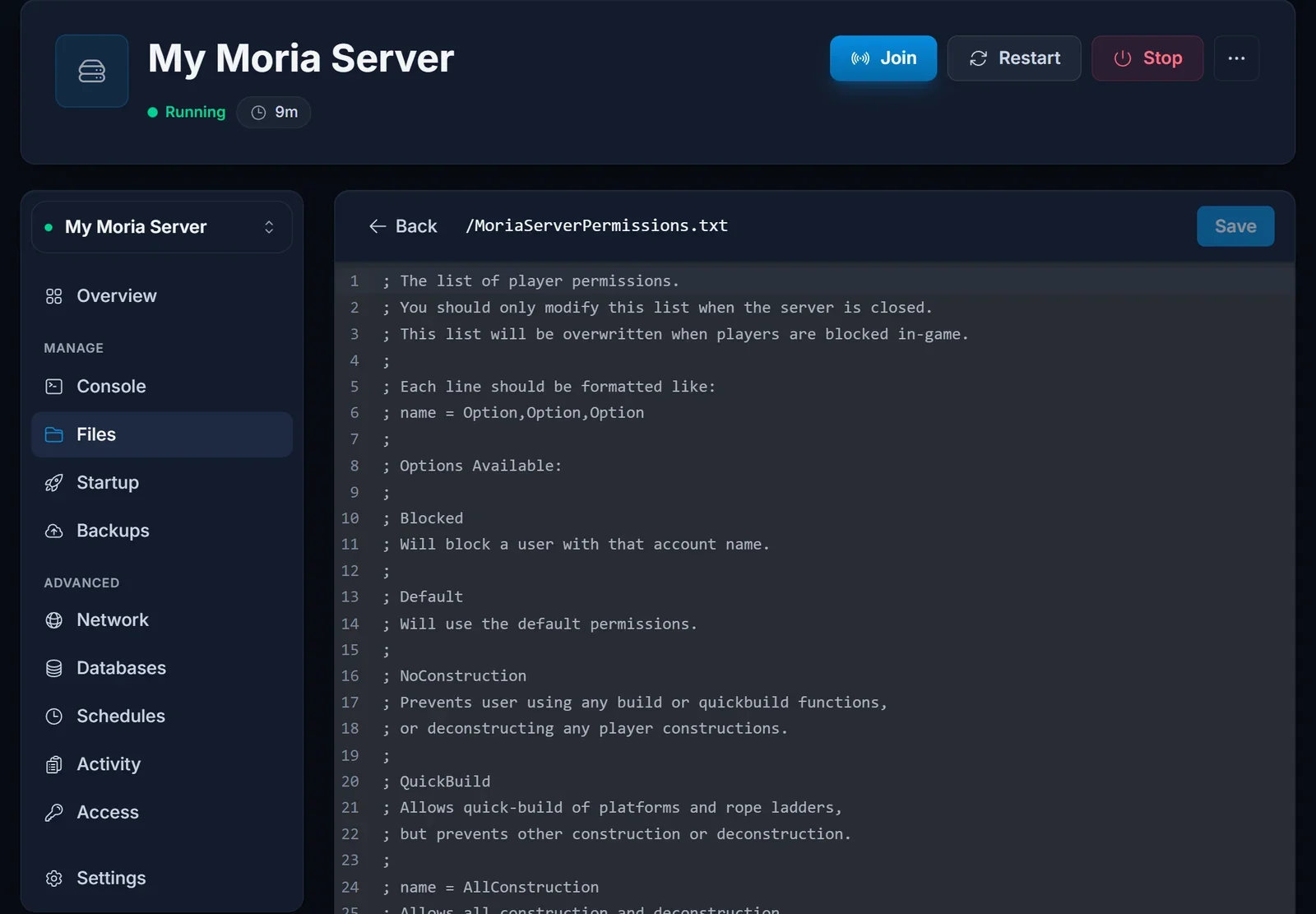
Chaque ligne contient le nom de compte d'un joueur, un signe égal et une liste d'options séparées par des virgules :
Thorin = AllConstruction,AllStorage
Nori = QuickBuild,NoStorage
Grimbold = Blocked
| Option | Effet |
|---|---|
Default |
les permissions par défaut |
Blocked |
bloque le joueur portant ce nom de compte |
NoConstruction |
ni construction, ni construction rapide, ni démolition des constructions des joueurs |
QuickBuild |
construction rapide de plateformes et d'échelles de corde uniquement |
AllConstruction |
toutes les actions de construction et de démolition |
NoStorage |
aucun accès aux rangements |
AllStorage |
accès à tous les rangements |
Ne modifiez ce fichier que lorsque le serveur est arrêté. Le jeu le réécrit quand un joueur est bloqué en jeu, donc une modification enregistrée pendant qu'il tourne peut être perdue.
Où se trouvent les sauvegardes et les logs
Le monde est enregistré dans un fichier MW_<id>.sav dans /Moria/Saved/SaveGamesDedicated/. Téléchargez ce dossier depuis l'onglet Files pour garder votre propre copie, ou utilisez l'onglet Backups pour une copie que vous pouvez restaurer depuis le panel.
Le log du serveur est /Moria/Saved/Logs/Moria.log, et c'est le même log que l'onglet Console affiche en direct.
Problèmes courants
La console est pleine d'erreurs "Couldn't find ground floor". Des lignes comme LogMoriaWorldGen: Error: Couldn't find ground floor for bubble ... apparaissent à chaque démarrage. Elles viennent de la génération du monde, elles sont sans danger et le serveur fonctionne normalement malgré elles.
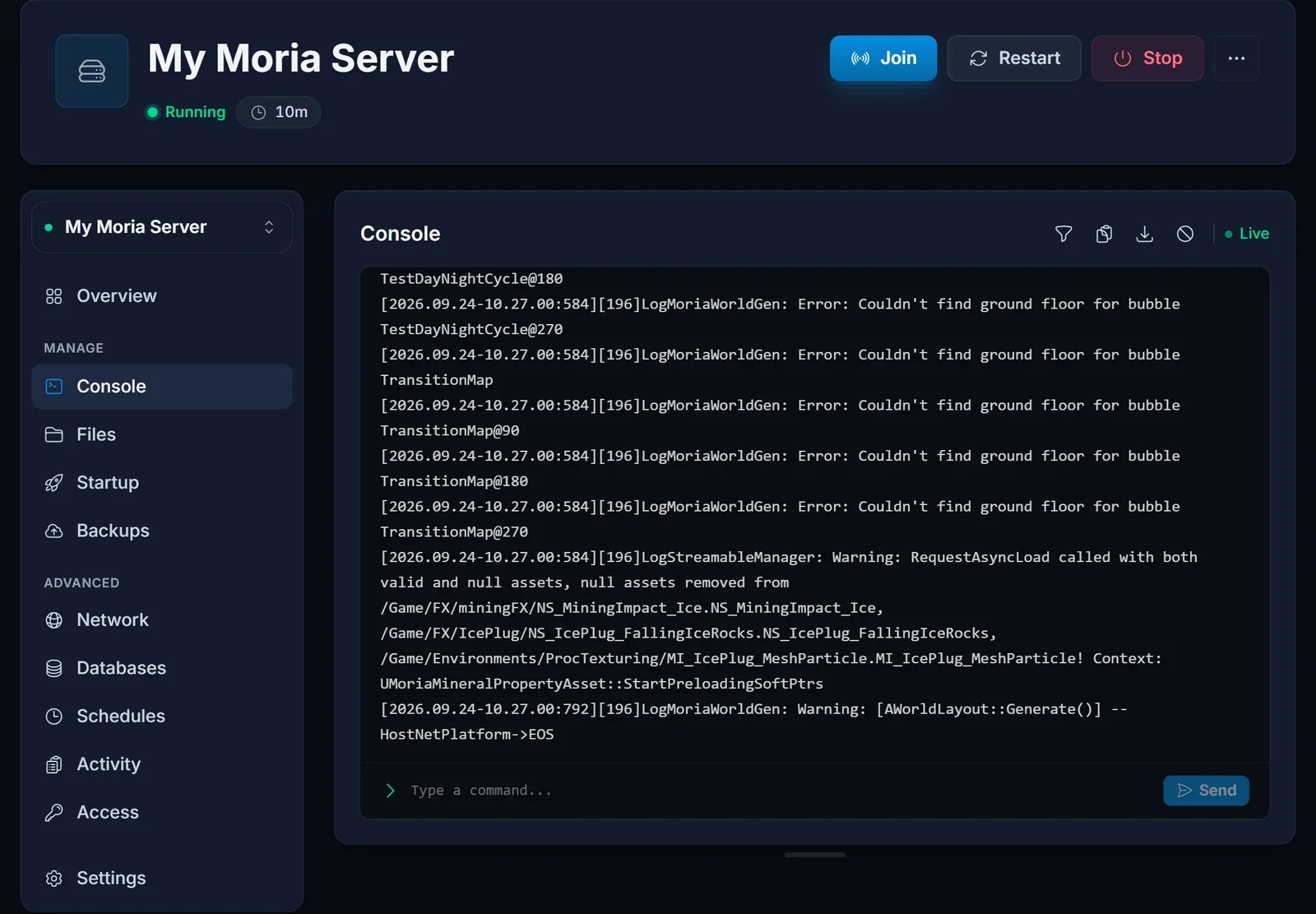
Taper dans la console ne fait rien. C'est normal. Les saisies de la console n'atteignent pas le serveur Return to Moria, gérez-le donc via l'onglet Startup et les deux fichiers de configuration.
Mon mot de passe ou le nom du monde est revenu en arrière. Vous l'avez modifié dans MoriaServerConfig.ini. Le panel réécrit ces lignes depuis l'onglet Startup à chaque démarrage, modifiez-les donc là-bas.
La difficulté n'a pas changé. Le monde existait déjà. La difficulté ne s'applique qu'à la création d'un monde, utilisez donc un nouveau World Name.
Mes changements de permissions ont disparu. Le fichier a été modifié pendant que le serveur tournait. Arrêtez le serveur, refaites la modification et redémarrez-le.
Les joueurs reçoivent une erreur de version. Redémarrez le serveur : il se met à jour tout seul via SteamCMD à chaque démarrage. Les joueurs doivent aussi mettre à jour leur jeu dans Steam ou l'Epic Games Store.
Étapes suivantes
Envoyez à vos joueurs le guide Comment rejoindre un serveur Return to Moria. Les offres et le matériel sont sur notre page hébergement de serveur Return to Moria, et la page du panel de jeu DoomHosting montre tout ce que le panel sait faire d'autre.
