

Un serveur RuneScape: Dragonwilds loué chez DoomHosting offre trois entrées aux joueurs PC : chercher le nom exact du serveur dans le Public tab du world browser, saisir l'Invite code que le serveur génère au démarrage, ou se connecter directement à l'adresse IP et au port. Les trois mènent au même monde, alors choisissez celle qui convient à la personne qui rejoint.
Ce guide détaille chaque méthode, montre où se trouvent les informations dans votre panel et explique pourquoi une connexion peut échouer.
Trouver vos informations de connexion dans le panel
Ouvrez votre serveur dans le panel DoomHosting. La page Overview contient tout ce dont un joueur a besoin : la Connection address en haut de la carte du même nom, et l'Invite code actuel dans le bloc juste en dessous. Les deux ont un bouton de copie, rien n'a donc besoin d'être retapé. Le bouton Join en haut de la page ouvre les mêmes informations dans une fenêtre flottante si vous préférez éviter de faire défiler.
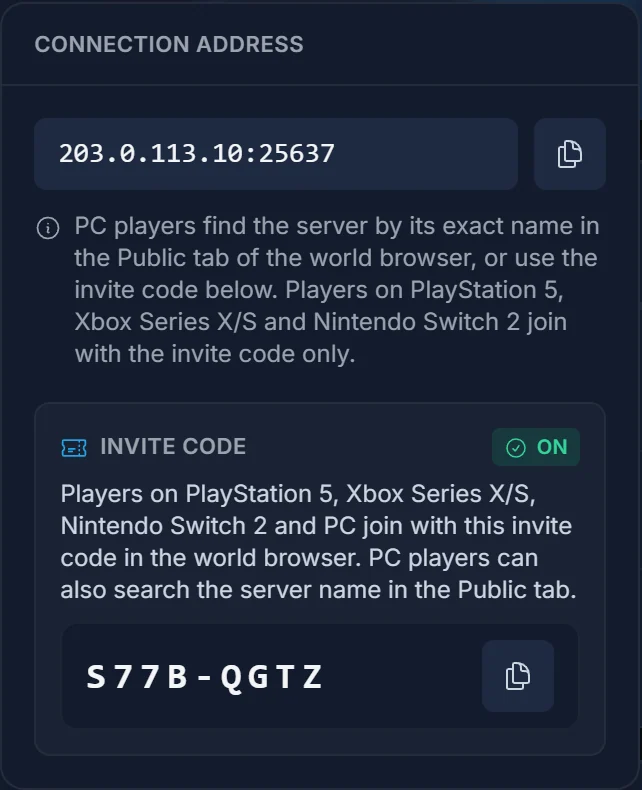
Si le serveur est arrêté, l'adresse reste affichée, mais pas l'Invite code. Les codes n'existent que pendant que le serveur tourne : démarrez-le d'abord et le code apparaîtra de lui-même.
Rejoindre par le nom du serveur dans le Public tab
Lancez RuneScape: Dragonwilds, ouvrez le world browser multijoueur et passez sur le Public tab. Tapez le nom du serveur dans la barre de recherche, votre serveur devrait remonter dans la liste. Sélectionnez-le, saisissez le mot de passe du monde si vous en avez défini un, et vous êtes dedans.
Un détail décide de la réussite : la recherche correspond exactement au nom du serveur, majuscules et espaces compris. Un serveur nommé Dragon Keep ne ressortira pas si vous cherchez dragon keep ou DragonKeep. Copiez le nom depuis le panel plutôt que de le taper de mémoire, et choisissez un nom court et distinctif au moment de le définir, car un nom générique noyé parmi des centaines de mondes publics est difficile à repérer.
Rejoindre avec l'Invite code
L'Invite code est la méthode la plus rapide, et la méthode fiable pour des amis sur PlayStation 5, Xbox Series X|S et Nintendo Switch 2. Copiez le code de huit caractères depuis la page Overview, ouvrez le world browser dans le jeu, choisissez de rejoindre avec un code, puis collez-le ou tapez-le.
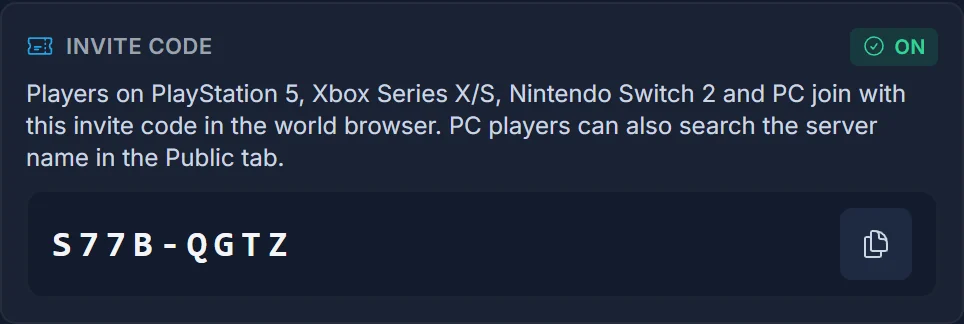
N'oubliez pas qu'un nouveau code est généré à chaque démarrage du serveur. Si votre groupe a une session hebdomadaire fixe et que le serveur redémarre toutes les nuits, le code noté la semaine dernière ne vaut plus rien. Relevez le code actuel dans le panel avant de le partager.
Rejoindre par IP directe
Le PC est la seule plateforme capable de se connecter directement à une adresse, et c'est la méthode la plus fiable quand la liste publique est lente ou saturée. Copiez l'adresse complète depuis la carte Connection address, port compris après les deux-points, et utilisez le champ de connexion directe du menu multijoueur du jeu.
L'IP directe ignore totalement le Public tab, elle fonctionne donc même quand votre serveur n'apparaît pas dans le navigateur pour une raison ou une autre. C'est la première chose à essayer face à un problème de connexion : une connexion directe réussie prouve que le serveur lui-même va bien et que le souci vient de la liste.
Le Server password
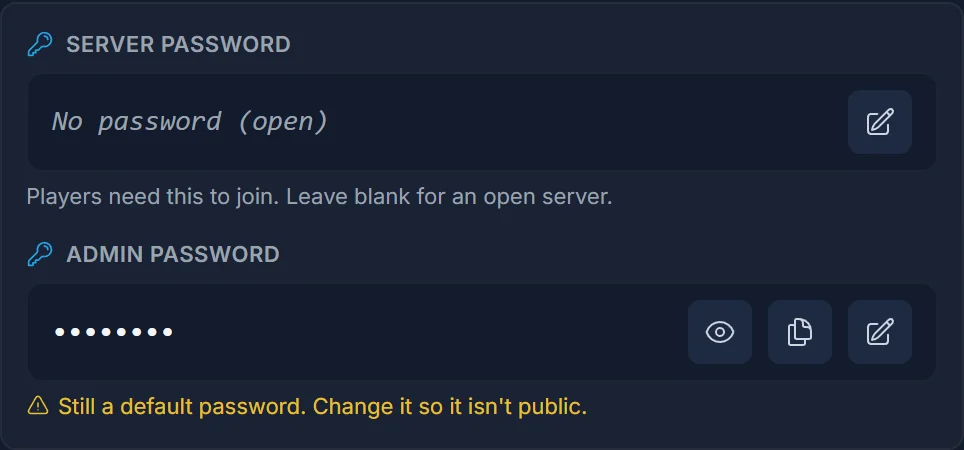
Si vous définissez un Server password sur la page Overview, chaque joueur devra le saisir après avoir sélectionné votre serveur, quelle que soit la méthode utilisée parmi les trois. Laissez le champ vide si vous voulez un serveur ouvert. L'Admin password est une valeur distincte et n'est pas celle que les joueurs tapent pour entrer, ne le communiquez donc pas.
Jouer avec des amis sur console
Depuis la sortie de la 1.0, les joueurs console peuvent rejoindre un serveur dédié. Ils ne peuvent pas saisir d'IP, donc l'Invite code est la méthode fiable pour eux. La marche à suivre complète pour chaque console se trouve dans Rejoindre un serveur RuneScape: Dragonwilds sur PS5, Xbox et Switch 2.
Si votre serveur n'a pas redémarré depuis la mise en ligne de la 1.0, redémarrez-le une fois dans le panel avant d'inviter quelqu'un sur console. Il récupère automatiquement la nouvelle version au démarrage, et tant que ce n'est pas fait, les joueurs console ne peuvent pas l'atteindre du tout.
Problèmes courants
Le serveur n'apparaît pas dans le Public tab. Vérifiez d'abord l'orthographe et les majuscules du nom, puis confirmez dans le panel que le serveur tourne réellement. Les annonces publiques mettent aussi un moment à se propager après un redémarrage, attendez donc une minute avant de conclure à un problème. L'IP directe fonctionne pendant ce laps de temps.
L'Invite code est refusé. Le serveur a redémarré depuis que vous avez relevé le code. Rechargez la page Overview et utilisez le code affiché maintenant.
Délai dépassé sur une IP directe. Vérifiez que vous avez bien copié le port en plus de l'adresse. Le port n'est pas celui par défaut dont vous vous souvenez peut-être d'un autre jeu, et une adresse sans lui ne se connectera jamais.
Mauvais mot de passe. C'est le Server password dont les joueurs ont besoin, pas l'Admin password. Si vous venez de le modifier, redémarrez le serveur pour que la nouvelle valeur soit vraiment prise en compte.
Le monde est plein. Les mondes Dragonwilds sont limités à six joueurs. Le sixième joueur entré est le dernier, et tous les suivants sont refusés, quels que soient l'adresse, le code ou le mot de passe.
Pour aller plus loin
Pour voir quelles plateformes votre serveur accepte et comment le restreindre au PC, lisez Crossplay sur votre serveur RuneScape: Dragonwilds.
Pour la configuration initiale, les réglages du monde et les sauvegardes, consultez Bien démarrer avec votre serveur RuneScape: Dragonwilds. Plus de détails sur ce que fait le panneau de contrôle sur la page game control panel, et les offres sur notre page hébergement de serveur RuneScape: Dragonwilds.
