

Depuis la sortie de la 1.0, les joueurs sur PlayStation 5, Xbox Series X|S et Nintendo Switch 2 peuvent rejoindre un serveur RuneScape: Dragonwilds loué, mais ils ne peuvent pas saisir d'adresse IP. Depuis une console, la voie d'entrée fiable est l'invite code du serveur, que votre panel DoomHosting affiche sur la page Overview dès que le serveur tourne.
Ce guide explique où se trouve ce code, comment le saisir sur chaque console, pourquoi il change à chaque redémarrage du serveur et quoi faire lorsqu'une console indique qu'elle ne trouve pas le serveur.
Où trouver votre invite code dans le panel
Ouvrez votre serveur dans le panel DoomHosting et restez sur la page Overview. Sous la Connection address, vous verrez un bloc Invite code avec le code actuel en gros caractères et un bouton de copie à côté. Le format tient en huit caractères séparés par un trait d'union, par exemple S77B-QGTZ. Le même bloc apparaît dans le popover Join en haut de la page, vous récupérez donc le code sans faire défiler.
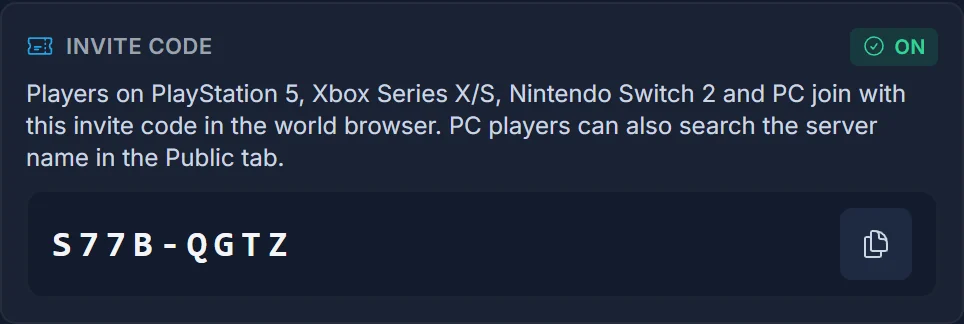
Si le serveur est arrêté, le bloc affiche à la place "Start the server to generate an invite code". C'est normal : le code n'existe pas tant que le serveur n'a pas démarré et enregistré sa session. Appuyez sur Start, attendez que l'état passe au vert, et le code apparaît de lui même sans recharger la page.
Toute personne déjà présente dans votre monde peut aussi lire le code depuis le menu pause du jeu. C'est le moyen le plus rapide pour qu'un ami le transmette à quelqu'un d'autre sans que vous soyez devant un ordinateur.
Rejoindre depuis la PlayStation 5
Lancez RuneScape: Dragonwilds sur votre PS5 et ouvrez le world browser multijoueur depuis le menu principal. Le navigateur propose de rejoindre un monde à l'aide d'un code plutôt que d'en choisir un dans la liste. Choisissez cette option, saisissez les huit caractères exactement comme le panel les affiche, puis validez.
Les libellés des boutons viennent du jeu et Jagex peut les renommer dans un patch : voyez ces formulations comme un repère et non comme un script figé. Nous ne pouvons pas faire de capture d'écran sur une console, mais le parcours reste toujours le même : world browser, puis le champ de saisie du code, puis validation. Saisissez le code exactement comme le panel l'affiche, en majuscules et avec le trait d'union.
Rejoindre depuis la Xbox Series X|S
La version Xbox utilise le même world browser que la PlayStation. Ouvrez le menu multijoueur, choisissez l'option pour rejoindre avec un code et tapez l'invite code de votre panel. Si un world password est défini sur votre serveur, il vous sera demandé immédiatement après l'acceptation du code.
Les joueurs Xbox atterrissent parfois d'abord sur le Public tab et se mettent à faire défiler la liste pour trouver le nom du serveur. L'invite code est la voie fiable : utilisez le plutôt que de fouiller la liste. Si votre serveur n'apparaît pas par son nom, c'est qu'il tourne en général encore sur le build pré-1.0 : redémarrez le et utilisez le code.
Rejoindre depuis la Nintendo Switch 2
Sur Switch 2, la démarche est identique. Ouvrez le world browser, choisissez la saisie d'un code et tapez l'invite code. Le clavier virtuel de la Switch 2 favorise les fautes de frappe : si vous saisissez le code pour quelqu'un d'autre, copiez le depuis le panel dans un message que vous vous envoyez, et vérifiez deux fois le caractère avant et après le trait d'union.
De notre côté, rien ne change selon la console. Les trois plateformes rejoignent la même session, celle que le serveur enregistre au démarrage, et c'est pour cela qu'un seul code fonctionne pour tout le monde en même temps.
Votre world password reste actif
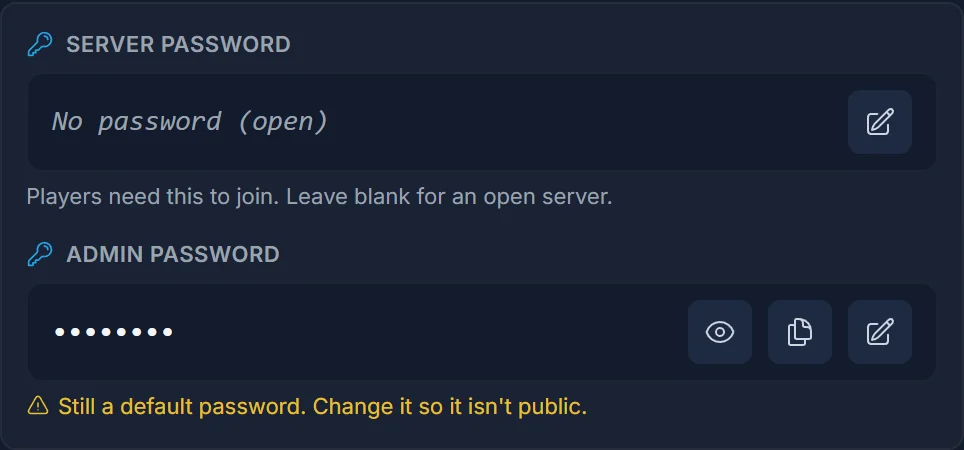
L'invite code amène un joueur dans votre monde, il ne lui fait pas franchir un mot de passe. Si vous définissez un Server password sur la page Overview, les joueurs console le verront demandé après le code, exactement comme les joueurs PC. Laissez le champ vide si vous voulez un serveur ouvert, et gardez en tête qu'un serveur ouvert dont le code circule devient public dès que quelqu'un publie ce code quelque part.
L'invite code change à chaque redémarrage
C'est le point qui piège tout le monde. Le serveur génère un nouveau code à chaque démarrage. Un redémarrage, une reprise après un crash, un redémarrage nocturne planifié, un changement de réglage appliqué avec Restart now : tous produisent un nouveau code et mettent l'ancien hors service.
Vous ne pouvez ni choisir le code ni le fixer sur une valeur permanente. Ne le collez donc pas dans le sujet d'un salon Discord pour ne plus y penser. Vérifiez le panel après chaque redémarrage et partagez le code du moment, ou donnez à vos amis la solution sans panel : un joueur PC rejoint d'abord par le nom, puis lit le code dans le menu pause pour tous les autres.
Un serveur plus ancien doit redémarrer pour passer en 1.0
Si votre serveur tournait avant la sortie de la 1.0, il reste sur le build pré-1.0 jusqu'à son prochain redémarrage. Notre egg a les mises à jour automatiques activées : la mise à jour se télécharge et s'installe au démarrage suivant, sans rien à configurer de votre côté. En attendant, les joueurs console ne voient pas votre serveur du tout : aucun nom dans le navigateur, aucun invite code fonctionnel, parce que l'ancien build n'a jamais enregistré de session crossplay.
Appuyez sur Restart dans le panel, surveillez l'onglet Console jusqu'à ce que le serveur annonce qu'il est en ligne, puis relevez le nouvel invite code sur la page Overview. Ce simple redémarrage règle la majorité des tickets du type "mon ami sur PlayStation ne trouve pas le serveur" que nous recevons.
Problèmes courants
La console ne trouve pas le serveur par son nom. L'invite code est la voie fiable : commencez par lui. Si le serveur n'apparaît pas par son nom, c'est qu'il tourne en général encore sur le build pré-1.0 : redémarrez le comme décrit plus haut et utilisez le code.
Le code est refusé comme invalide. Le serveur a redémarré depuis que vous l'avez relevé. Rechargez la page Overview dans le panel et utilisez le code affiché maintenant. Vérifiez aussi une faute de frappe : le code mélange lettres et chiffres, donc 0 et O, ainsi que 1 et I, méritent un second regard.
Le monde est plein. Un monde Dragonwilds accueille six joueurs à la fois, un septième est donc refusé quelle que soit la validité du code. Quelqu'un doit partir avant que le joueur suivant puisse entrer.
Le bloc de code affiche "Waiting for the invite code". Le serveur est en ligne mais n'a pas encore enregistré sa session. Laissez lui une minute après un démarrage à froid. Si le code n'arrive jamais, ouvrez l'onglet Console et cherchez des erreurs pendant le lancement.
Tout semble correct mais personne ne peut se connecter. Vérifiez le champ Server password sur la page Overview. Un mot de passe défini il y a des mois puis oublié est le coupable habituel, et la demande se referme facilement par accident sur console.
Pour aller plus loin
Les joueurs PC disposent de plus d'options qu'un simple code, dont le nom exact du serveur dans le Public tab et une IP directe. Tout cela est détaillé dans Comment rejoindre un serveur RuneScape: Dragonwilds.
Pour voir quelles plateformes votre serveur accepte actuellement et comment le limiter au PC, lisez Crossplay sur votre serveur RuneScape: Dragonwilds.
Vous débutez avec le panel ? Commencez par Bien démarrer avec votre serveur RuneScape: Dragonwilds, ou découvrez ce qu'inclut un serveur loué sur notre page RuneScape: Dragonwilds server hosting.
