


La sortie de la 1.0 a fait de RuneScape: Dragonwilds un jeu crossplay. Un serveur dédié accepte désormais dans le même monde les joueurs venus de Steam, de l'Epic Games Store, du Jagex Launcher, de la PlayStation 5, de la Xbox Series X|S et de la Nintendo Switch 2, et votre serveur DoomHosting l'a activé dès son premier démarrage.
Ce guide explique ce qui a changé, où le panel affiche l'état actuel du crossplay, ce que fait le réglage PlatformPolicy en coulisses, et comment limiter un serveur au PC uniquement si c'est ce que vous voulez.
Ce que la mise à jour 1.0 a changé
Avant la 1.0, les serveurs dédiés étaient une affaire de PC. Les versions console n'existaient pas, il n'y avait donc aucune politique de plateforme et tous les joueurs arrivaient par le même chemin réseau PC.
Avec la 1.0, le serveur écrit une politique de plateforme dans sa propre configuration au premier démarrage et la règle par défaut sur Crossplay. Il enregistre ensuite une session que les joueurs console peuvent atteindre, et génère un invite code comme porte d'entrée pour les joueurs qui n'ont aucun moyen de saisir une adresse. Rien de tout cela ne demande de configuration de notre côté. Un serveur fraîchement commandé a le crossplay actif avant même que vous n'ouvriez le panel.
Une chose mérite votre attention : un serveur déjà en ligne au moment de la sortie de la 1.0 continue de tourner sur l'ancienne build jusqu'à son redémarrage. Les mises à jour automatiques sont actives dans notre egg, donc un simple Restart dans le panel récupère la nouvelle build et bascule le serveur vers une session crossplay. Tant que vous ne l'avez pas fait, les joueurs console ne peuvent ni le voir ni le rejoindre.
La carte Crossplay sur votre Overview
Ouvrez votre serveur dans le panel DoomHosting et regardez la page Overview. La carte Crossplay liste chaque plateforme qui peut se connecter actuellement, avec un badge de statut indiquant si le crossplay est activé.
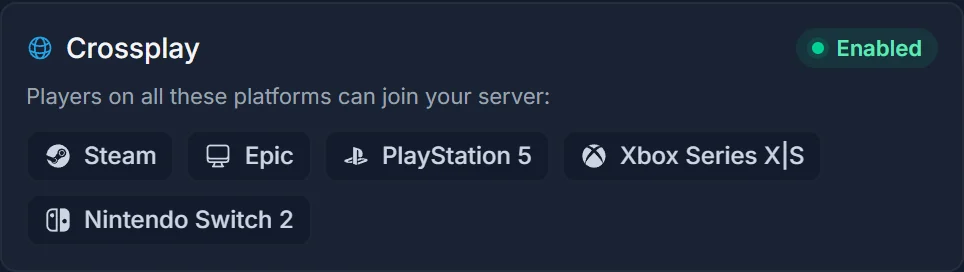
Le bloc Invite code juste au-dessus porte sa propre pastille On ou Off, plus discrète. Ce n'est pas une copie de la carte : elle rapporte ce que la session en cours a réellement négocié, lu en direct dans le log du serveur, et non ce que demande le fichier de configuration. Sur un serveur sain, les deux concordent. Si la carte annonce activé et que la pastille affiche off, le serveur tourne avec une politique différente de celle que vous croyez, ce qui signifie en général que le fichier a été modifié à la main.
Il n'y a pas d'interrupteur sur cette carte pour Dragonwilds. Le jeu n'expose ce réglage que via son fichier de configuration, et notre egg Pterodactyl n'a pas de variable Startup pour lui : le panel l'affiche donc au lieu de le modifier.
PlatformPolicy et ses cinq valeurs
Le réglage se trouve dans le fichier de configuration du serveur, que le jeu écrit et réécrit lui-même :
RSDragonwilds/Saved/Config/LinuxServer/DedicatedServer.ini
À l'intérieur, dans la section des réglages du serveur dédié :
[/Script/Dominion.DedicatedServerSettings]
PlatformPolicy=Crossplay
Exactement cinq valeurs sont acceptées :
Crossplayaccepte toutes les plateformes. C'est la valeur par défaut, celle livrée avec votre serveur.PCaccepte uniquement les joueurs PC, sur Steam, Epic et le Jagex Launcher.PlayStationaccepte uniquement les joueurs PlayStation.Xboxaccepte uniquement les joueurs Xbox.Nintendoaccepte uniquement les joueurs Nintendo.
La valeur est sensible à la casse et rien d'autre n'est toléré. Écrivez crossplay en minuscules ou PC Only avec une espace, et le serveur refuse de démarrer avec un message du type "The [PlatformPolicy] value [x] is invalid" dans la console. Si un serveur cesse de démarrer juste après votre modification de ce fichier, c'est la première ligne à chercher.
Comment passer votre serveur en PC uniquement
Procédez dans cet ordre, car le jeu réécrit le fichier à chaque démarrage et une modification faite pendant qu'il tourne est tout simplement perdue :
- Arrêtez le serveur dans le panel et attendez que l'état passe hors ligne. N'utilisez pas Restart, car le processus en cours réécrit le fichier en s'arrêtant.
- Ouvrez l'onglet Files et rendez-vous dans
RSDragonwilds/Saved/Config/LinuxServer/. - Modifiez
DedicatedServer.iniet remplacez la lignePlatformPolicyparPlatformPolicy=PC. - Enregistrez, puis démarrez le serveur.
- Ouvrez l'onglet Console et vérifiez que le serveur atteint ses lignes de démarrage habituelles sans erreur de valeur invalide.
Les joueurs console sont désormais refusés, et l'invite code ne laisse entrer que les joueurs PC. Pour revenir en arrière, répétez les mêmes étapes avec PlatformPolicy=Crossplay. Comme notre panel ne gère pas ce réglage, une modification faite ici survit à un redémarrage normal, tandis qu'une réinstallation la remet à zéro avec le reste de la configuration.
Les invite codes sont la porte d'entrée des joueurs console
Avoir le crossplay activé ne représente que la moitié de ce dont un joueur console a besoin. Il lui faut aussi l'invite code, car une console ne permet pas de saisir une adresse IP. Le code fait huit caractères avec un tiret au milieu, s'affiche sur la page Overview tant que le serveur tourne, et il est régénéré à chaque démarrage, sans exception.
Ce dernier point compte plus qu'il n'y paraît. Un groupe qui joue entre plateformes a besoin du code en cours à chaque redémarrage du serveur, y compris après un redémarrage programmé de nuit. Le panel affiche toujours le code actif : prenez l'habitude d'aller le lire plutôt que de garder un ancien code quelque part.
Le pas à pas console par console se trouve dans Comment rejoindre un serveur RuneScape: Dragonwilds sur PS5, Xbox et Switch 2.
Dépannage
Les joueurs console ne trouvent pas le serveur. La cause de loin la plus fréquente est un serveur qui tourne encore sur la build antérieure à la 1.0. Redémarrez-le dans le panel, attendez qu'il remonte, puis relevez le nouvel invite code. Ce n'est qu'après ce redémarrage qu'il enregistre une session accessible aux consoles.
Le serveur ne démarre plus après une modification du fichier ini. Cherchez dans la sortie console le message de PlatformPolicy invalide et comparez votre valeur aux cinq ci-dessus, lettre par lettre.
La modification revient sans cesse en arrière. Vous avez modifié le fichier pendant que le serveur tournait. Le jeu garde ses réglages en mémoire et les réécrit par-dessus votre changement. Arrêtez complètement le serveur, modifiez, puis démarrez.
La carte Crossplay et la pastille de l'invite code se contredisent. La carte décrit les plateformes prises en charge par le jeu, la pastille rapporte la session en cours. Arrêtez le serveur, vérifiez la valeur réelle de PlatformPolicy dans le fichier, puis redémarrez.
Tout est activé mais un joueur précis n'arrive toujours pas à entrer. Vérifiez le mot de passe du monde sur la page Overview et la limite de six joueurs. Ni l'un ni l'autre n'a de rapport avec le crossplay, et les deux ressemblent à un problème de plateforme vu du côté du joueur.
Étapes suivantes
Pour le détail des méthodes de connexion sur PC, voir Comment rejoindre un serveur RuneScape: Dragonwilds.
Pour la première configuration et le reste du panel, voir Bien démarrer avec votre serveur RuneScape: Dragonwilds, ou parcourez les offres sur notre page RuneScape: Dragonwilds server hosting.
