

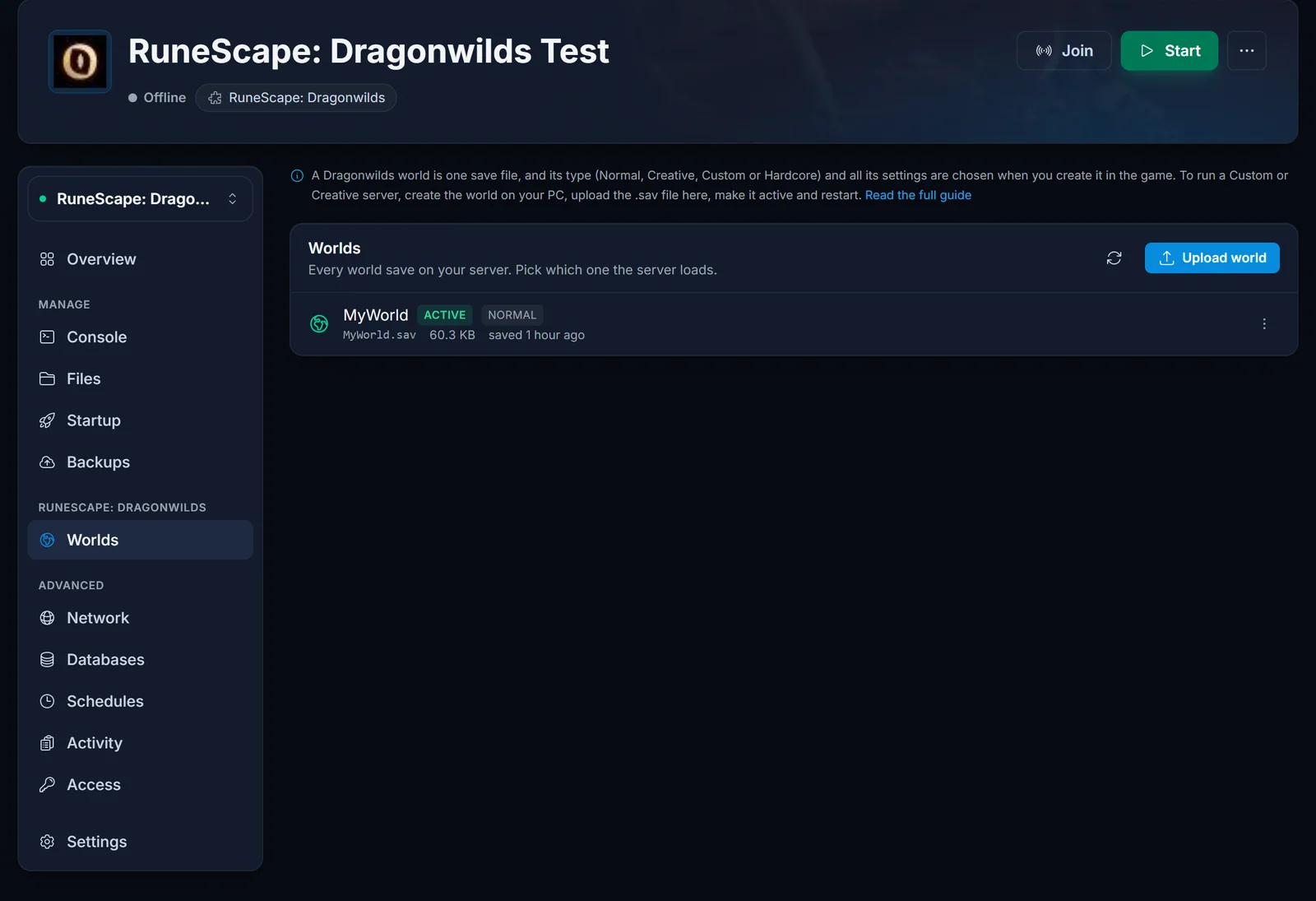
Un monde RuneScape: Dragonwilds fixe son type (Normal, Creative, Custom ou Hardcore) et chacun de ses réglages au moment où vous le créez, et ces choix vivent à l'intérieur du fichier de sauvegarde lui-même. Pour faire tourner un serveur Custom ou Creative, il faut donc créer ce monde une fois sur votre propre PC, puis envoyer le fichier .sav dans l'onglet Worlds de votre serveur et l'activer.
Pourquoi un monde existant ne peut pas passer en Creative ou en Custom
Le type de monde n'est pas un réglage serveur. Aucune ligne dans un fichier de configuration, aucune variable de démarrage et aucune commande console ne transforme un monde Normal en monde Creative, et le serveur dédié n'a pas d'écran de création de monde où vous pourriez choisir la difficulté, les taux de ressources ou l'un des curseurs Custom. Tout cela est inscrit dans la sauvegarde au moment où le monde est généré, et le serveur ne charge jamais qu'une sauvegarde qui existe déjà.
Ce n'est pas une limite de notre hébergement. Tous les hébergeurs Dragonwilds documentent la même méthode, parce que le jeu lui-même n'en propose pas d'autre. Le client solo est le seul endroit capable de créer un monde, donc le seul endroit où ces réglages peuvent être choisis. Une fois ce point compris, le reste est simple: construisez une fois le monde que vous voulez, puis confiez la sauvegarde terminée au serveur.
Si vous préférez un nouveau monde Normal, rien de tout cela n'est nécessaire. Vous n'avez rien à supprimer ni à renommer, pointez simplement le serveur vers un nom de monde qui n'existe pas encore et il générera un nouveau monde Normal sous ce nom au prochain démarrage.
Créer le monde sur votre PC
Il vous faut le jeu installé sur un PC. Un monde créé en solo emporte avec lui son type et ses réglages, et le serveur dédié le chargera sans problème.
- Lancez RuneScape: Dragonwilds et choisissez de créer un nouveau monde.
- Choisissez le type que vous voulez vraiment sur le serveur: Normal, Creative, Custom ou Hardcore. Si vous prenez Custom, réglez dès maintenant chaque curseur et chaque option, car c'est votre seule occasion de le faire.
- Donnez au monde un nom que vous comptez garder. C'est ce nom que votre serveur utilisera, choisissez donc quelque chose que vous reconnaîtrez dans l'onglet Worlds.
- Entrez dans le monde et jouez une minute ou deux. Un monde créé mais jamais visité peut ne pas encore avoir de sauvegarde exploitable sur le disque.
- Quittez le monde par le menu du jeu et attendez la fin de la sauvegarde. Ne tuez pas le jeu depuis le Gestionnaire des tâches, et ne copiez pas le fichier tant que le jeu garde le monde ouvert.
Cherchez ensuite la sauvegarde. Appuyez sur Windows + R, collez le chemin ci-dessous et appuyez sur Entrée:
%LOCALAPPDATA%\RSDragonwilds\Saved\SaveGames
Ce dossier contient un fichier .sav par monde, nommé d'après le monde. Vous y verrez peut-être aussi des fichiers .sav.backup juste à côté. Ce sont les copies tournantes du jeu, pas des mondes, laissez-les tranquilles et prenez le .sav simple.
Envoyer le monde dans l'onglet Worlds
Ouvrez votre serveur dans le panel et allez dans l'onglet Worlds, sous l'intitulé RuneScape: Dragonwilds du menu serveur. Cliquez sur Upload world, choisissez le fichier .sav que vous venez de trouver et confirmez.
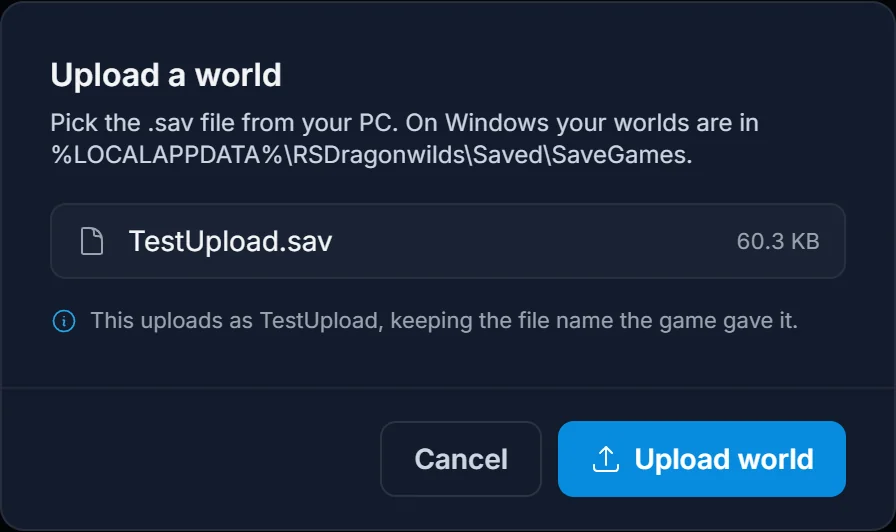
Deux choses comptent ici. L'envoi conserve le nom de fichier donné par le jeu, et il faut le laisser ainsi. Le serveur ne retrouve pas un monde par son nom de fichier, il lit le nom du monde stocké dans la sauvegarde. Renommer le fichier ne fait donc que mettre le panel et le jeu en désaccord sur le nom du monde.
L'autre point, c'est le moment choisi. N'écrasez jamais le monde que votre serveur exécute actuellement. Le serveur en marche garde ce monde en mémoire et le réécrit sur le disque à sa prochaine sauvegarde, ce qui effacerait ce que vous venez d'envoyer. Le panel bloque ce cas pour vous, mais la bonne habitude est d'arrêter le serveur d'abord si vous remplacez un monde au lieu d'en ajouter un.
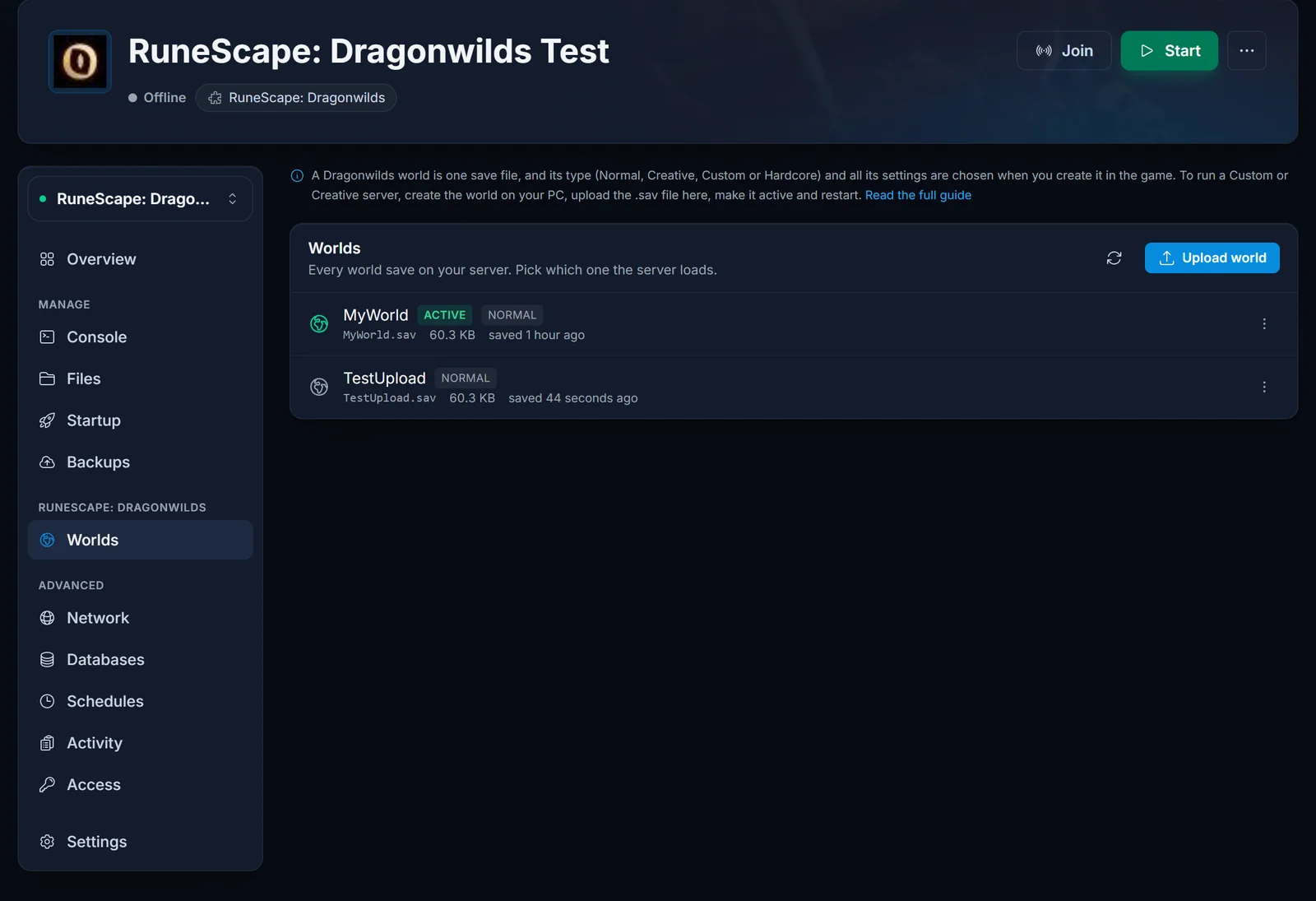
Une fois l'envoi terminé, les deux mondes apparaissent dans la liste et vous voyez lequel le serveur charge.
L'activer et redémarrer
Ouvrez le menu à droite du monde que vous avez envoyé et choisissez Set active. Le panel vous demande de confirmer, car changer de monde déconnecte toutes les personnes en train de jouer.
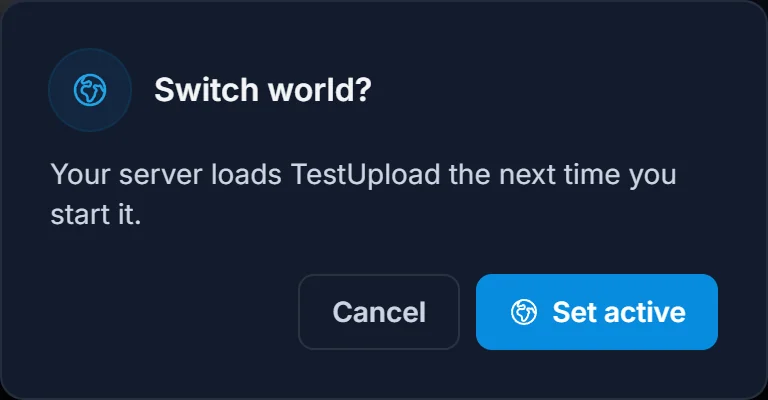
Après confirmation, le monde choisi porte le marqueur Active et une bannière vous invite à redémarrer. Cliquez sur Restart now (ou Start now si le serveur est arrêté) et le serveur démarre sur le monde que vous avez envoyé.
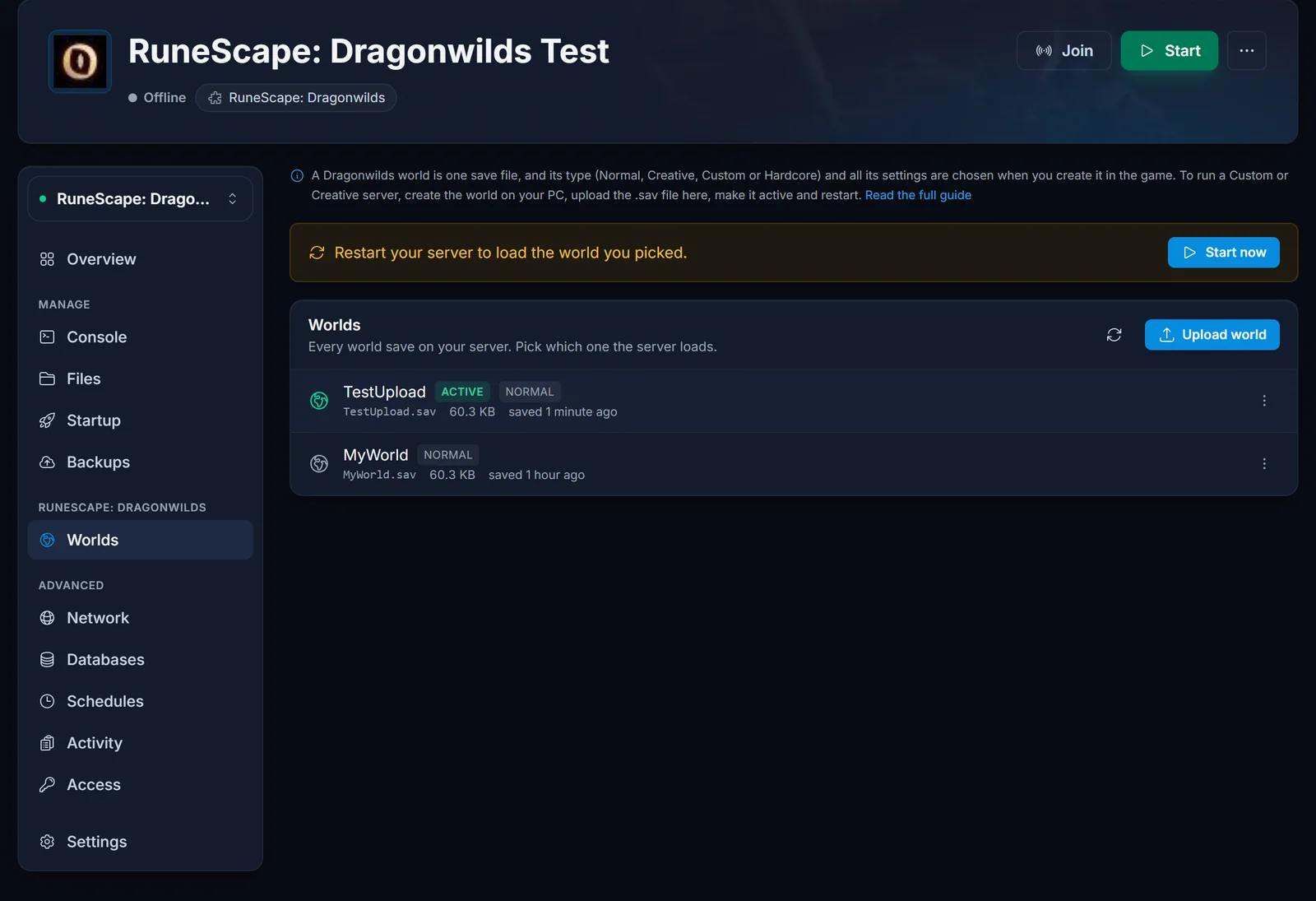
Le redémarrage n'est pas facultatif. Un serveur en marche garde son monde actuel ouvert et n'en prendra pas un autre tant qu'il n'aura pas redémarré. Donc si vos amis sont toujours dans l'ancien monde après le changement, c'est que le redémarrage n'a pas encore eu lieu.
Votre ancien monde n'est pas perdu
Activer un nouveau monde ne touche pas à l'ancien. Il reste dans la liste, il garde son fichier de sauvegarde, et revenir en arrière demande les deux mêmes clics dans l'autre sens. Vous pouvez donc essayer un monde Creative le temps d'une soirée et remettre ensuite votre monde de survie.
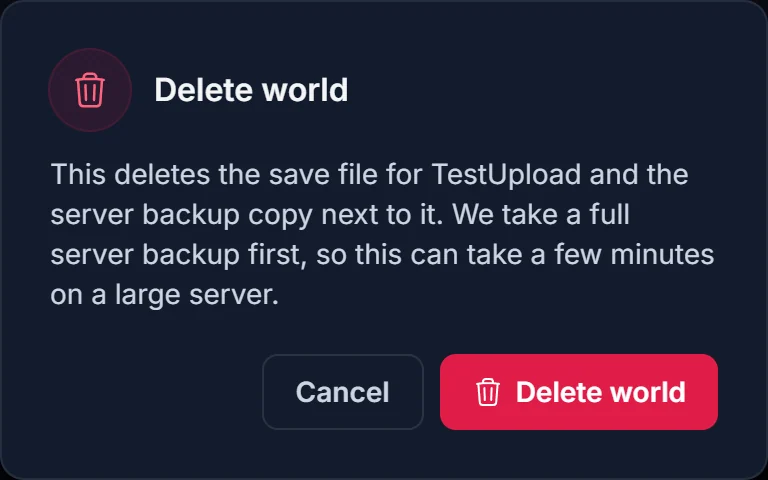
Le menu de chaque monde propose aussi Download, qui rapatrie ce .sav sur votre PC pour en garder une copie ou l'ouvrir en solo, et Delete world pour ceux dont vous ne voulez plus. Delete ne fonctionne que sur un monde qui n'est pas actif, et le panel effectue une sauvegarde complète du serveur avant de supprimer quoi que ce soit, donc une suppression sur un gros serveur peut prendre quelques minutes. Cette sauvegarde arrive dans l'onglet Backups.
Le rôle du réglage Default World Name dans l'onglet Startup
L'onglet Worlds est une interface conviviale pour une seule variable de démarrage. Votre serveur possède une valeur Default World Name dans l'onglet Startup, et Set active se contente d'y écrire le nom du monde choisi. Vous pouvez la modifier à la main si vous préférez, les deux chemins mènent au même résultat.
Ce qui compte, c'est ce que le serveur fait de cette valeur. Au démarrage, il compare Default World Name au nom de monde stocké dans chaque sauvegarde présente sur le disque, pas aux noms de fichiers. S'il trouve une correspondance, il charge cette sauvegarde. S'il n'en trouve aucune, il traite la valeur comme une demande de monde entièrement neuf et génère un monde Normal tout frais sous ce nom. C'est pour cela qu'un monde Custom envoyé doit garder son nom d'origine dans le jeu, et pour cela qu'une faute de frappe dans Default World Name vous donne un monde vide au lieu d'une erreur.
Problèmes courants
Le serveur a démarré un monde Normal vide au lieu du mien. Le Default World Name actif ne correspond au nom de monde d'aucune sauvegarde présente sur le serveur. Retournez dans l'onglet Worlds, utilisez Set active sur le monde que vous voulez vraiment pour que le nom soit écrit exactement comme le jeu l'a enregistré, puis redémarrez. Si un monde vide a été généré au passage, vous pouvez le supprimer ensuite.
Un monde affiche un avertissement indiquant qu'il a été renommé. Le nom du fichier et le nom du monde dans la sauvegarde ne concordent plus, en général parce que quelqu'un a renommé le .sav par FTP. Le jeu connaît toujours le monde sous son nom d'origine, et c'est ce nom que le serveur charge. L'avertissement vous indique lequel, utilisez donc Set active sur cette entrée plutôt que d'essayer de corriger le nom du fichier.
L'envoi est bloqué parce que le serveur tourne. C'est le contrôle de sécurité qui fait son travail. Vous écrasez le monde que le serveur a actuellement ouvert, et il serait remplacé à la prochaine sauvegarde automatique. Arrêtez le serveur, envoyez le fichier, puis redémarrez-le.
Un monde n'a pas de puce de type à côté de son nom. Le panel lit le type au début de la sauvegarde, et sur un monde volumineux il ne lit pas assez loin pour en être sûr. Une puce absente ne dit rien sur le monde lui-même. Vos réglages Custom sont intacts.
Mes amis sont toujours dans l'ancien monde. Ils ont rejoint avant le redémarrage, ils sont donc sur la session précédente du serveur. Redémarrez le serveur et demandez-leur de se reconnecter. Si vous n'êtes pas sûr que le redémarrage a eu lieu, l'onglet Worlds affiche la bannière de redémarrage tant que ce n'est pas fait.
Je ne vois que des fichiers .sav.backup sur mon PC. Ce sont les copies tournantes du jeu. Fermez le jeu proprement, laissez-le terminer sa sauvegarde, et le .sav simple sera là. L'envoi d'une copie de secours est refusé volontairement, puisque ce n'est pas un fichier de monde.
Étapes suivantes
- Bien démarrer avec votre serveur RuneScape: Dragonwilds couvre le premier démarrage, les mots de passe et les bases du panel.
- Comment rejoindre un serveur RuneScape: Dragonwilds détaille la connexion depuis un PC une fois votre monde en ligne.
- Le crossplay sur votre serveur RuneScape: Dragonwilds explique comment les joueurs console rejoignent le même monde.
Pas encore hébergé chez nous? Voyez l'hébergement de serveur RuneScape: Dragonwilds, ou jetez un oeil au panel de contrôle de jeu dans lequel se trouve l'onglet Worlds.
