


txAdmin est le tableau de bord web intégré à FXServer : un panneau dans le navigateur pour déployer un serveur, planifier des redémarrages, gérer les joueurs et lire une console en direct. Chez DoomHosting, les serveurs FiveM démarrent par défaut directement depuis server.cfg, et txAdmin est à un clic quand vous en voulez. Ce guide montre comment l'activer, lier votre compte admin et utiliser ses fonctions principales.
txAdmin est-il disponible sur les serveurs FiveM DoomHosting ?
Oui. Chaque serveur FiveM DoomHosting embarque txAdmin, avec un port dédié déjà alloué. Il est simplement désactivé par défaut, parce que la plupart des propriétaires gèrent leur serveur via server.cfg et les onglets Files et Console du panneau. Quand vous voulez l'interface web txAdmin, vous l'activez et vous redémarrez. Il ne manque rien : vous choisissez entre deux façons de piloter le même serveur.
Comment activer txAdmin ?
Deux méthodes équivalentes pour le mettre en route :
- Cliquez sur Enable txAdmin dans l'en-tête du panneau, ou
- Ouvrez l'onglet Démarrage et activez Enable txadmin.
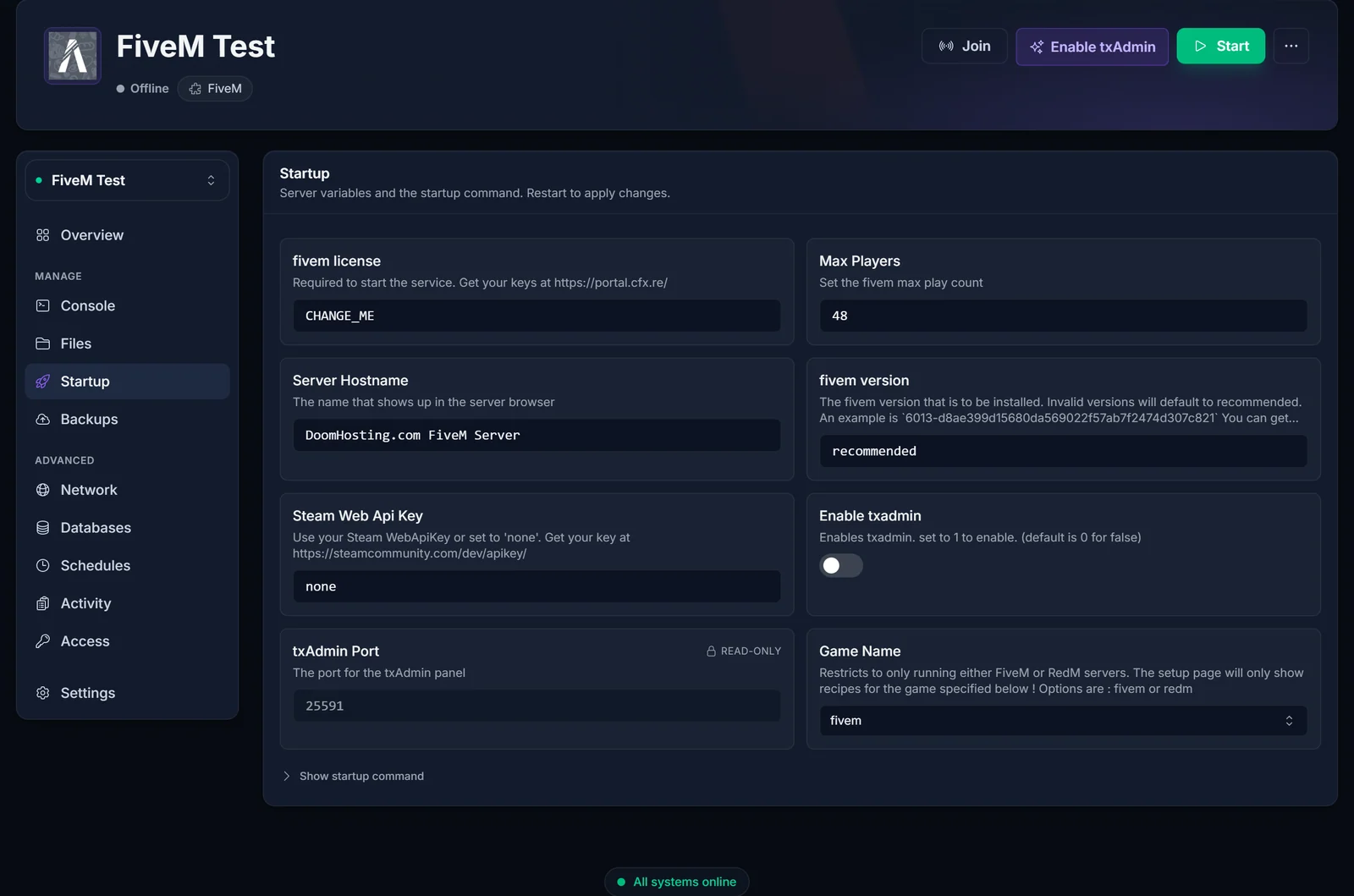
Démarrez ensuite le serveur (ou redémarrez-le). Quand txAdmin est actif, FXServer démarre en mode monitor txAdmin au lieu d'exécuter directement votre server.cfg, et c'est txAdmin qui prend la main sur le lancement du serveur.
Comment ouvrir le panneau web txAdmin ?
txAdmin tourne sur son propre port, distinct du port de jeu. Ouvrez l'onglet Réseau du panneau : la deuxième allocation de la liste est votre port txAdmin (la même valeur apparaît, en lecture seule, sous txAdmin Port dans l'onglet Démarrage). Copiez cette adresse.
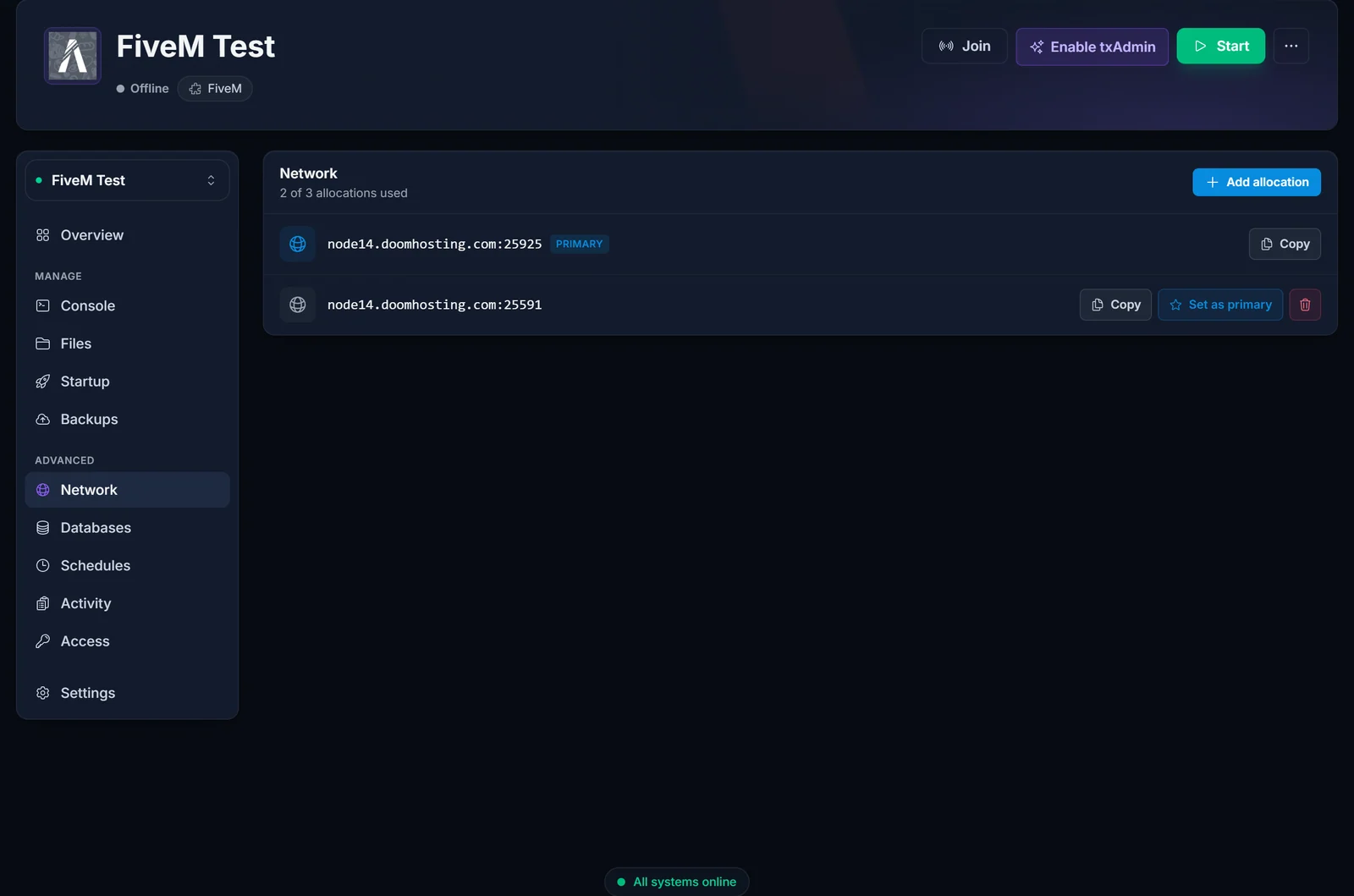
Dans votre navigateur, allez sur http://your-server-address:txadmin-port en reprenant l'adresse et le port de l'onglet Réseau. La page de connexion txAdmin s'ouvre.
Comment lier mon compte admin txAdmin (le code PIN) ?
Au tout premier démarrage, txAdmin affiche un code PIN de configuration à usage unique dans la console du serveur. Ouvrez l'onglet Console du panneau juste après avoir démarré le serveur et cherchez la ligne contenant le PIN du compte principal. Saisissez ce PIN sur la page web txAdmin pour créer votre compte admin. Le PIN n'est valable que peu de temps et n'apparaît qu'à la première configuration : si vous le ratez, redémarrez le serveur pour en générer un nouveau.
Gardez vos identifiants txAdmin pour vous. Quiconque les possède contrôle votre serveur.
Comment déployer un serveur avec une recipe ?
À la première configuration, txAdmin propose de déployer un serveur. Une recipe est une installation automatisée : elle télécharge un serveur de base, ses ressources, et prépare la base de données à votre place. C'est la façon la plus rapide de monter une base roleplay ESX ou QBCore, parce que la recipe importe le SQL et écrit le server.cfg toute seule. Quand elle demande les informations de base de données, utilisez les identifiants de l'onglet Bases de données du panneau. Si vous préférez installer un framework à la main, voir comment installer ESX ou QBCore sur votre serveur FiveM.
Comment planifier des redémarrages automatiques ?
Dans le tableau de bord txAdmin, ouvrez Settings, puis la section Restarter, et ajoutez vos horaires de redémarrage (toutes les six heures, par exemple). txAdmin prévient les joueurs en jeu avant chaque redémarrage et relance le serveur tout seul. Des redémarrages planifiés gardent la consommation mémoire saine sur un serveur roleplay chargé : c'est l'une des meilleures raisons d'utiliser txAdmin.
Comment gérer les joueurs dans txAdmin ?
La page Players liste tous les joueurs connectés ainsi que votre historique. Vous pouvez y avertir, kick ou ban un joueur, et définir la durée d'un ban, le tout depuis le navigateur. Les bans sont stockés par txAdmin et appliqués automatiquement à la reconnexion, ce qui est bien plus pratique que de modifier des listes de ban à la main.
txAdmin sauvegarde-t-il mon serveur ?
Les fonctions de sauvegarde de txAdmin couvrent ses propres données (txData) et la base de données. Elles sont distinctes de l'onglet Sauvegardes du panneau, qui prend un instantané de l'ensemble des fichiers de votre serveur. Par sécurité, utilisez l'onglet Sauvegardes du panneau pour les sauvegardes de fichiers complètes et gardez une copie de l'export de votre base depuis un client MySQL. Ne reposez jamais sur une seule méthode de sauvegarde.
txAdmin ou server.cfg : que choisir ?
- Prenez txAdmin si vous voulez un tableau de bord web, des redémarrages planifiés, la modération des joueurs dans le navigateur et des déploiements de recipes en un clic.
- Restez sur server.cfg et le panneau si vous préférez éditer vos fichiers de configuration directement, si vous voulez l'installation la plus légère possible, ou si vous gérez tout via Files et Console.
Les deux font tourner le même FXServer en dessous : vous pouvez tester txAdmin puis revenir en arrière en désactivant l'option et en redémarrant.
Problèmes courants
- La page txAdmin ne se charge pas : vérifiez que le serveur tourne bien avec txAdmin activé, et que vous utilisez le port de l'onglet Réseau, pas le port de jeu. txAdmin sert en
http://, pas enhttps://. - PIN de configuration raté : redémarrez le serveur et consultez l'onglet Console immédiatement, un nouveau PIN s'affiche à chaque première configuration.
- Mes modifications de server.cfg ne changent rien : avec txAdmin activé, c'est txAdmin qui pilote le démarrage du serveur. Modifiez votre configuration depuis txAdmin, ou désactivez txAdmin pour revenir au démarrage direct par
server.cfg. - Port de jeu oublié : l'allocation principale de l'onglet Réseau est votre adresse de connexion en jeu, la deuxième est celle de txAdmin.
La suite
Avec txAdmin en route, ajoutez du contenu par-dessus : installez ESX ou QBCore et ajoutez des véhicules et des scripts personnalisés à votre serveur FiveM. Si votre serveur refuse de démarrer, il lui manque généralement une clé de licence : comment obtenir une clé de licence FiveM.
txAdmin signale une mise à jour ? Voir comment mettre à jour txAdmin sur votre serveur FiveM.
Vous cherchez un serveur ? Voir l'hébergement de serveurs FiveM ou le panneau de contrôle complet.
