

Comment ajouter une icône et une bannière à votre serveur FiveM
L'icône et les bannières de votre serveur FiveM se définissent avec trois lignes dans server.cfg : load_server_icon pour le petit logo à côté du nom de votre serveur, et sets banner_detail plus sets banner_connecting pour les bannières larges. L'icône est un fichier sur votre serveur. Les bannières sont des liens web. Si l'un des deux est mal configuré, FiveM affiche discrètement l'image par défaut, sans la moindre erreur dans la console.
Ce guide couvre les deux, explique où placer les fichiers avec et sans txAdmin, et détaille les erreurs qui les empêchent de s'afficher.
À quoi sert chaque image
- Icône du serveur : le logo carré à côté du nom de votre serveur dans la liste des serveurs FiveM et sur la page de votre serveur. Ce doit être un PNG en 96x96.
- Bannière de détail (
banner_detail) : l'image large en haut de la page de votre serveur quand un joueur clique dessus dans la liste des serveurs. - Bannière de connexion (
banner_connecting) : l'image large que les joueurs voient pendant qu'ils se connectent à votre serveur.
La taille recommandée pour une bannière est de 1865x108 pixels. Les autres tailles se chargent aussi, elles sont simplement redimensionnées ou recadrées. Les formats PNG, JPG et GIF animé fonctionnent tous, et un fichier de moins de 500 Ko environ se charge vite pour les joueurs. Vous pouvez utiliser la même image pour les deux bannières.
Trouver le dossier qui contient votre server.cfg
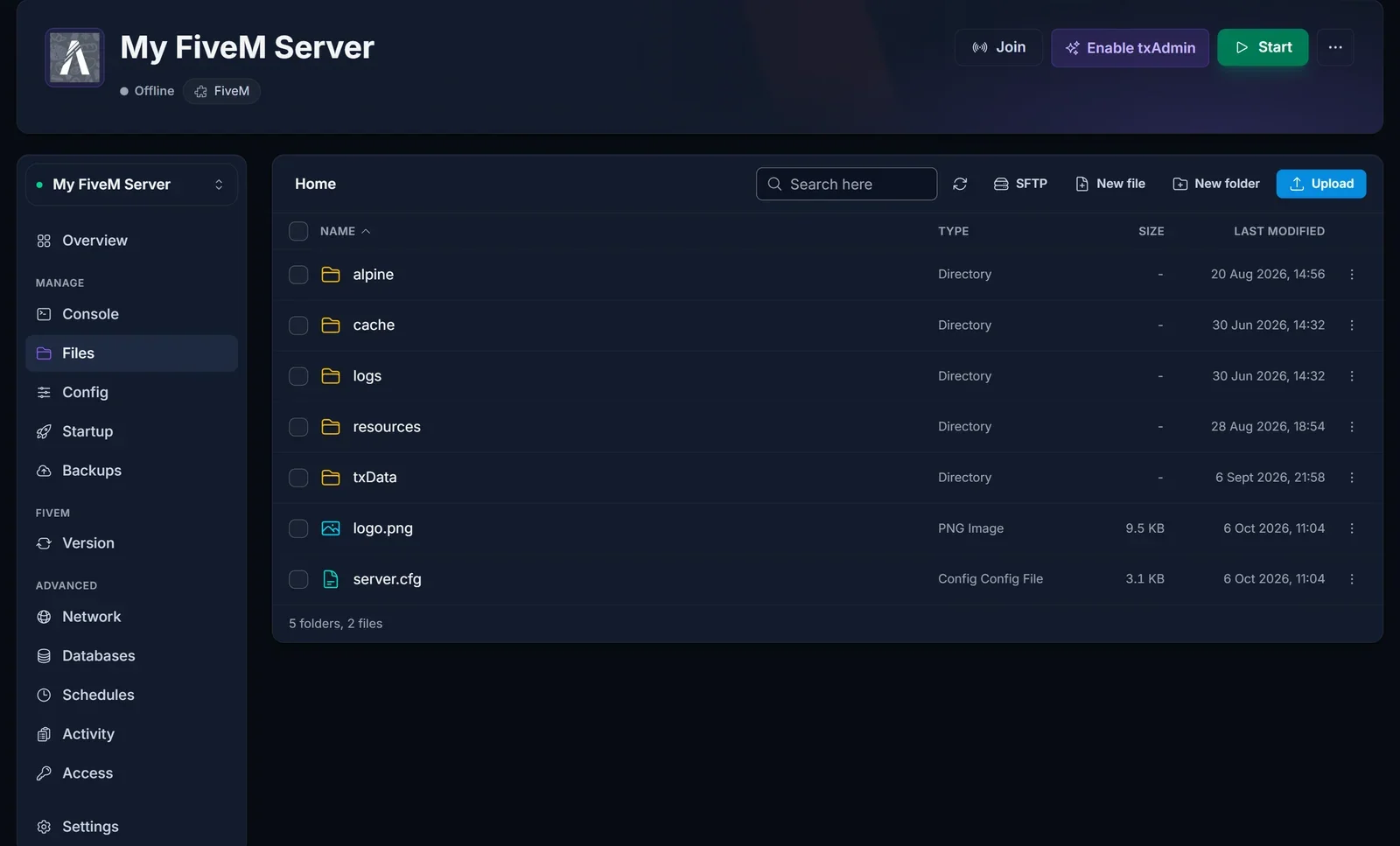
L'icône doit se trouver dans le même dossier que le server.cfg réellement utilisé par votre serveur, alors commencez par le trouver. Ouvrez votre serveur dans le panel et allez dans Files.
- Sans txAdmin :
server.cfgse trouve dans le dossier principal affiché à l'ouverture de Files. - Avec txAdmin : le serveur tourne depuis un dossier de profil dans
txData, nommé par exempletxData/FiveMBasicServerCFXDefault_A5A2EA.base. Ce dossier a son propreserver.cfg, et c'est celui-là qui compte.
Si vous avez lancé la configuration de txAdmin plusieurs fois, il peut y avoir plusieurs dossiers .base dans txData. Un seul est actif. Dans txAdmin, allez dans Settings, puis FXServer : le champ Server Data Folder vous indique lequel. Modifier une ancienne copie est la raison la plus fréquente pour laquelle les changements "ne font rien".
Ajouter l'icône du serveur
- Préparez votre logo en exactement 96x96 pixels et enregistrez-le en PNG. Un JPG simplement renommé en
.pngne compte pas : exportez-le en vrai PNG. - Dans Files, ouvrez le dossier de l'étape précédente et téléversez le fichier à côté de
server.cfg. Choisissez un nom simple sans espaces, commelogo.png.
- Ouvrez
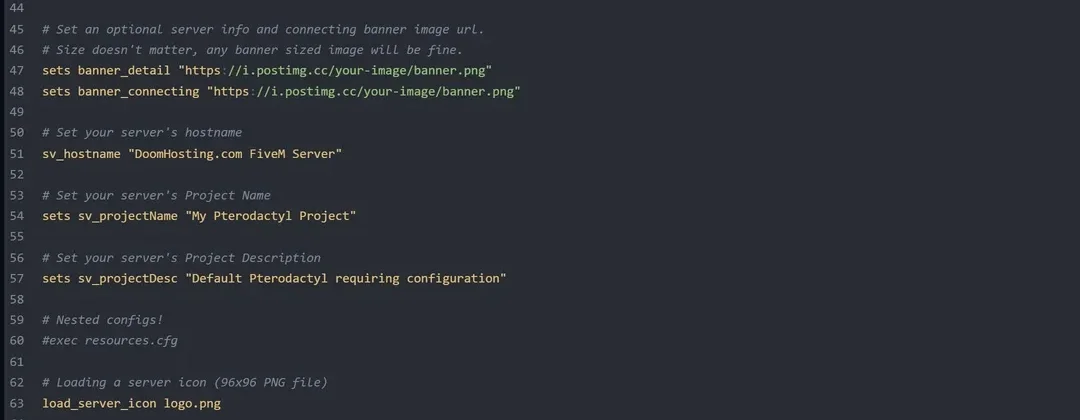
server.cfg. Le fichier par défaut contient déjà une ligne commentée prévue pour cela,#load_server_icon myLogo.png. Supprimez le#et changez le nom, ou ajoutez la ligne vous-même :
load_server_icon logo.png
Le nom dans la ligne doit correspondre exactement au fichier, majuscules comprises, car le serveur tourne sous Linux, où Logo.png et logo.png sont deux fichiers différents. Si vous préférez ranger l'icône dans un sous-dossier, indiquez le chemin depuis le dossier de server.cfg, par exemple load_server_icon img/logo.png.
Ajouter les bannières
FiveM charge les bannières depuis une adresse web, pas depuis les fichiers de votre serveur, donc hébergez d'abord l'image à un endroit public. Le guide communautaire de Cfx.re conseille Postimages ou FiveManage, et votre propre site fonctionne aussi. Copiez le lien direct vers l'image elle-même (il se termine par .png, .jpg ou .gif), pas le lien vers une page de galerie.
Définissez ensuite les deux lignes de bannière dans server.cfg. Le fichier par défaut les contient en commentaire avec un # et un lien d'exemple : supprimez le # et collez votre propre lien, ou ajoutez-les vous-même :
sets banner_detail "https://i.postimg.cc/your-image/banner.png"
sets banner_connecting "https://i.postimg.cc/your-image/banner.png"
Gardez les guillemets autour du lien. Évitez les liens de pièces jointes Discord : ils expirent au bout d'un moment, et la bannière disparaît avec eux.
Avec txAdmin : modifier la config dans txAdmin
Si votre serveur passe par txAdmin, vous pouvez faire les mêmes modifications directement dans txAdmin : ouvrez CFG Editor, ajoutez les lignes et enregistrez. Il modifie le server.cfg du dossier de profil actif, vous ne pouvez donc pas vous tromper de copie. Le PNG de l'icône doit quand même être téléversé via Files dans ce même dossier .base, car le CFG Editor ne modifie que du texte.
Redémarrer et vérifier
Redémarrez le serveur. L'icône et les bannières ne sont lues qu'au démarrage, donc rien ne change avant.
La liste des serveurs ne se met pas à jour instantanément. Laissez passer quelques minutes, puis cherchez votre serveur dans FiveM, cliquez dessus et vérifiez la bannière sur sa page. Connectez-vous une fois pour voir la bannière de connexion.
Problèmes courants
L'icône ne s'affiche pas. Vérifiez trois choses dans cet ordre : le fichier fait exactement 96x96, c'est un vrai PNG, et le nom dans load_server_icon correspond au nom du fichier lettre pour lettre. Redémarrez ensuite, car l'icône n'est lue qu'au démarrage.
J'ai modifié server.cfg mais rien n'a changé. Vous modifiez très probablement une copie que le serveur n'utilise pas. Avec txAdmin, vérifiez le Server Data Folder dans les paramètres FXServer de txAdmin et modifiez le server.cfg de ce dossier, ou utilisez le CFG Editor. Vérifiez aussi que vous avez bien redémarré après l'enregistrement.
La bannière affiche une image cassée ou celle par défaut. Le lien n'est pas un lien direct vers l'image, ou l'hébergeur le bloque. Ouvrez le lien dans une fenêtre de navigation privée : vous devez voir uniquement l'image, rien autour. Si vous voyez une page web, faites un clic droit sur l'image et copiez plutôt l'adresse de l'image.
Certaines infos du serveur s'affichent mal ou pas du tout. Une ligne sets à laquelle il manque un guillemet n'est pas lue comme vous le pensiez. Chaque valeur a besoin d'un guillemet droit ouvrant et d'un guillemet droit fermant, par exemple sets "Discord" "https://discord.gg/yourinvite". Une ligne comme sets "website "coming soon" en oublie un, alors corrigez-la ou supprimez-la.
Mon serveur n'apparaît pas du tout dans la liste. C'est un problème de référencement dans la liste, pas un problème d'image, et il a sa propre checklist : Serveur FiveM absent de la liste des serveurs : comment corriger le problème.
Questions fréquentes
L'icône du serveur peut-elle être animée ? Pas sur un serveur normal. Une icône animée (APNG) nécessite un abonnement Cfx.re Platinum. Les bannières en GIF animé fonctionnent pour tout le monde.
Quelle taille doit faire la bannière FiveM ?
1865x108 pixels est la taille recommandée pour banner_detail comme pour banner_connecting. Une seule image peut servir aux deux.
Où placer logo.png sur un serveur txAdmin ?
Dans le dossier de profil actif à l'intérieur de txData, à côté du server.cfg de ce dossier. Pas dans le dossier principal.
L'écran de chargement est-il la même chose que la bannière de connexion ?
Non. La bannière de connexion est le bandeau que FiveM affiche pendant la connexion. Un écran de chargement personnalisé est une ressource que vous installez et lancez dans server.cfg. Consultez Ajouter des voitures et des scripts à votre serveur FiveM pour savoir comment installer des ressources.
Ai-je besoin de txAdmin pour tout ça ?
Non. Sans txAdmin, vous modifiez server.cfg dans le dossier principal via l'éditeur de fichiers du panel. Si vous voulez quand même utiliser txAdmin, consultez Configurer txAdmin sur votre serveur FiveM.
Chaque serveur FiveM de DoomHosting inclut un accès complet aux fichiers, un éditeur de fichiers intégré et la prise en charge de txAdmin, le tout dans le même panel de contrôle de jeu.
