


txAdmin ne se met pas à jour tout seul. Il fait partie des fichiers du serveur FiveM (les artifacts), donc vous le mettez à jour en mettant à jour l'artifact sur lequel tourne votre serveur. Sur un serveur DoomHosting, cela se règle en quelques clics dans le panel, et votre server.cfg, vos resources, votre base de données et vos réglages txAdmin sont tous conservés.
Ce guide montre les deux façons de faire, comment vérifier sur quelle version de txAdmin vous êtes arrivé, et quoi faire quand l'avis de mise à jour ne disparaît pas.
Pourquoi txAdmin n'a pas de bouton de mise à jour
Depuis 2020, txAdmin est livré à l'intérieur de FXServer. C'est une ressource système appelée monitor, rangée avec le reste des fichiers du serveur :
/alpine/opt/cfx-server/citizen/system_resources/monitor
Chaque build artifact embarque une version précise de txAdmin. Quand txAdmin vous annonce qu'une mise à jour est disponible, cela veut dire qu'il existe un artifact plus récent qui contient un txAdmin plus récent. Installer cet artifact, c'est ça la mise à jour.
Vos propres données txAdmin sont ailleurs. Les comptes admin, les réglages, la base de données des joueurs et la liste des bans vivent dans le dossier txData à la racine de votre serveur, en dehors de l'artifact. Remplacer l'artifact n'y touche pas.
Mettre à jour depuis l'onglet Version
Utilisez cette méthode quand vous voulez passer sur l'autre canal, par exemple de Recommended à Latest pour avoir tout de suite le txAdmin le plus récent.
- Ouvrez votre serveur dans le panel et cliquez sur Version dans le menu de gauche, sous l'intitulé FiveM.
- Comparez les numéros de build sur les deux cartes. Un txAdmin plus récent arrive toujours d'abord sur Dernier (Latest), et il arrive que les deux canaux embarquent le même.
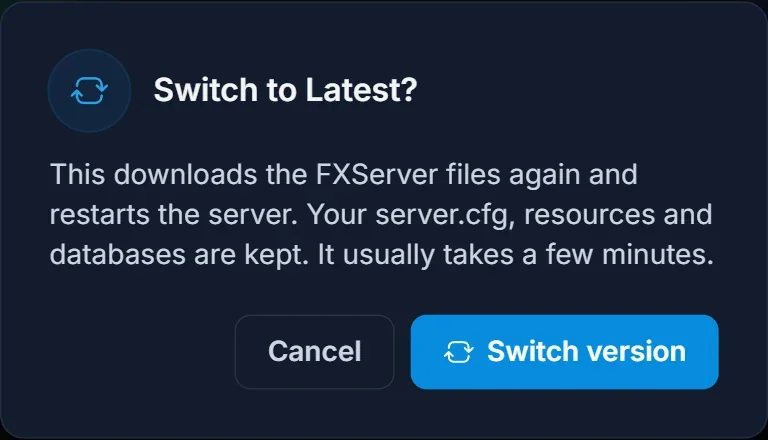
- Cliquez sur la carte voulue, puis confirmez avec Changer de version.
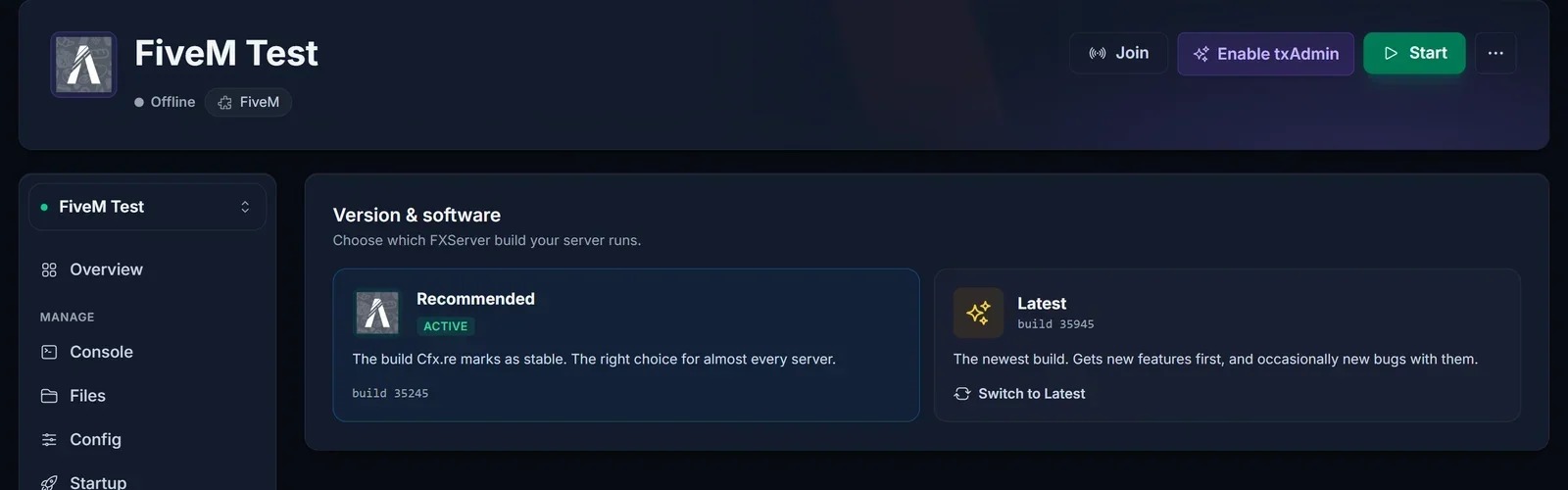
Le panel retélécharge les fichiers FXServer et redémarre le serveur. Cela prend en général quelques minutes.
Déjà sur Recommended ? Réinstallez pour obtenir le nouveau build
La carte du canal sur lequel vous êtes déjà n'est pas cliquable. C'est important ici, car la plupart des serveurs tournent sur Recommended, et Cfx.re déplace régulièrement Recommended vers un build plus récent. Votre serveur reste sur le build avec lequel il a été installé tant que vous ne réinstallez pas.
- Ouvrez Paramètres et descendez jusqu'à la Zone de danger.
- Cliquez sur Réinstaller le serveur.
- Laissez la case "Supprimer aussi tous les fichiers actuels au préalable" décochée, puis confirmez.
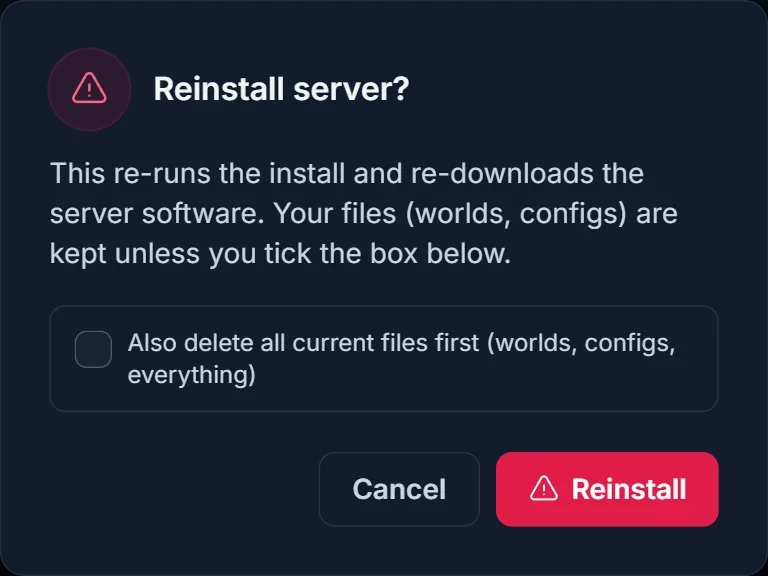
Décochée, la réinstallation ne remplace que les fichiers FXServer, et c'est là que vit txAdmin. Vos resources, server.cfg, vos bases de données et txData restent exactement comme avant. Cochée, le serveur est vidé d'abord, et ce n'est pas ce que vous voulez.
Une fois la réinstallation terminée, démarrez le serveur. Il est maintenant sur le build Recommended actuel, avec le txAdmin qui l'accompagne.
Vérifier votre version de txAdmin
- Dans txAdmin : la version est affichée dans le panel web, à côté du build FXServer.
- Dans la console : txAdmin affiche sa version au démarrage du serveur.
- Dans les fichiers : ouvrez
/alpine/opt/cfx-server/citizen/system_resources/monitor/fxmanifest.luadans l'onglet Fichiers. La ligneversioncorrespond à la version de txAdmin.
Recommended ou Latest pour txAdmin ?
Restez sur Recommandé (Recommended), sauf si vous avez besoin tout de suite d'un correctif ou d'une fonctionnalité txAdmin en particulier. txAdmin peut continuer à afficher un avis de mise à jour sur Recommended, parce que le txAdmin le plus récent arrive d'abord sur Latest. Cet avis est une information, pas une erreur, et le serveur tourne très bien avec.
Passez sur Dernier quand l'avis vous gêne ou qu'une version de txAdmin corrige un problème que vous rencontrez. Vous pouvez revenir sur Recommended depuis le même onglet à tout moment.
Ce qu'une mise à jour conserve
txData: les comptes admin, les réglages txAdmin, la base de données des joueurs, les bans et les avertissements.server.cfget tout le contenu deresources/.- Les bases de données. Elles ne font pas du tout partie des fichiers du serveur.
Les sauvegardes sont incluses sur chaque serveur DoomHosting, donc faites-en une d'abord depuis l'onglet Sauvegardes si vous voulez pouvoir revenir en arrière.
Problèmes courants
L'avis de mise à jour est toujours là après la mise à jour Vous êtes sur Recommended et le txAdmin le plus récent n'est pour l'instant que dans Latest. Passez sur Latest, ou ignorez l'avis jusqu'à ce que Recommended rattrape son retard. S'il s'affiche aussi sur Latest, cette version de txAdmin n'a pas encore été intégrée à un artifact, il n'y a donc rien à installer.
La carte Recommended n'est pas cliquable C'est le canal sur lequel vous êtes déjà. Suivez les étapes de réinstallation ci-dessus pour récupérer le build Recommended plus récent.
txAdmin me demande de reconfigurer le serveur
Cela arrive quand txData a disparu, ce qui veut dire que la réinstallation a été lancée avec la case de suppression cochée. Restaurez une sauvegarde depuis l'onglet Sauvegardes.
J'ai remplacé le dossier monitor à la main et il est revenu comme avant
La prochaine installation d'artifact écrase monitor avec la version livrée par ce build. Des fichiers txAdmin copiés à la main ne tiennent jamais, et c'est pour cela que la bonne méthode est de mettre à jour l'artifact.
Le serveur ne démarre pas sur le nouveau build Lisez la console. Elle nomme la ressource qui a échoué. Si un script a besoin d'un build plus ancien, voir changer ou rétrograder les artifacts de votre serveur FiveM et figez le dernier build qui fonctionnait.
Vous débutez avec txAdmin ? Commencez par configurer txAdmin sur votre serveur FiveM. Tout cela fait partie du panel de jeu DoomHosting, inclus avec chaque serveur FiveM.
