

Pour que vos joueurs rejoignent votre serveur Minecraft Java avec une adresse comme play.yourdomain.com sans saisir de port, il vous faut un enregistrement SRV : une entrée DNS qui indique à Minecraft quel hôte et quel port se cachent derrière ce nom. Trois solutions s'offrent à vous, et les deux premières ne demandent aucune manipulation DNS.
| Votre situation | Solution la plus simple | Travail DNS |
|---|---|---|
| Vous voulez simplement une adresse plus lisible que l'IP | Un sous-domaine gratuit comme mycraft.doomhosting.com |
Aucun |
| Vous avez acheté votre domaine chez nous | Connect sur la page du domaine dans le panel | Aucun |
| Votre domaine est chez un autre registrar (Cloudflare, Namecheap, GoDaddy, netcup...) | Ajouter vous-même un enregistrement SRV | Environ 5 minutes |
Vous ne savez pas si vous avez vraiment besoin de votre propre domaine ? L'article Sous-domaine ou IP dédiée pour un serveur Minecraft explique la différence.
Pourquoi le port pose problème
Toute adresse de serveur Minecraft comporte deux parties : un hôte et un port. Minecraft ne suppose le port 25565 que si vous omettez le port. La plupart des serveurs hébergés tournent sur un autre port, si bien que l'adresse affichée dans votre panel ressemble à nodeX.doomhosting.com:25569.
Un enregistrement A classique peut seulement faire pointer un nom vers une adresse IP, jamais vers un port. Les joueurs devraient donc toujours taper play.yourdomain.com:25569. L'enregistrement SRV règle ce problème : Minecraft Java interroge d'abord _minecraft._tcp.play.yourdomain.com, y trouve l'hôte et le port, puis se connecte sans que le joueur ait besoin de connaître l'un ou l'autre.
Option 1 : un sous-domaine gratuit (sans domaine)
Chaque serveur Minecraft Java inclut un sous-domaine gratuit sur doomhosting.com ou doomhosting.se. Nous créons l'enregistrement SRV à votre place, et les joueurs se connectent avec le nom seul.
- Ouvrez votre serveur dans le panel. Vous arrivez sur l'onglet Overview.
- Dans la carte Connection address, cliquez sur Add subdomain.
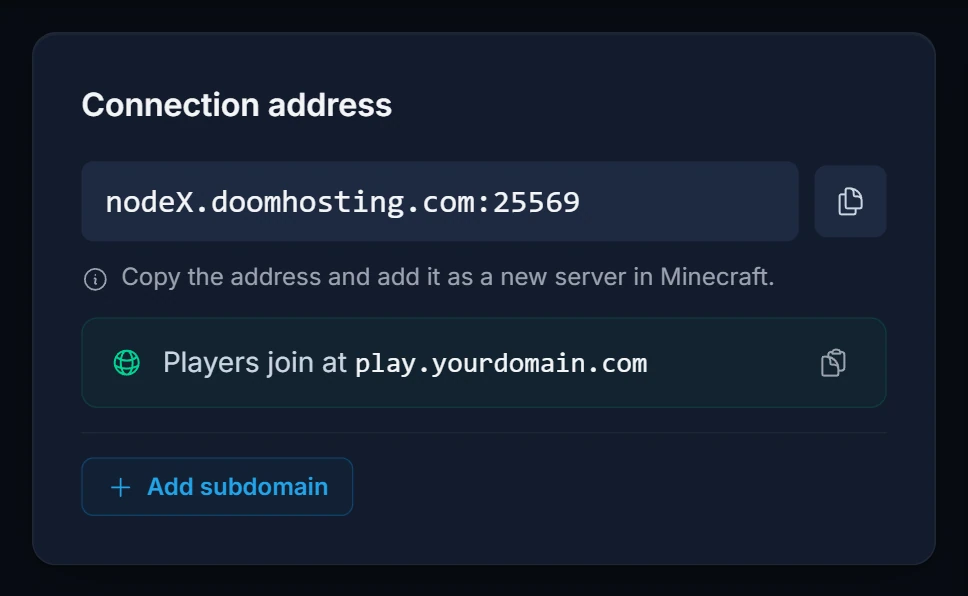
- Saisissez le nom souhaité (3 à 63 caractères : lettres minuscules, chiffres et tirets) et choisissez
.doomhosting.comou.doomhosting.sedans la liste déroulante. - Attendez que Available s'affiche sous le champ, puis cliquez sur Add subdomain.
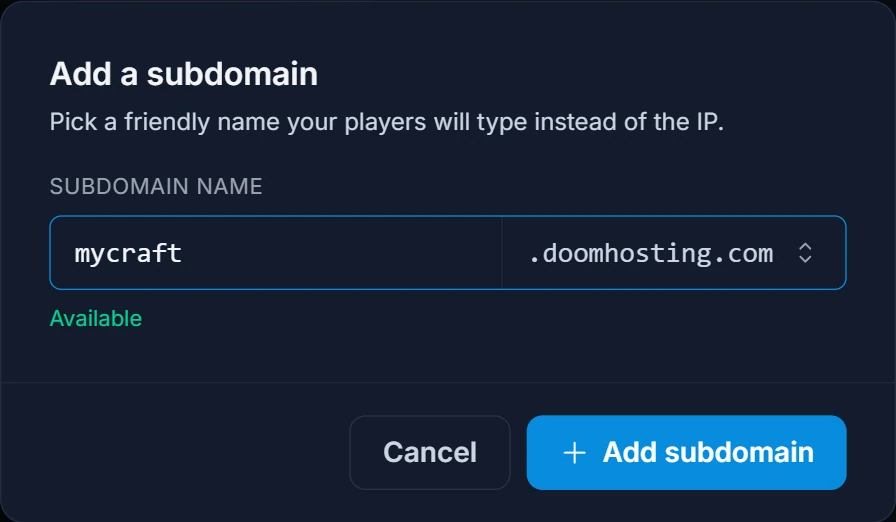
La nouvelle adresse apparaît sous Subdomain dans la même carte, avec un bouton de copie. Les joueurs l'ajoutent dans Minecraft comme nouveau serveur, sans port. Pour la remplacer par un autre nom, supprimez-la avec l'icône de corbeille et ajoutez-en une nouvelle.
Option 2 : un domaine acheté chez DoomHosting
Si votre domaine est enregistré chez nous, le panel crée les enregistrements pour vous.
- Ouvrez Domain Names dans la barre latérale du panel et cliquez sur votre domaine.
- Dans Connect to a game server, laissez Subdomain sur
play(ou saisissez un autre nom, ou videz le champ pour utiliser le domaine nu). - Choisissez votre serveur sous Game server et cliquez sur Connect.
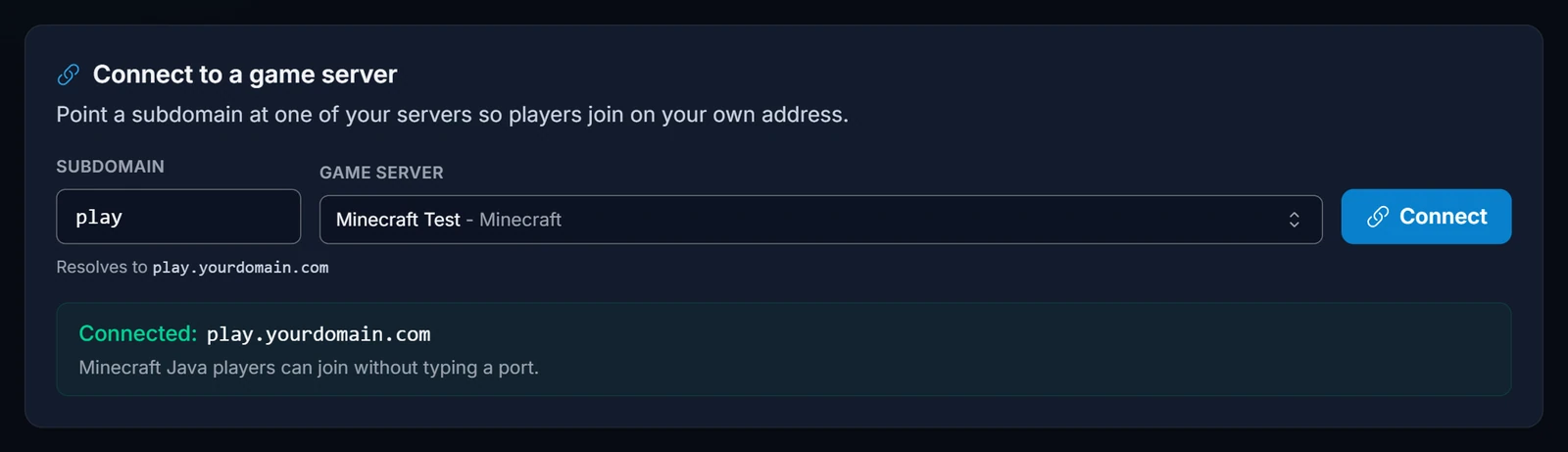
Pour un serveur Minecraft Java, cette action crée à la fois un enregistrement A et l'enregistrement SRV _minecraft._tcp, si bien que les joueurs rejoignent play.yourdomain.com sans port. La carte Connection address du serveur affiche ensuite Players join at avec la nouvelle adresse.
Si votre serveur change un jour de nœud, ou si vous voulez utiliser le domaine sur un autre serveur, cliquez de nouveau sur Connect. Les anciens enregistrements sont remplacés au lieu d'être dupliqués.
Pas encore de domaine ? Vous pouvez en chercher un et l'acheter sur notre page des domaines.
Option 3 : un domaine chez un autre registrar (enregistrement SRV manuel)
Cette méthode fonctionne avec tout fournisseur DNS qui prend en charge les enregistrements SRV, c'est-à-dire presque tous.
Étape 1 : copier l'hôte et le port depuis le panel
Ouvrez l'onglet Overview de votre serveur et regardez la carte Connection address.
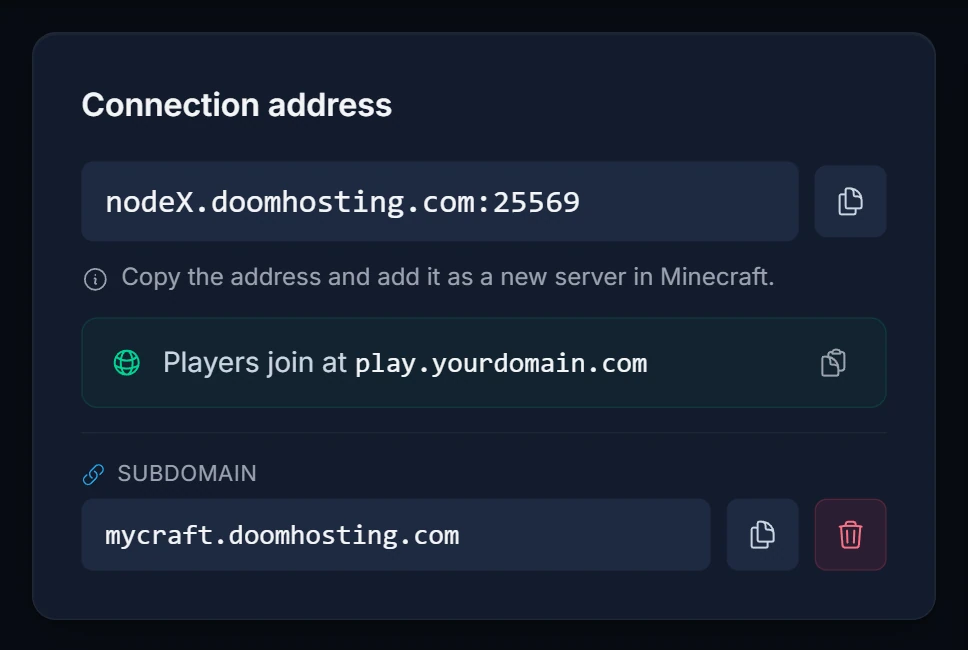
La partie avant les deux-points est l'hôte (par exemple nodeX.doomhosting.com, où X est le numéro de votre nœud). Le nombre après les deux-points est le port (ici 25569). Notez les deux, avec vos propres valeurs.
Étape 2 : ajouter l'enregistrement SRV
Chez votre fournisseur DNS, ajoutez un nouvel enregistrement avec les valeurs suivantes. Dans cet exemple, les joueurs se connectent sur play.yourdomain.com :
| Champ | Valeur |
|---|---|
| Type | SRV |
| Service | _minecraft |
| Protocol | _tcp |
| Name / Host | play (laissez vide ou utilisez @ pour le domaine nu) |
| Priority | 0 |
| Weight | 5 |
| Port | le port de votre serveur, par exemple 25569 |
| Target | l'hôte de votre nœud, par exemple nodeX.doomhosting.com |
| TTL | Automatique, ou la plus petite valeur proposée |
Certains fournisseurs n'ont pas de cases séparées pour Service et Protocol et attendent le nom complet dans un seul champ. Saisissez alors _minecraft._tcp.play (ou _minecraft._tcp pour le domaine nu). D'autres proposent une seule case de valeur au lieu des champs séparés Priority, Weight, Port et Target. La valeur s'écrit alors dans cet ordre, séparée par des espaces :
0 5 25569 nodeX.doomhosting.com
Comme la cible pointe directement vers l'hôte de notre nœud, vous n'avez pas besoin d'un enregistrement A séparé pour que le SRV fonctionne. La cible doit être un nom d'hôte : un enregistrement SRV ne peut pas pointer vers une simple adresse IP.
Remarques pour les fournisseurs courants
- Cloudflare : ajoutez l'enregistrement sous DNS, puis Records. Un enregistrement SRV ne peut pas passer par le proxy, donc pas de nuage orange à surveiller pour lui. Si vous créez aussi un enregistrement A pour le serveur, réglez-le sur DNS only (nuage gris). Le proxy de Cloudflare ne laisse passer que les ports web, donc un enregistrement A proxifié bloque le trafic du jeu.
- Namecheap : ouvrez Advanced DNS pour le domaine et ajoutez un SRV Record. Namecheap divise le nom en Service (
_minecraft) et Protocol (_tcp, ou_tcp.playpour un sous-domaine), puis Priority, Weight, Port et Target. Cliquez sur Save All Changes une fois terminé. - Autres registrars (GoDaddy, netcup et les autres) : cherchez les paramètres DNS ou de zone du domaine et ajoutez un enregistrement de type SRV avec les valeurs du tableau.
Étape 3 : patienter, puis tester
Les nouveaux enregistrements fonctionnent généralement en quelques minutes, mais les résolveurs peuvent conserver l'ancienne réponse pendant une ou deux heures. Pour tester, ajoutez play.yourdomain.com comme nouveau serveur dans Minecraft Java, sans port. S'il n'apparaît pas encore, redémarrez le jeu et réessayez un peu plus tard.
Problèmes courants
Les joueurs doivent encore saisir le port
L'enregistrement SRV n'est pas trouvé. Vérifiez d'abord le nom. La plupart des interfaces DNS ajoutent automatiquement votre domaine au nom, donc saisir le nom complet _minecraft._tcp.play.yourdomain.com aboutit à un domaine répété deux fois. Saisissez plutôt _minecraft._tcp.play. Assurez-vous aussi que les joueurs tapent l'adresse sans port. Si une adresse contient un port, Minecraft ignore complètement la recherche SRV.
« Impossible de se connecter au serveur » après l'ajout de l'enregistrement
C'est généralement un port ou une cible incorrects. Comparez à nouveau l'enregistrement avec la carte Connection address : le port doit correspondre exactement et la cible doit être écrite exactement comme l'hôte, sans http://, sans port et sans faute de frappe.
Ça fonctionnait, puis plus rien après un déplacement du serveur
Si votre serveur est déplacé vers un autre nœud, son hôte et son port changent. Mettez à jour la cible et le port dans l'enregistrement SRV. Pour un domaine acheté chez nous, il suffit de cliquer de nouveau sur Connect. Pour un sous-domaine gratuit, supprimez-le puis ajoutez-le à nouveau.
L'adresse fonctionne sur Java mais pas sur Bedrock
Minecraft Bedrock ne consulte pas du tout les enregistrements SRV. Si des joueurs Bedrock se connectent via le crossplay GeyserMC, ils saisissent l'hôte de la carte Connection address dans le champ Server Address et le port Bedrock dans Port. Votre propre nom n'y fonctionne que s'il possède un enregistrement A (un domaine relié avec Connect en a un, un sous-domaine gratuit et un enregistrement SRV manuel non), et le port doit toujours être saisi, sauf s'il s'agit du port Bedrock par défaut 19132.
Cloudflare affiche le bon enregistrement, mais rien ne se connecte
Vérifiez tous les enregistrements associés à ce nom dans votre zone. Un ancien enregistrement A ou CNAME proxifié sur le même nom envoie les joueurs vers Cloudflare au lieu de votre serveur. Réglez-le sur DNS only ou supprimez-le.
Étapes suivantes
- Vous utilisez le crossplay ? Configurez-le avec GeyserMC.
- Découvrez toutes les fonctionnalités du panel dans notre présentation du panel de jeu.
- Nouveau chez nous ? Commencez par l'hébergement de serveur Minecraft.
