


Vous pouvez transférer une partie de 7 Days to Die depuis votre PC, ou depuis un ami qui l'hébergeait, vers votre serveur DoomHosting et reprendre là où vous vous étiez arrêtés. En bref : arrêtez le serveur, envoyez le dossier de sauvegarde (et, pour une carte générée aléatoirement, le dossier du monde également), indiquez GameWorld et GameName, puis redémarrez le serveur.
Avant de commencer
Il vous faut deux éléments, tous deux sur le PC qui faisait tourner la partie :
- Le dossier de sauvegarde. 7 Days to Die stocke chaque partie dans
%AppData%\7DaysToDie\Saves\<WorldName>\<GameName>. Collez%AppData%\7DaysToDiedans la barre d'adresse de l'Explorateur Windows pour y accéder directement. Le dossier du niveau du dessous est le nom du monde, celui qu'il contient est le nom de votre sauvegarde. Tout ce que contient le dossier de sauvegarde suit : les modifications de la carte, vos bases, vos land claims et la progression des joueurs. - Le monde généré, si vous jouiez sur une carte aléatoire. Navezgane et les cartes Pregen sont fournies avec le jeu, le serveur les possède donc déjà. Un monde aléatoire (RWG) n'existe que sur le PC qui l'a généré, dans
%AppData%\7DaysToDie\GeneratedWorlds\<WorldName>. Sans ce dossier, la sauvegarde ne peut pas se charger.
Vous ne savez pas lequel vous avez ? Si le dossier du monde sous Saves s'appelle Navezgane ou commence par Pregen, seule la sauvegarde vous est nécessaire. Tout autre nom (par exemple South Jalido Mountains) correspond à un monde aléatoire et il vous faut les deux.
Vérifiez que le serveur tourne sous la même version du jeu que la sauvegarde. Une sauvegarde issue d'une version plus récente ou expérimentale ne se chargera pas sur un serveur plus ancien. Notre guide pour mettre à jour votre serveur 7 Days to Die explique comment changer de branche.
Étape 1 : arrêter le serveur
Ouvrez votre serveur dans le panel de jeu et cliquez sur Stop. Le serveur garde le monde en mémoire et l'écrit sur le disque à l'arrêt et à chaque sauvegarde automatique : si vous envoyez vos fichiers pendant qu'il tourne, ils seront écrasés.
Étape 2 : envoyer le monde (cartes aléatoires uniquement)
Sur le serveur, tout se trouve dans .local/share/7DaysToDie. Ouvrez l'onglet Files et allez dans .local/share/7DaysToDie. Vous y verrez GeneratedWorlds à côté de Saves. Si GeneratedWorlds est absent, créez-le avec New folder.
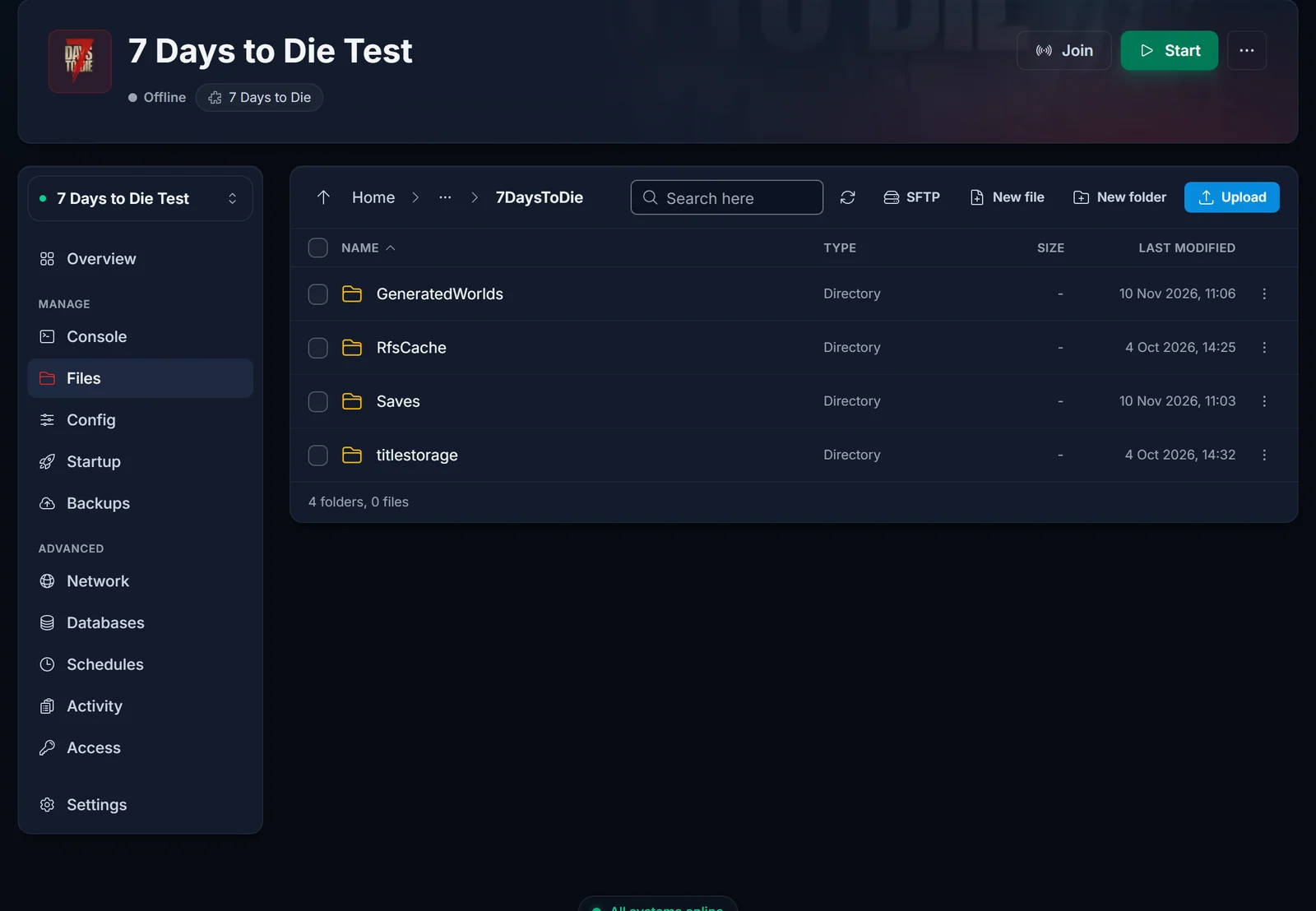
Ouvrez GeneratedWorlds et envoyez le dossier de votre monde avec Upload > Upload folder, de sorte que vous obteniez .local/share/7DaysToDie/GeneratedWorlds/<WorldName>/ contenant des fichiers comme dtm.raw, main.ttw et map_info.xml.
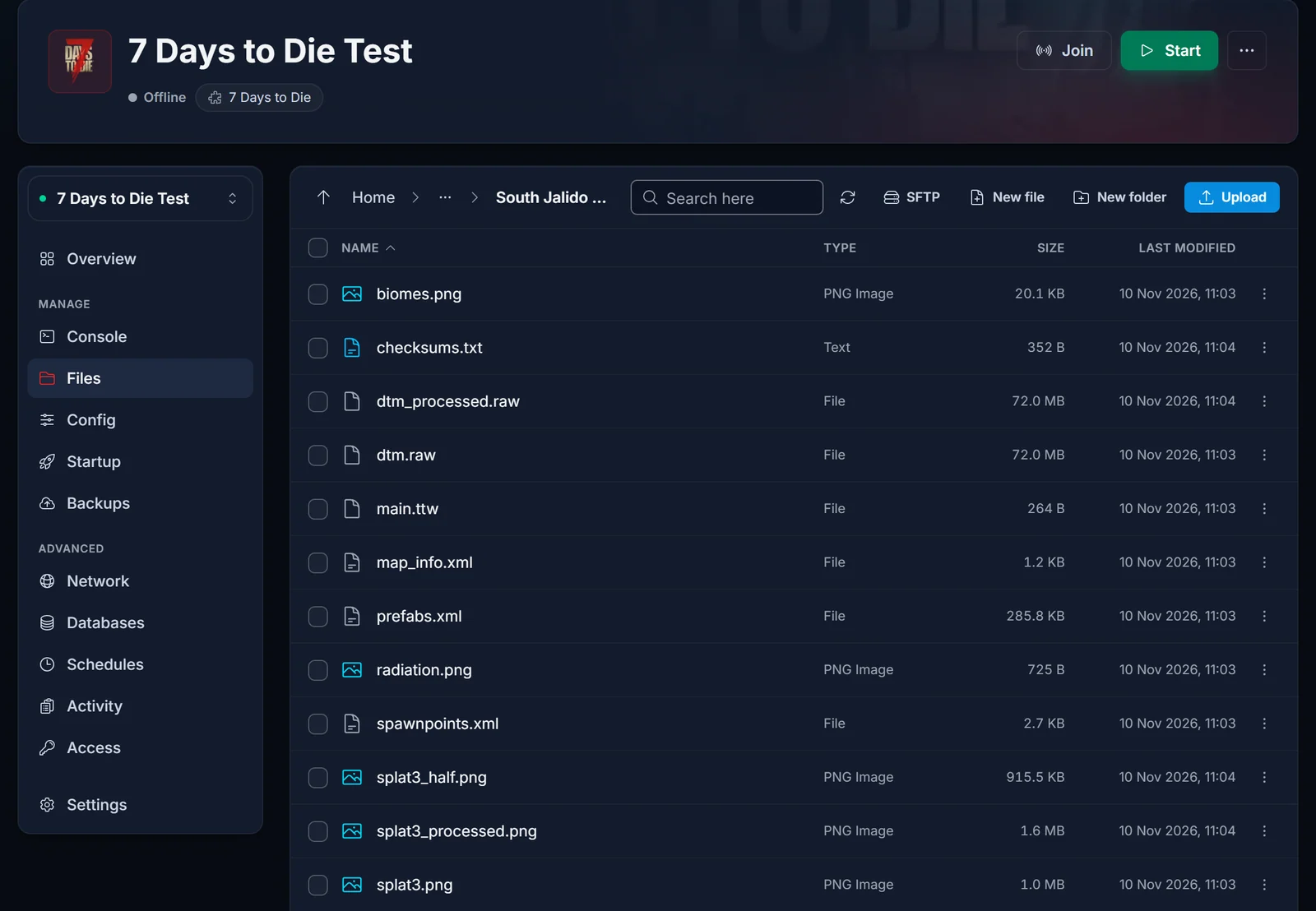
L'envoi par navigateur accepte des fichiers d'environ 100 Mo maximum chacun. La height map du monde (dtm.raw) dépasse cette limite sur les cartes 8K et 10K : pour les grands mondes, passez donc par SFTP. Notre guide SFTP pour FileZilla et WinSCP explique comment vous connecter, et le SFTP est aussi plus rapide pour toute sauvegarde de plus de quelques centaines de Mo.
Étape 3 : envoyer la sauvegarde
Allez dans .local/share/7DaysToDie/Saves. Créez un dossier portant exactement le même nom de monde que sur votre PC (inutile s'il existe déjà), ouvrez-le et envoyez-y votre dossier de sauvegarde. Vous devez obtenir .local/share/7DaysToDie/Saves/<WorldName>/<GameName>/, avec main.ttw et le dossier Region directement à l'intérieur (plus un dossier Player dès que quelqu'un a joué dessus).
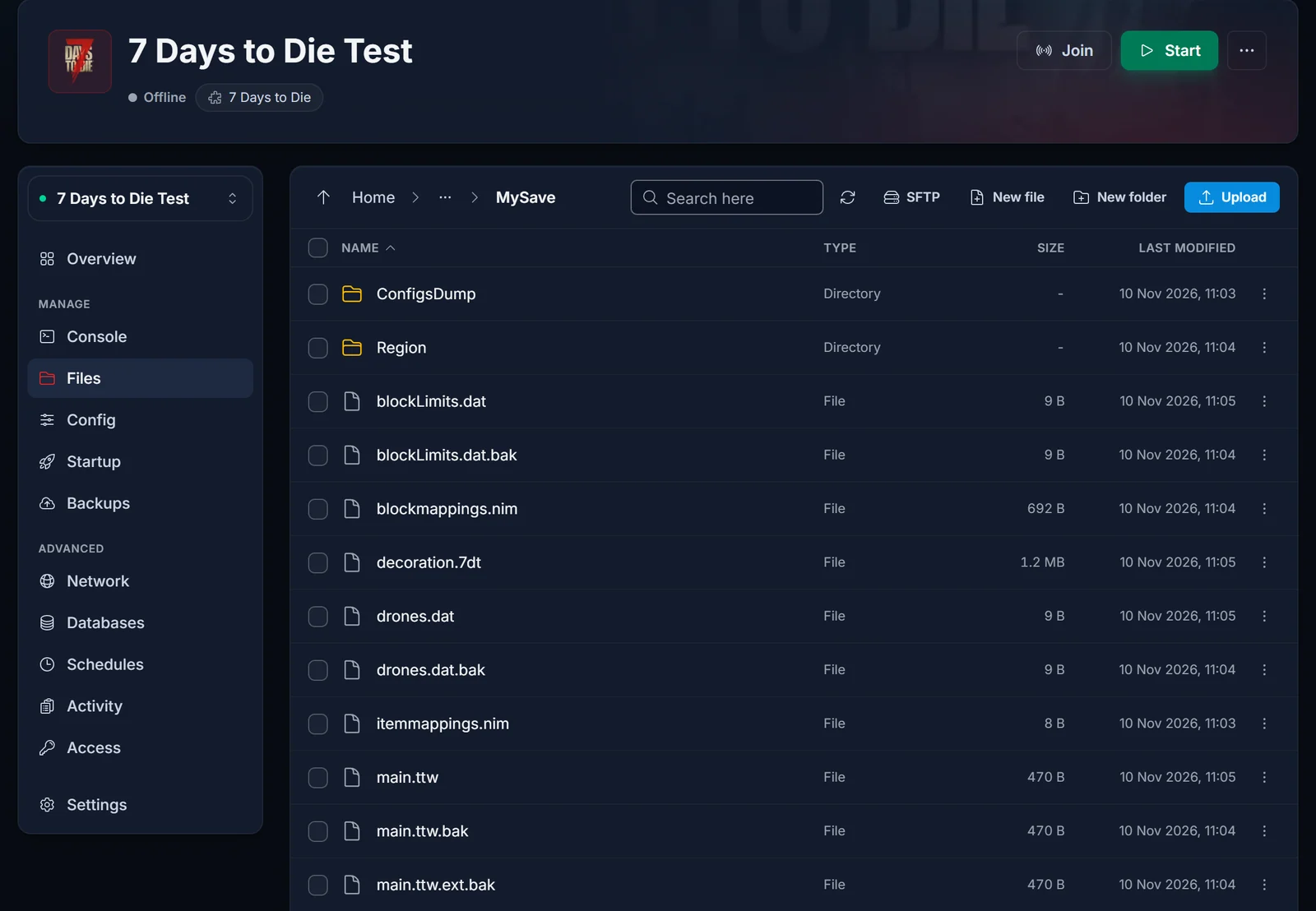
Attention à l'imbrication. Une sauvegarde envoyée un niveau trop profond (Saves/<WorldName>/<GameName>/<GameName>/) ou directement dans Saves n'est pas trouvée, et le serveur démarre discrètement une nouvelle partie à la place.
Étape 4 : indiquer votre sauvegarde au serveur
Deux paramètres de serverconfig.xml déterminent ce que le serveur charge :
GameWorld= le nom du dossier du monde, par exempleSouth Jalido Mountains,NavezganeouPregen06k01.GameName= le nom du dossier de sauvegarde.
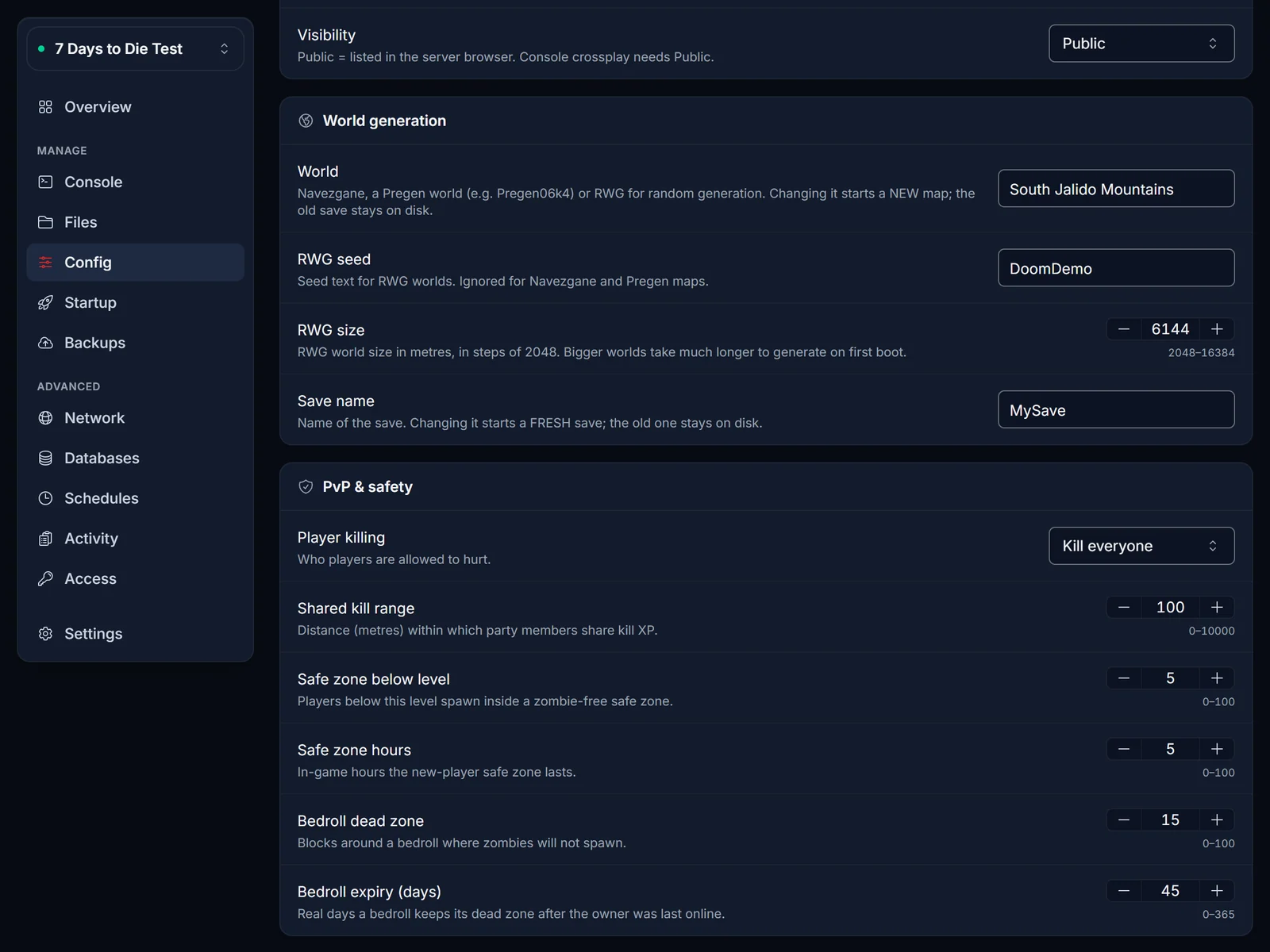
Dans le panel, ouvrez l'onglet Config, renseignez World et Save name sous World generation, puis enregistrez. Vous pouvez aussi modifier serverconfig.xml à la racine de l'onglet Files :
<property name="GameWorld" value="South Jalido Mountains"/>
<property name="GameName" value="MySave"/>
Les deux valeurs doivent correspondre exactement aux noms des dossiers, majuscules et espaces compris. Ne mettez pas RWG dans GameWorld pour un monde aléatoire envoyé : RWG demande au serveur de générer une nouvelle carte à partir de la seed, alors que le nom du monde lui-même charge celui que vous avez envoyé.
Étape 5 : démarrer le serveur et vérifier la console
Cliquez sur Start et surveillez l'onglet Console. Une sauvegarde correctement chargée affiche une ligne comme celle-ci, avec le nom de votre monde et de votre sauvegarde, sans génération de monde avant elle :
createWorld: South Jalido Mountains, South Jalido Mountains (src: UserDataPath, DeviceLocal), MySave, GameModeSurvival
Vos joueurs réapparaissent ensuite à leur ancienne position avec leur inventaire. Si le serveur s'arrête aussitôt ou que vous arrivez dans une nouvelle partie, passez en revue les problèmes ci-dessous.
Problèmes courants
Le serveur charge une nouvelle partie Navezgane, ou s'arrête avec "GameWorld not found"
Les deux viennent de la même erreur : le monde aléatoire n'a jamais été envoyé, donc GeneratedWorlds est vide sur le serveur. Ce que vous voyez dépend de GameWorld :
- Si
GameWorldindique toujoursNavezgane(la valeur par défaut), le serveur ignore votre sauvegarde et démarre une toute nouvelle partie Navezgane. - Si
GameWorldcontient le nom de votre monde, le serveur s'arrête au démarrage et la console afficheError starting dedicated server: GameWorld "South Jalido Mountains" not found!.
Envoyer uniquement la sauvegarde ne suffit pas pour une carte aléatoire. Copiez le dossier du monde depuis %AppData%\7DaysToDie\GeneratedWorlds sur votre PC vers .local/share/7DaysToDie/GeneratedWorlds/ sur le serveur, vérifiez que son nom correspond exactement au dossier du monde sous Saves et à la valeur de GameWorld, puis redémarrez le serveur.
Le serveur démarre une nouvelle partie avec la bonne carte
GameName ne correspond pas au dossier de sauvegarde, ou la sauvegarde n'est pas à la bonne profondeur. Comparez le nom du dossier lettre par lettre avec le champ Save name et vérifiez que main.ttw se trouve directement dans Saves/<WorldName>/<GameName>/.
La progression de ma dernière session a disparu
Le jeu tournait encore sur le PC au moment de la copie, ou le serveur était en marche pendant l'envoi. Fermez le jeu (ou arrêtez l'ancien serveur) avant de copier, arrêtez votre serveur DoomHosting avant d'envoyer, puis recommencez l'envoi.
L'envoi s'interrompt en cours de route
Un fichier unique qui dépasse la limite du navigateur échoue à lui seul. Utilisez le SFTP pour les gros fichiers, puis vérifiez dans l'onglet Files que la taille des dossiers correspond à celle de votre PC.
La sauvegarde ne se charge plus après une mise à jour du jeu
La sauvegarde vient d'une autre version du jeu que celle du serveur. Placez le serveur sur la branche sur laquelle vous jouiez, ou mettez le jeu à jour sur votre PC et laissez-le ouvrir la sauvegarde une fois avant de l'envoyer.
FAQ
Où se trouvent les fichiers de sauvegarde de 7 Days to Die sur le serveur ?
Dans .local/share/7DaysToDie/Saves/<WorldName>/<GameName>/. Les mondes aléatoires se trouvent à côté, dans .local/share/7DaysToDie/GeneratedWorlds/<WorldName>/.
Dois-je envoyer le monde pour Navezgane ?
Non. Navezgane et les cartes Pregen font partie des fichiers du jeu sur chaque serveur. Envoyez uniquement la sauvegarde et réglez GameWorld sur le nom de la carte.
Mes joueurs conserveront-ils leurs personnages ?
Oui. La progression des joueurs est stockée dans le dossier de sauvegarde : tous ceux qui ont joué sur la sauvegarde retrouvent leur personnage en se connectant au serveur avec le même compte.
Puis-je télécharger la sauvegarde de mon serveur pour jouer hors ligne ?
Oui, de la même façon en sens inverse. Arrêtez le serveur, téléchargez le dossier de sauvegarde (et le monde depuis GeneratedWorlds pour une carte aléatoire) en SFTP, puis copiez-les dans les dossiers correspondants sous %AppData%\7DaysToDie sur votre PC.
Vous gérez un monde pour un groupe ? Notre hébergement de serveur 7 Days to Die vous offre l'accès complet aux fichiers, le SFTP et l'onglet Config dès le départ.
