

Pour libérer (unclaim) un serveur dédié Satisfactory, arrêtez-le, supprimez le fichier ServerSettings.<port>.sav dans .config/Epic/FactoryGame/Saved/SaveGames/ puis redémarrez-le. Le serveur redevient non revendiqué : vous pouvez le revendiquer avec un nouveau nom et un nouveau mot de passe admin, et vos sauvegardes de monde restent exactement où elles étaient.
Quand en avez-vous besoin
- Vous avez oublié le mot de passe admin. Satisfactory n'a aucun bouton pour le réinitialiser, et sans lui personne ne peut modifier les paramètres du serveur ni charger une sauvegarde.
- Vous confiez le serveur à quelqu'un d'autre. Une fois le serveur libéré, le nouveau propriétaire choisit son propre nom et son propre mot de passe admin.
- La mauvaise personne l'a revendiqué. Un ami est arrivé le premier sur l'écran de revendication, ou vous l'avez revendiqué depuis un compte que vous n'utilisez plus.
Ce que contient le fichier (et ce qu'il ne contient pas)
Le serveur dédié garde sa revendication dans un seul petit fichier, ServerSettings.<port>.sav, où <port> est le game port de votre serveur (le nombre après les deux-points dans votre adresse de connexion). Il est créé au tout premier démarrage du serveur, il existe donc même sur un serveur que personne n'a encore revendiqué.
Le supprimer réinitialise :
- le nom du serveur
- le mot de passe admin, l'ancien ne fonctionne donc plus
- la sauvegarde que le serveur charge automatiquement au démarrage
- le certificat de sécurité du serveur (un nouveau est généré au prochain démarrage)
Cela ne touche pas :
- vos sauvegardes de monde dans le dossier
SaveGames/server/ - les options du serveur comme l'intervalle d'autosave, stockées dans un fichier de config séparé
Étape 1 : sauvegarder le fichier
Si vous voulez seulement réinitialiser le mot de passe, une copie vous permet de revenir en arrière. Au choix :
- Dans le panneau, ouvrez Fichiers, cliquez sur le menu ⋮ à côté de
ServerSettings.<port>.savet choisissez Télécharger. Renvoyer ce fichier (serveur arrêté) restaure l'ancienne revendication. - Ou ouvrez Sauvegardes et créez une sauvegarde complète. Elle couvre aussi vos sauvegardes de monde.
Étape 2 : arrêter le serveur
Ouvrez votre serveur Satisfactory dans le panneau et cliquez sur Arrêter. Attendez que le statut indique Hors ligne avant de modifier le moindre fichier. Un serveur en marche garde sa revendication en mémoire.

Étape 3 : supprimer ServerSettings..sav
- Allez dans Fichiers. Vous arrivez dans le dossier racine du serveur.
- Ouvrez
.config, puisEpic,FactoryGame,Savedet enfinSaveGames. - Vous y voyez le dossier
server(vos sauvegardes de monde) et le fichierServerSettings.<port>.sav.
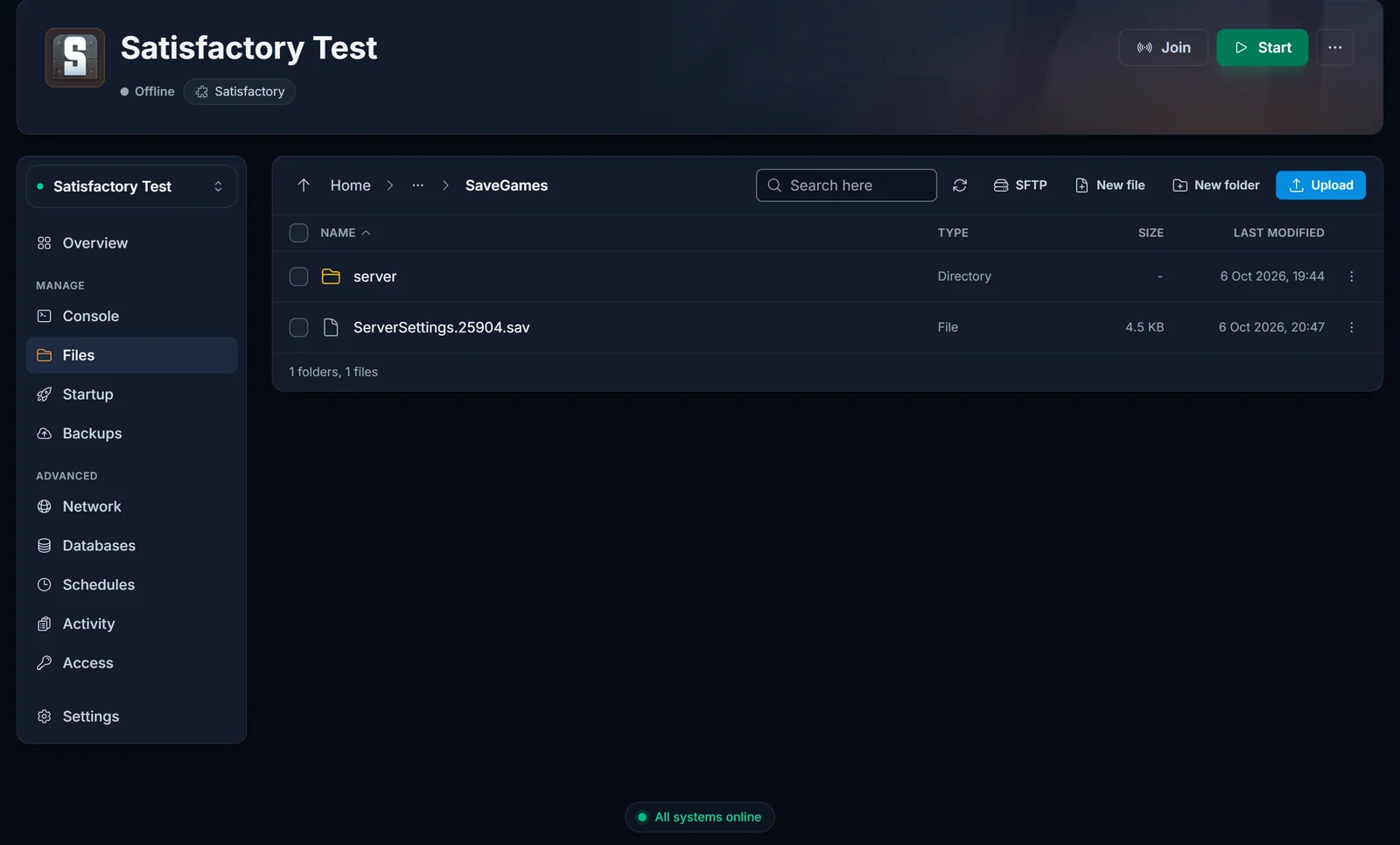
- Cliquez sur le menu ⋮ de la ligne
ServerSettings.<port>.sav, choisissez Supprimer et confirmez.
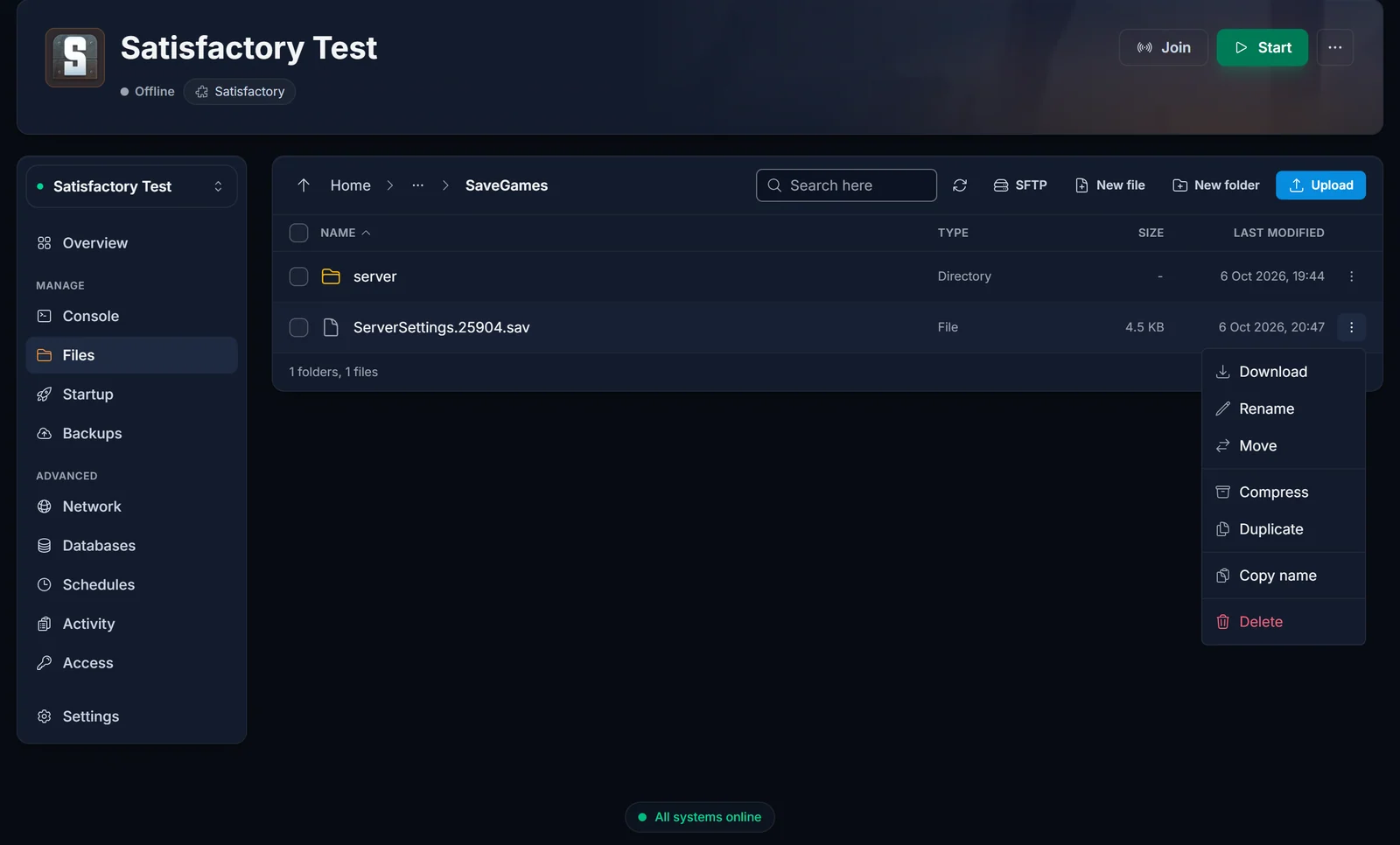
Ne touchez pas au dossier server : c'est là que sont vos mondes.
Si vous préférez SFTP, le chemin complet est /home/container/.config/Epic/FactoryGame/Saved/SaveGames/. Le dossier .config commence par un point, activez donc l'affichage des fichiers cachés dans votre client SFTP si vous ne le voyez pas.
Étape 4 : démarrer le serveur et le revendiquer à nouveau
- Cliquez sur Démarrer dans le panneau et attendez la fin du démarrage.
- Dans Satisfactory, ouvrez le Server Manager. Votre serveur apparaît maintenant comme unclaimed. Si vous ne l'avez jamais ajouté, suivez d'abord notre guide de connexion.
- Saisissez un nom de serveur et un nouveau mot de passe admin, puis cliquez sur Claim Server. Le pas à pas complet est dans Revendiquer votre serveur Satisfactory.
Étape 5 : charger votre monde existant
Après une nouvelle revendication, le serveur ne charge aucun monde de lui-même, car le réglage de chargement automatique a été réinitialisé avec le fichier. Vos sauvegardes sont toujours là :
- Dans le Server Manager, sélectionnez votre serveur et ouvrez Manage Saves.
- Choisissez votre session et sa sauvegarde la plus récente, puis chargez-la.
Ensuite, le serveur recharge cette session automatiquement à chaque redémarrage, comme avant. Les options du serveur comme l'intervalle d'autosave sont conservées, inutile de les régler à nouveau.
Problèmes fréquents
- L'ancien mot de passe fonctionne encore, ou le serveur est toujours revendiqué : le serveur tournait sans doute encore quand vous avez supprimé le fichier, ou vous avez supprimé le mauvais fichier. Arrêtez-le, vérifiez que
ServerSettings.<port>.sava bien disparu, puis redémarrez-le. - Il y a plusieurs fichiers ServerSettings : chacun correspond à un game port. Cela arrive si le port du serveur a changé à un moment donné. Supprimez celui dont le numéro correspond à votre game port actuel.
- J'ai supprimé le fichier et mon monde a disparu : non. Il ne se charge simplement plus automatiquement. Chargez-le depuis Manage Saves. Si la liste des sessions est vide, vérifiez que vos fichiers
.savsont bien dansSaveGames/server/, et consultez comment importer une sauvegarde si vous devez en remettre une. - Le Server Manager affiche un avertissement sur le certificat : en supprimant le fichier, le serveur crée aussi un nouveau certificat de sécurité. Confirmez-le pour continuer à vous connecter.
- "Failed to claim server" : le plus souvent, votre jeu et le serveur ne sont pas sur la même version. Vérifiez que votre branche Steam correspond à celle du serveur, voir passer à la branche Experimental.
Envie de bâtir votre propre usine entre amis ? Découvrez l'hébergement de serveur Satisfactory.
