


Le moyen le plus simple d'ajouter un admin Rust, c'est l'onglet Gestion des joueurs de votre panneau de contrôle DoomHosting : collez le SteamID d'un joueur ou le lien de son profil Steam et il devient admin (ownerid) ou modérateur (moderatorid) en direct, serveur allumé. Ce guide couvre le panneau, la différence entre un owner et un modérateur, comment trouver un SteamID64, et les commandes console classiques si vous les préférez.
Admins ou modérateurs : ownerid et moderatorid
Rust a deux niveaux d'admin, et choisir le bon a son importance.
- Admin (ownerid) correspond au niveau d'autorisation 2, le plus élevé. Un owner peut utiliser toutes les commandes admin, y compris le noclip, le spawn d'objets, la téléportation et le god mode, en plus du kick et du ban. Ne le donnez qu'à des personnes en qui vous avez toute confiance, car un owner peut effacer la progression ou distribuer des objets.
- Modérateur (moderatorid) correspond au niveau 1. Les modérateurs peuvent kick, ban, mute et utiliser les outils de modération, mais pas les commandes de triche complètes comme le spawn d'objets ou la téléportation. C'est le bon niveau pour le staff d'une communauté, qui surveille le serveur sans toucher au gameplay.
Dans le panneau, cela correspond à la liste Admins (ownerid) et à la liste Modérateurs (moderatorid). Un joueur n'a besoin de figurer que dans une seule des deux.
Trouver le SteamID64 d'un joueur
Toutes les commandes admin de Rust s'appuient sur un SteamID64 à 17 chiffres. Pour le trouver :
- Ouvrez le profil Steam du joueur dans un navigateur.
- Copiez l'URL complète du profil. Si elle ressemble à
steamcommunity.com/profiles/7656..., le nombre est déjà le SteamID64. - S'il s'agit d'une URL personnalisée du type
steamcommunity.com/id/unpseudo, collez ce lien entier dans le panneau : il résout le SteamID64 pour vous. Vous pouvez aussi passer par un site de recherche comme steamid.io.
Vous pouvez également lire le SteamID64 d'un joueur connecté directement dans la sortie console du serveur, au moment où il rejoint.
Comment ajouter des admins et des modérateurs dans le panneau DoomHosting
La Gestion des joueurs transforme chaque SteamID en avatar et pseudo Steam, ce qui vous permet de vérifier que vous avez bien ajouté la bonne personne, et applique le changement en direct via RCON pendant que le serveur tourne (un serveur éteint le prend en compte au démarrage suivant).
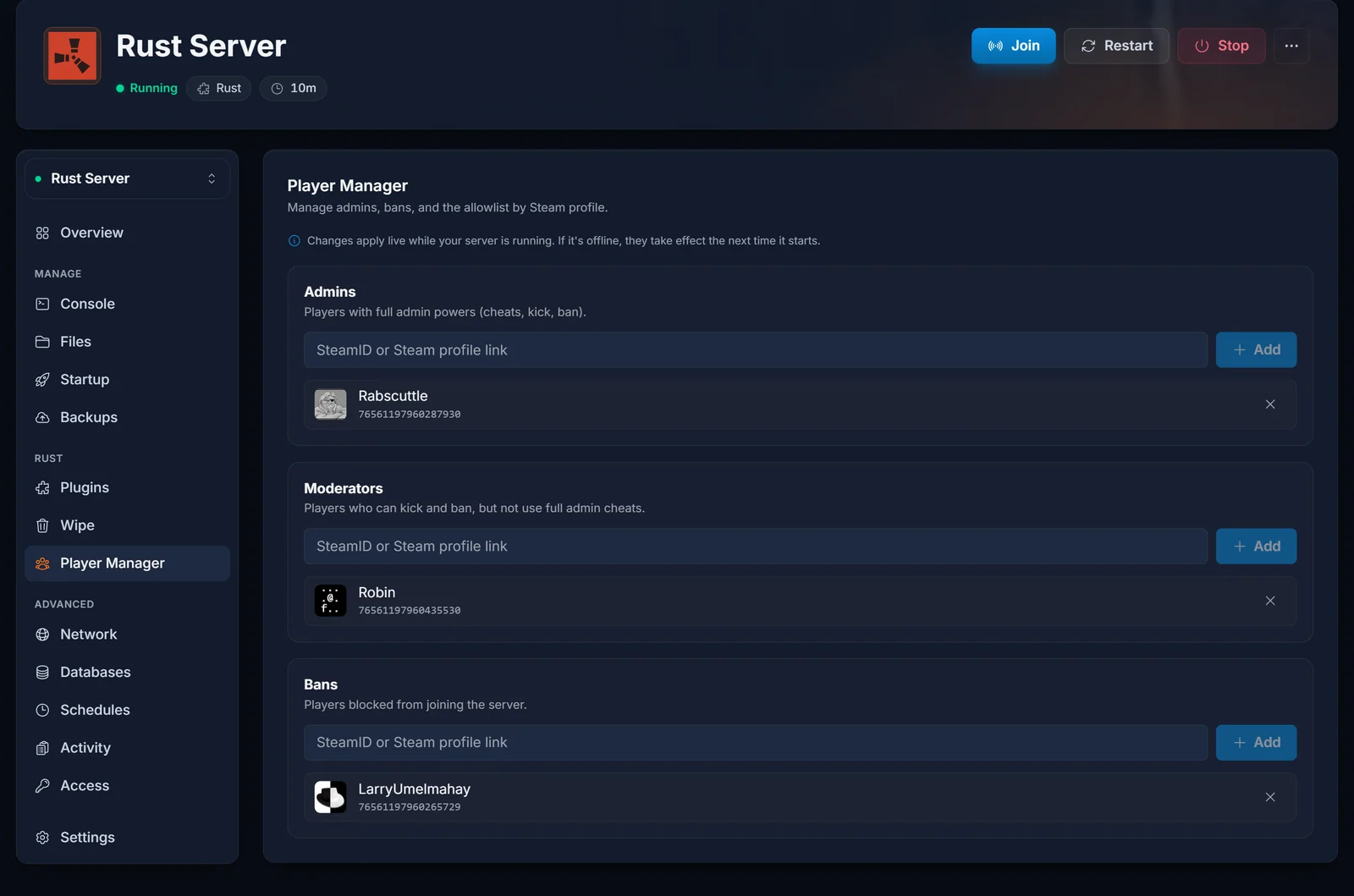
- Ouvrez votre serveur Rust dans le panneau de contrôle et sélectionnez l'onglet Gestion des joueurs.
- Repérez la liste voulue : Admins pour les owners complets, Modérateurs pour le staff.
- Collez le SteamID ou le lien du profil Steam du joueur dans le champ d'ajout de cette liste.
- Cliquez sur Ajouter. Le joueur apparaît sous forme d'avatar et de pseudo dès que son profil est résolu.

Pour retirer quelqu'un, cliquez sur l'icône de suppression sur sa vignette. Il quitte la liste et perd ses pouvoirs immédiatement.
Bannir et débannir des joueurs
Le même onglet contient une liste Bans. Ajoutez-y un SteamID ou un lien de profil pour empêcher ce joueur de rejoindre : le ban s'applique en direct, donc il est éjecté aussitôt s'il est en ligne. Retirez-le de la liste pour le débannir. Les bans sont stockés séparément des admins, bannir un joueur n'affecte donc jamais vos listes d'admins.
L'alternative en console : ownerid, moderatorid et writecfg
Si vous préférez travailler en console (ou si vous scriptez), vous pouvez gérer les admins avec des commandes depuis l'onglet Console, la console F1 en jeu ou n'importe quel client RCON. C'est exactement ce que fait la Gestion des joueurs en coulisses.
ownerid 76561198000000000 "Owner name"
moderatorid 76561198000000000 "Mod name"
Remplacez le nombre par le SteamID64 du joueur et le texte entre guillemets par une note pour votre propre usage. Pour retirer quelqu'un :
removeowner 76561198000000000
removemoderator 76561198000000000
Pour bannir et débannir depuis la console :
banid 76561198000000000 "Name" "Reason"
unban 76561198000000000
Après avoir modifié les listes depuis la console, lancez server.writecfg pour les écrire sur le disque afin qu'elles survivent à un redémarrage. La Gestion des joueurs écrit les fichiers à votre place : vous n'avez besoin de writecfg que si vous éditez directement en console.
Questions fréquentes
Quelle différence entre ownerid et moderatorid ? ownerid donne les droits admin complets (niveau 2, toutes les commandes de triche plus la modération). moderatorid ne donne que la modération (niveau 1, kick et ban, mais ni spawn d'objets ni téléportation).
Les admins doivent-ils se reconnecter pour que ça marche ? Avec la Gestion des joueurs, le changement s'applique en direct via RCON : un joueur connecté récupère ses droits tout de suite. Si vous les avez ajoutés dans un fichier de configuration serveur éteint, cela prend effet au démarrage suivant.
Où sont stockées les listes d'admins ? Dans cfg/users.cfg (ownerid et moderatorid) et cfg/bans.cfg (banid), dans le dossier d'identité de votre serveur. Ces fichiers sont en dehors des fichiers du monde, ils survivent donc à un wipe de carte comme à un wipe complet.
Puis-je limiter mon serveur à une liste de joueurs ? Rust vanilla n'a pas de whitelist Steam. Restreindre un serveur à une liste autorisée passe par un plugin Oxide. Voir Installer Oxide sur votre serveur Rust.
Besoin d'un serveur à administrer ? Découvrez nos forfaits d'hébergement de serveurs Rust, ou ouvrez le panneau de contrôle pour un serveur que vous gérez déjà.
