
Rust donne à votre serveur deux images personnalisées : une large image de bannière placée en haut de la fenêtre d'informations du serveur dans le navigateur, et un logo de serveur carré qui apparaît sous forme d'icône ronde en jeu et dans l'application Rust+. Sur un serveur DoomHosting, les deux se règlent dans l'onglet Startup en collant un lien direct vers le fichier image, puis en redémarrant. Ce guide couvre les tailles exactes, où héberger le fichier pour que le lien fonctionne vraiment, et les raisons pour lesquelles une image refuse de se charger sans rien dire.
Deux images, deux réglages distincts
| Image de bannière | Logo du serveur | |
|---|---|---|
| Champ de l'onglet Startup | Server Image | Server Logo |
| Convar Rust | server.headerimage |
server.logoimage |
| Où les joueurs la voient | En haut de la fenêtre d'informations quand ils cliquent sur votre serveur dans le navigateur | Comme icône ronde en jeu et dans l'application Rust+ |
| Forme | Bannière large, 2:1 | Carré rogné en cercle |
| Taille d'export | 512 x 256 (1024 x 512 fonctionne aussi) | 256 x 256 |
Un réglage n'affecte pas l'autre. La plupart des serveurs règlent la bannière et oublient le logo, et c'est pour cela que tant d'annonces affichent une bannière mais un cercle vide dans Rust+.
Sur la taille de la bannière : ce qui compte, c'est le rapport 2:1. 512 x 256 est la taille classique et 1024 x 512 est la même forme en double résolution, donc plus nette sur un grand écran. Une image carrée ou une capture en 16:9 n'est pas rejetée, elle est étirée pour rentrer, et c'est pour cela que tant de serveurs ont une bannière écrasée.
Sur le logo : Rust le dessine dans un cercle, donc tout ce qui se trouve dans les coins est coupé. Centrez votre logo et laissez les coins vides.
Ce que le fichier doit être
PNG ou JPG. Ce sont les deux formats documentés par Facepunch, et les deux que Rust charge. Le WebP ne fonctionne pas, ce qui piège de plus en plus de monde chaque année, car la plupart des éditeurs d'images et des outils de détourage exportent désormais en WebP par défaut. GIF, SVG et AVIF ne fonctionnent pas non plus. En cas de doute, vérifiez l'extension du fichier avant de l'envoyer.
Un lien direct vers le fichier image. L'URL doit renvoyer l'image elle-même et se termine normalement par .png ou .jpg. Un lien vers une page qui affiche l'image n'est pas la même chose, et c'est de loin la première raison pour laquelle une bannière n'apparaît jamais.
Accessible publiquement. Pas de connexion, pas de mot de passe, pas de "demander l'accès". Le client de chaque joueur télécharge le fichier lui-même : si le lien ne marche que pendant que vous êtes connecté quelque part, il ne marchera pas pour eux.
Léger. Toute personne qui ouvre les informations de votre serveur le télécharge. Restez sous environ 1 Mo. Il n'y a aucune raison qu'une bannière de 512 x 256 pèse plus de quelques centaines de kilooctets.
Les liens HTTPS conviennent et sont préférables.
Gabarits de taille gratuits
Placez l'un de ces gabarits comme calque de fond dans votre éditeur, dessinez par-dessus et exportez à la même taille.
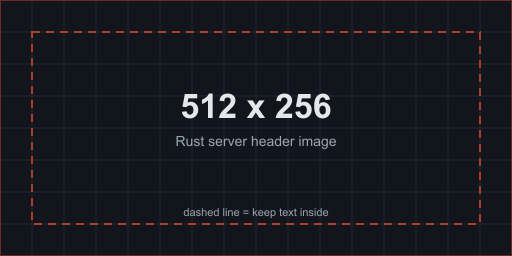
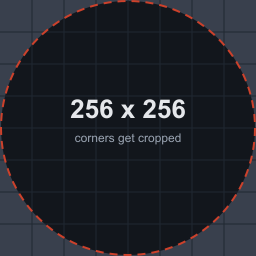
Faites un clic droit sur une image et enregistrez-la. La ligne en pointillés de la bannière marque une marge confortable pour le texte. Le cercle en pointillés du logo est le rognage : tout ce qui se trouve dans les coins plus clairs disparaît.
Où héberger l'image
Il vous faut un endroit qui fournit un lien direct vers le fichier. Quelques options, et quelques-unes qui semblent devoir marcher mais ne marchent pas.
Imgur est le choix habituel. Envoyez l'image, puis faites un clic droit sur l'image elle-même et choisissez Copier l'adresse de l'image. Vous voulez le lien qui ressemble à https://i.imgur.com/AbCdEf1.png. L'adresse dans la barre de votre navigateur pendant que vous regardez la page, https://imgur.com/a/AbCdEf1, est une page web et non une image, et Rust ne peut rien en faire.
Votre propre site convient si vous pouvez y déposer un fichier et l'ouvrir directement dans un onglet.
Discord finira par vous lâcher. Les liens de pièces jointes Discord portent une signature d'expiration depuis fin 2023 : les paramètres ex, is et hm à la fin sont une signature horodatée, et le lien cesse de servir le fichier une fois expiré. Votre bannière fonctionnera une journée puis disparaîtra sans bruit. N'utilisez pas de lien Discord, même si c'est le plus rapide à copier.
Les liens de partage Google Drive, OneDrive et Dropbox sont des pages, pas des fichiers. Un lien Dropbox se convertit en remplaçant ?dl=0 à la fin par ?raw=1, et cela vaut la peine de le tester avant de compter dessus. Mieux vaut éviter complètement les liens de partage Google Drive et OneDrive.
Pas votre serveur de jeu. Le gestionnaire de fichiers de votre serveur Rust n'est pas un hébergeur web. L'image doit se trouver là où le PC de chaque joueur peut l'atteindre par internet.
Le test valable pour n'importe quel lien : collez-le dans une fenêtre de navigation privée toute neuve. Si vous voyez seulement l'image sur fond vide, sans page autour et sans demande de connexion, il fonctionnera.
Renseigner les deux images dans le panel
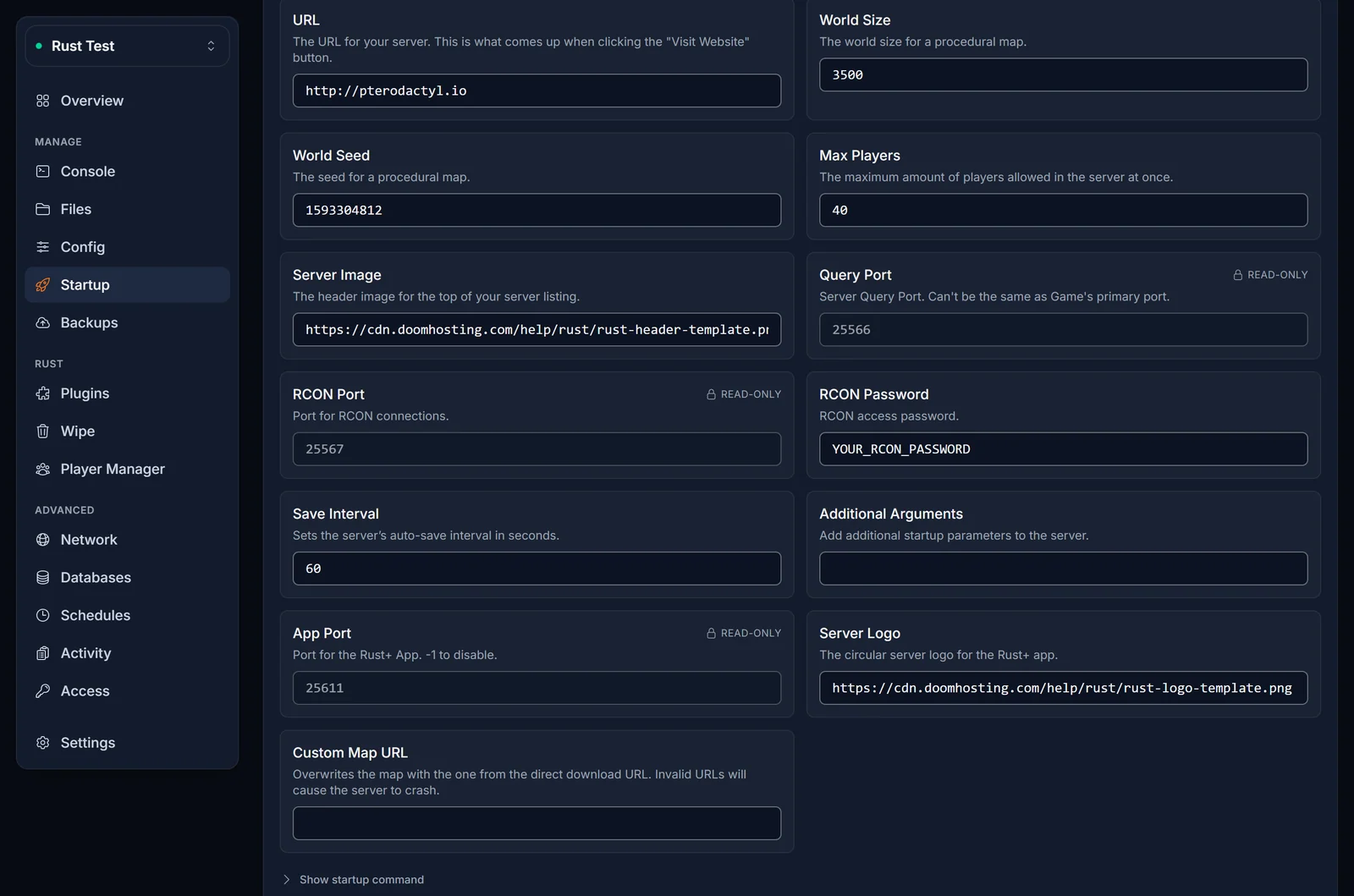
- Ouvrez votre serveur Rust dans le panel de contrôle et sélectionnez l'onglet Startup.
- Collez le lien de votre bannière dans Server Image.
- Collez le lien de votre icône dans Server Logo.
- Les deux champs s'enregistrent tout seuls dès que vous cliquez ailleurs : il n'y a pas de bouton d'enregistrement à chercher.
- Redémarrez le serveur depuis le menu d'alimentation. Rust lit les deux valeurs au démarrage, donc un serveur en cours d'exécution garde les anciennes images jusqu'au redémarrage.
Tant que vous y êtes, Description et URL se trouvent juste à côté des deux champs d'image. La description est le texte sous le nom de votre serveur dans cette même fenêtre, et l'URL est ce qu'ouvre le bouton Visit Website de cette fenêtre. Remplir les quatre d'un coup donne une annonce soignée plutôt qu'une annonce par défaut.
server.cfg ne peut pas les définir, et la plupart des guides se trompent
Cherchez le sujet et on vous dira de mettre server.headerimage dans server.cfg. Sur un hébergeur basé sur Pterodactyl, le nôtre compris, cela ne fait rien.
Rust applique d'abord ses réglages enregistrés, puis server.cfg, puis les arguments +convar de la commande de démarrage. Notre commande de démarrage passe toujours +server.headerimage et +server.logoimage depuis les champs de l'onglet Startup, et comme cela vient en dernier, c'est ce qui l'emporte. Une ligne dans server.cfg est lue puis immédiatement écrasée.
Nous l'avons testé précisément. Avec l'onglet Startup pointant vers une image et une ligne server.headerimage volontairement différente écrite dans server.cfg, le serveur en fonctionnement renvoyait la valeur de l'onglet Startup. Vider le champ de l'onglet Startup n'est pas non plus un contournement. Nous l'avons essayé aussi : champ vide et URL parfaitement valide dans server.cfg, le serveur ignorait toujours le fichier et se retrouvait avec une valeur inutilisable et aucune image.
Donc : l'onglet Startup est le seul endroit où ces deux réglages ont leur place. C'est aussi pour cela que notre onglet Config ne les propose pas, alors qu'il modifie quantité d'autres convars Rust. Un champ qui s'enregistre sans broncher et ne change rien est pire que pas de champ du tout.
Les Additional Arguments l'emportent sur les champs Startup
Il y a une exception à la règle ci-dessus, et elle vit dans le même onglet. Tout ce que vous tapez dans Additional Arguments est ajouté tout à la fin de la commande de démarrage : un +server.headerimage placé là écrase le champ Server Image situé au-dessus.
Si vous avez modifié le champ image, redémarré, et que l'ancienne image est toujours là, ouvrez Additional Arguments et cherchez +server.headerimage ou +server.logoimage. Retirez-les et gérez les deux depuis les vrais champs.
Pourquoi votre image n'apparaît pas
Déroulez cette liste dans l'ordre. Les trois premiers points couvrent la majorité des cas.
Vous n'avez pas redémarré. Les deux valeurs sont lues au démarrage. Enregistrer le champ sur un serveur en cours ne change rien jusqu'au redémarrage.
Le lien est une page, pas un fichier. Ouvrez-le en navigation privée. Si vous voyez un site, Rust voit le même site. Récupérez le lien direct.
C'est un WebP. Le renommer en .png ne change rien, car le fichier à l'intérieur reste le même. Réexportez-le en véritable PNG ou JPG.
C'est un lien Discord. Il marchait hier et a expiré dans la nuit. Voir plus haut.
L'image a la mauvaise forme. Cela se voit comme une bannière étirée ou avec des bandes, pas comme une image manquante. Réexportez en 2:1.
L'hébergeur bloque le hotlinking. Certains hébergeurs d'images servent le fichier à un navigateur mais le refusent à tout le reste. Si un lien semble parfait et échoue quand même, essayez un autre hébergeur avant de soupçonner vos réglages.
Vous avez changé l'image en gardant la même URL. Rust et les clients mettent l'image en cache : remplacer le fichier à la même adresse continue souvent d'afficher l'ancienne. Envoyez la nouvelle version sous un nouveau nom de fichier et collez le nouveau lien. C'est la solution au "je l'ai changée et rien ne s'est passé" quand tout le reste semble correct.
Votre serveur n'est pas joignable du tout. Si personne ne voit votre serveur dans le navigateur, avec ou sans filtres, l'image n'est pas le problème. Vérifiez avec notre vérificateur d'état de serveur Rust.
Questions fréquentes
L'image de bannière coûte-t-elle des performances ? Non. Elle est téléchargée par le client du joueur quand il regarde votre serveur, et ne touche jamais au frametime du serveur de jeu. Seule la taille du fichier compte, et seulement pendant la fraction de seconde du chargement.
Ai-je besoin des deux images ? Non, elles sont indépendantes et chacune peut rester vide. Les deux minutes supplémentaires valent quand même le coup : le logo est ce qui représente votre serveur dans l'application Rust+, où un cercle vide donne une impression d'abandon.
Puis-je la changer sans redémarrer ? Vous pouvez définir la convar en direct via RCON et elle s'applique immédiatement, mais elle revient à la valeur de l'onglet Startup au redémarrage suivant. Utilisez l'onglet Startup pour tout ce qui doit rester.
Un wipe supprime-t-il mes images ? Non. Ce sont des réglages de serveur et non des données de monde, elles survivent aux map wipes comme aux full wipes. Voir Comment wiper un serveur Rust (map wipe et full wipe).
Puis-je l'animer ? Non. Rust charge une seule image fixe, un GIF animé ne fonctionne pas.
Y a-t-il une limite de taille de fichier ? Facepunch n'en publie pas. Traitez 1 Mo comme un plafond pratique et visez bien en dessous.
Où le logo apparaît-il en dehors de Rust+ ? En jeu, partout où votre serveur est représenté par une icône plutôt que par une ligne de texte. Il est toujours dessiné en cercle, alors concevez pour le cercle.
La suite
Une image fait arrêter de faire défiler, mais ce sont vos tags qui vous placent devant les joueurs au départ. Réglez les deux dans la même session : Tags de serveur Rust : liste complète et configuration couvre le rythme de wipe, la difficulté et la région sur lesquels les joueurs filtrent. Si vous utilisez des mods, Comment installer Oxide (uMod) sur votre serveur Rust est l'étape suivante, et Comment rejoindre un serveur Rust est le lien à donner à vos joueurs une fois votre annonce à votre goût.
Pas encore de serveur ? Découvrez nos offres d'hébergement de serveur Rust.
