

Pour rejoindre votre propre serveur Rust, copiez son adresse depuis le panneau de contrôle, lancez Rust, appuyez sur F1 pour ouvrir la console et tapez client.connect suivi de l'adresse. Rust n'a pas de champ de connexion directe dans son menu principal : la console est donc le chemin le plus rapide. Vous pouvez aussi trouver le serveur par son nom dans le navigateur de serveurs. Ce guide couvre les deux, ainsi que la marche à suivre quand le serveur n'apparaît pas.
Trouver l'adresse de votre serveur
Chaque serveur Rust que nous hébergeons a une IP et un port fixes. Vous les trouvez dans l'onglet Overview de votre serveur, sur la carte de connexion.
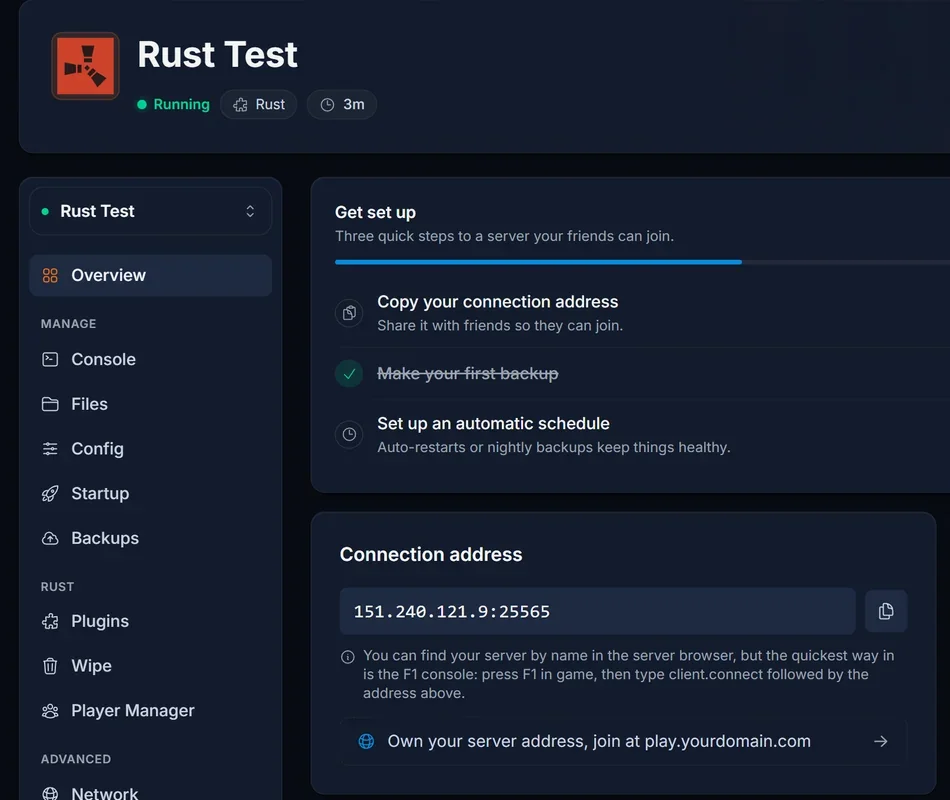
- Ouvrez votre serveur dans le panneau de contrôle.
- Dans Overview, repérez Connection address.
- Cliquez dessus pour la copier. Elle ressemble à
12.34.56.78:25565.
C'est exactement cette chaîne, IP et port ensemble, dont la commande a besoin. Laissez-la dans le presse-papiers.
Votre serveur doit également tourner avant que quiconque puisse le rejoindre. Si la pastille d'état à côté du nom n'indique pas Running, démarrez-le depuis l'onglet Console et laissez-lui un instant. Un serveur Rust génère sa carte au premier démarrage après un wipe, ce qui peut prendre plusieurs minutes sur une grande carte. Il n'accepte aucune connexion avant la fin.
Méthode 1 : la console F1 (la plus rapide)
C'est la méthode à envoyer à vos amis, car elle fonctionne dès que le serveur est en ligne et ne dépend pas du fait que le navigateur vous ait déjà référencé.
- Lancez Rust et attendez le menu principal.
- Appuyez sur F1. La console s'ouvre.
- Tapez la commande de connexion en remplaçant l'adresse par la vôtre :
client.connect 12.34.56.78:25565
- Appuyez sur Entrée.
Rust ferme la console et lance la connexion. La première arrivée sur un serveur télécharge la carte : comptez de quelques secondes à quelques minutes selon sa taille. Si votre serveur utilise des plugins Oxide ou Carbon, la première connexion peut aussi récupérer leur contenu.
Quelques points utiles sur la console :
- La commande est
client.connect, pasconnect. Taperconnectseul ne fait rien. - Utilisez l'
IP:PORTcomplète. Sans le port, Rust suppose la valeur par défaut28015, qui n'est presque certainement pas le vôtre. - Appuyez de nouveau sur F1 à tout moment pour rouvrir la console, par exemple pour vous reconnecter après un redémarrage.
Méthode 2 : le navigateur de serveurs en jeu
Si vous préférez éviter la console, ou voulez le serveur enregistré quelque part où cliquer, cherchez-le par son nom.
- Depuis le menu principal de Rust, cliquez sur Play Game.
- Ouvrez l'onglet Community (ou Modded, si votre serveur utilise Oxide ou Carbon, car les serveurs moddés sont listés à part).
- Tapez le nom de votre serveur dans la recherche.
- Cliquez sur le serveur, puis sur Connect.
Deux choses déterminent si cela fonctionne. D'abord le nom : c'est la valeur Server Name de l'onglet Startup du panneau, et la recherche ne correspond qu'à ce qui y est réellement inscrit. Si le vôtre est encore celui par défaut, donnez-lui un nom distinctif, redémarrez, et il sera bien plus facile à trouver.
Ensuite l'onglet. Un serveur sous Oxide ou Carbon s'annonce comme moddé et apparaît dans Modded plutôt que dans Community. Beaucoup s'y perdent, car le serveur est bien listé et joignable, simplement pas dans l'onglet consulté. Notre guide sur les tags de serveur Rust explique comment le navigateur classe et filtre les serveurs, et comment régler les tags qui placent le vôtre devant les bons joueurs.
Pourquoi votre serveur n'apparaît pas
Le navigateur de serveurs est un annuaire, pas un test de connexion en direct, et un serveur tout neuf met du temps à être référencé. Parcourez cette liste.
Le serveur ne tourne pas encore. Vérifiez la pastille d'état dans le panneau. Un serveur qui installe, démarre ou génère sa carte n'est pas joignable.
Il est réellement tout neuf. Un serveur fraîchement créé peut mettre plusieurs minutes après son premier démarrage avant d'apparaître. La méthode F1 fonctionne immédiatement et se moque de l'annuaire : utilisez-la en attendant.
Vous êtes dans le mauvais onglet. Les serveurs moddés (Oxide, Carbon) sont dans Modded, pas dans Community.
Votre recherche ne correspond pas au nom. La recherche porte sur le nom réel du serveur. Vérifiez le champ Server Name dans l'onglet Startup, et rappelez-vous qu'il ne prend effet qu'après un redémarrage.
Des filtres le masquent. Le navigateur conserve les filtres d'une session à l'autre. Un joueur qui filtre sur une fréquence de wipe ou une région que votre serveur n'annonce pas ne le verra pas, même par son nom exact. Effacez les filtres et relancez la recherche.
La méthode console contourne chacun de ces cas, et c'est pour cela qu'il faut la donner à ceux qui bloquent.
Erreurs de connexion courantes
"Disconnected: Steam Auth Timeout" signifie que Rust n'a pas pu vérifier votre session Steam. Fermez complètement Rust et Steam, rouvrez Steam et réessayez. C'est un souci côté client, pas côté serveur.
"Disconnected: Incompatible Version", ou une impossibilité de se connecter juste après la mise à jour mensuelle de Rust, signifie que le client et le serveur ne sont pas sur le même build. Rust force wipe et se met à jour le premier jeudi de chaque mois, et les clients plus anciens ne peuvent pas entrer tant que le serveur n'est pas à jour. Redémarrez votre serveur depuis le panneau pour récupérer le dernier build, puis reconnectez-vous.
Délai dépassé, ou tentative qui reste bloquée. Vérifiez que le serveur est bien Running dans le panneau et que vous avez utilisé l'IP:PORT complète. Un mauvais port est de loin la cause la plus fréquente : la console tente alors de joindre une adresse où rien n'écoute.
Vous vous connectez et êtes éjecté aussitôt. Si le serveur utilise des plugins, un plugin défectueux peut expulser les joueurs à l'arrivée. Regardez l'onglet Console du panneau pendant la connexion, le journal nommera le plugin.
"You are banned from this server." Les bannissements sont propres à chaque serveur. Si vous vous êtes banni en testant, retirez-le depuis le Player Manager, ou lancez unbanid suivi du SteamID dans la console du panneau.
Inviter des amis
Envoyez-leur deux choses : la commande avec votre adresse déjà renseignée, et l'onglet à consulter s'ils préfèrent le navigateur. Ceci collé dans Discord suffit généralement :
Appuyez sur F1 dans Rust et collez ceci :
client.connect 12.34.56.78:25565
Ils n'ont besoin ni d'un compte chez nous, ni d'une liste de mods, ni de quoi que ce soit d'installé au préalable. Quiconque possède Rust peut se connecter avec la seule adresse.
Si vous voulez leur donner quelque chose de plus sympathique qu'une IP, vous pouvez faire pointer un domaine vers votre serveur, pour qu'ils se connectent à une adresse du type play.yourdomain.com. La carte de connexion du panneau renvoie vers cette configuration.
Questions fréquentes
Mes amis doivent-ils acheter quelque chose pour me rejoindre ? Non. Il leur faut Rust, rien de plus. Le nombre de places se règle par vos soins dans l'onglet Startup.
Quelle différence entre les ports que je vois ? Celui de la carte de connexion est le port de jeu, et c'est lui qu'on utilise avec client.connect. Les autres servent aux services query et RCON, on ne s'y connecte pas.
Puis-je rejoindre sans la console ? Oui, via le navigateur de serveurs décrit plus haut, une fois votre serveur référencé.
Pourquoi la console dit-elle qu'elle ne peut pas résoudre l'adresse ? Le plus souvent une faute de frappe, ou une espace au milieu de l'adresse. Recopiez-la depuis le panneau et collez-la plutôt que de la saisir.
Mon serveur apparaît mais s'affiche hors ligne ou 0/0. Laissez-lui une minute après le démarrage. Si cela persiste, il génère peut-être encore sa carte. Suivez l'onglet Console du panneau pour voir où en est le démarrage.
Comment devenir admin une fois connecté ? C'est traité séparément dans Ajouter des admins à votre serveur Rust.
Pas encore de serveur ? Jetez un œil à notre hébergement de serveur Rust.
