


Pour changer ou mettre à jour la version de Minecraft de votre serveur, ouvrez l'onglet Version du panel, choisissez la version voulue et confirmez. Le serveur fait une sauvegarde, se réinstalle sur la nouvelle version et redémarre tout seul, avec vos mondes et vos paramètres conservés. Un simple redémarrage ne change jamais la version du serveur : l'onglet Version est donc l'étape obligatoire.
Ce guide couvre les serveurs Java et Bedrock, le retour à une version plus ancienne et le cas d'un serveur qui tourne avec un modpack.
Changer la version d'un serveur Java
- Ouvrez votre serveur dans le panel de jeu DoomHosting et cliquez sur Version dans le menu de gauche.
- La carte en haut indique ce que le serveur utilise actuellement, marquée Actif. En dessous se trouvent les logiciels serveur disponibles : Paper, Vanilla et Spigot pour un serveur classique ou avec plugins, Forge, NeoForge et Fabric pour les mods.
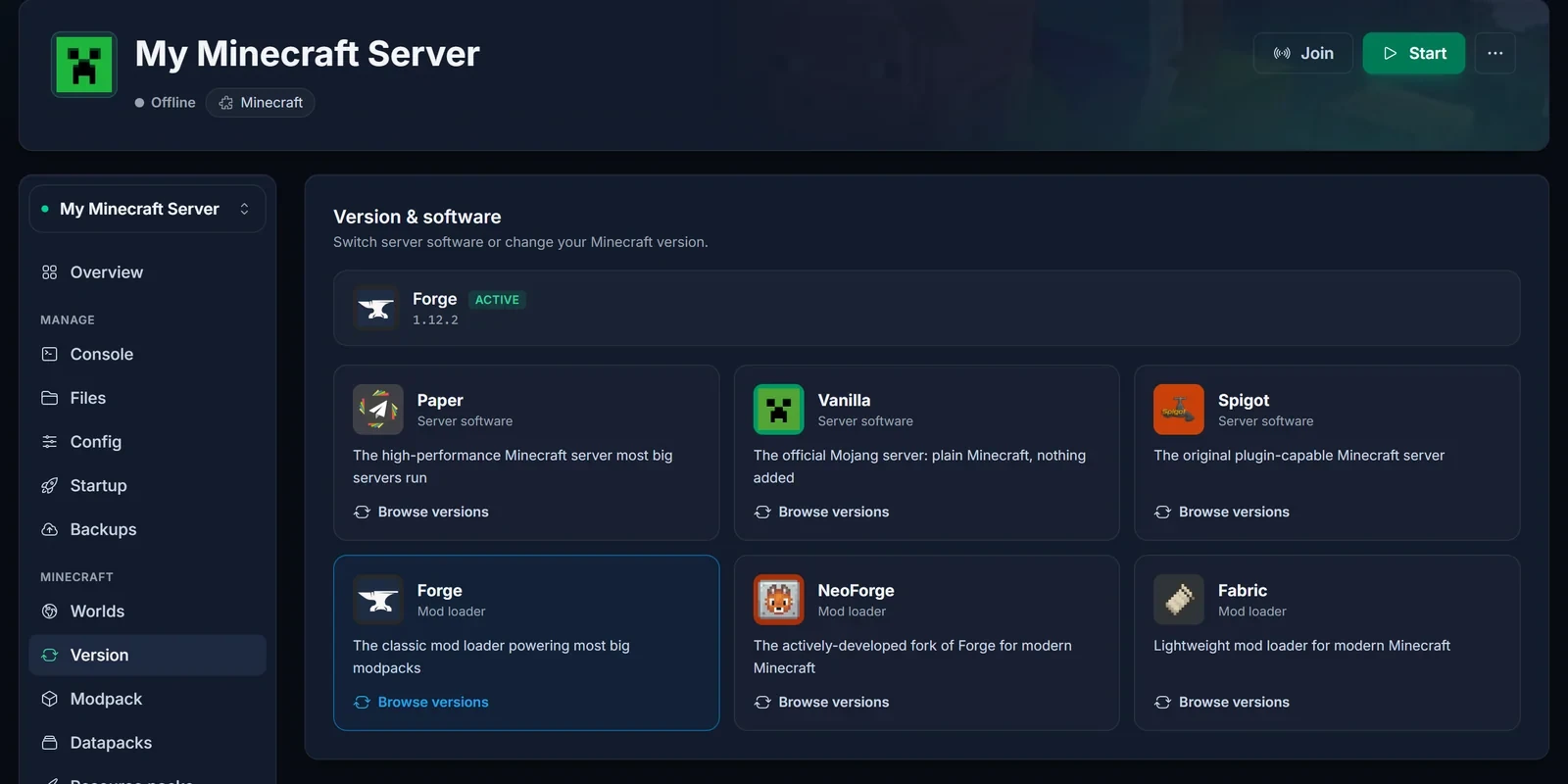
- Cliquez sur Parcourir les versions sur la carte de votre choix. Pour garder votre logiciel actuel et changer uniquement la version de Minecraft, choisissez la carte qui correspond à celle marquée Actif.
- Choisissez une version dans la liste. Dernière installe toujours la release la plus récente. Vous pouvez aussi rechercher dans la liste, ou saisir une version précise dans Version personnalisée si elle n'y figure pas.
- Laissez Créer une sauvegarde d'abord coché. Cela utilise un emplacement de sauvegarde et vous permet d'annuler le changement en une minute si quelque chose tourne mal.
- Cliquez sur Changer de version.
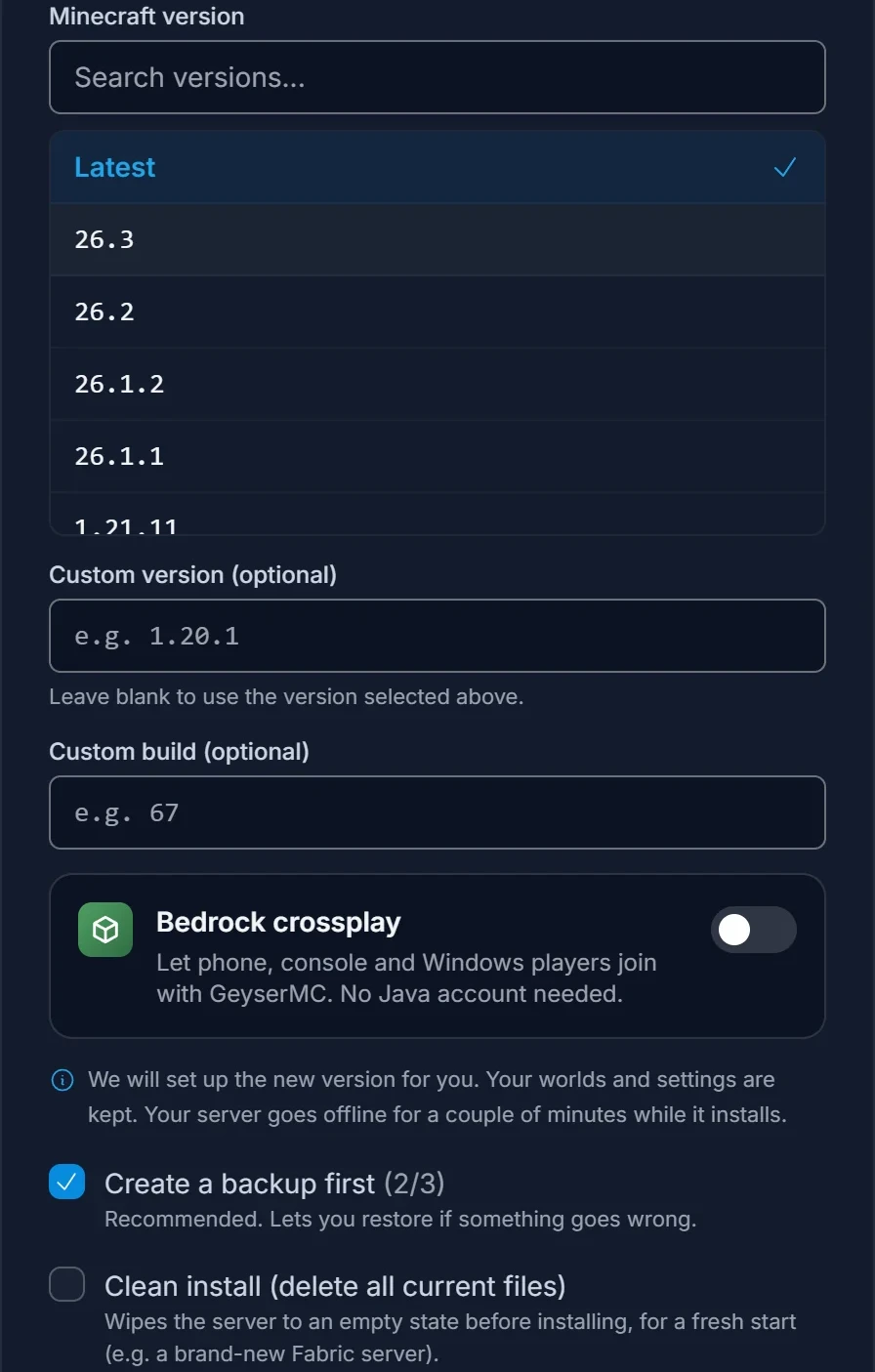
Le serveur est hors ligne quelques minutes pendant l'installation, puis revient tout seul. Laissez Installation propre (supprimer tous les fichiers actuels) décoché, sauf si vous voulez un serveur vide : cette option supprime vos mondes et vos configs avant l'installation.
Passer à la dernière release de Minecraft
Votre serveur ne se met pas à jour tout seul quand Mojang sort une nouvelle version, et un redémarrage ne télécharge rien. Les lanceurs de vos joueurs, eux, se mettent à jour automatiquement : après une nouvelle release, ils peuvent donc se retrouver sur une version plus récente que celle du serveur.
Pour mettre à jour, ouvrez Version, cliquez sur Parcourir les versions sur votre carte Actif, choisissez Dernière (ou la nouvelle version précise) et confirmez. Quand une release plus récente existe pour Vanilla, Paper ou Spigot, le panel affiche aussi un bouton de mise à jour qui ouvre la même fenêtre avec la nouvelle version déjà sélectionnée.
Une toute nouvelle version de Minecraft peut mettre quelques jours à arriver sur Paper, Spigot et les mod loaders. Si la version la plus récente n'est pas encore dans la liste de votre logiciel, c'est qu'elle n'est pas encore disponible. Repassez dans quelques jours, ou utilisez Vanilla en attendant.
Modifier le champ de version dans l'onglet Démarrage ne fonctionne pas non plus à lui seul. Cette valeur n'est lue que pendant une installation : l'onglet Version est donc la méthode fiable.
Passer à un autre logiciel serveur
Le même onglet permet de changer de logiciel serveur, par exemple de Vanilla à Paper pour avoir des plugins, ou à Fabric pour les mods. Cliquez sur Parcourir les versions sur la nouvelle carte et confirmez comme ci-dessus. Votre monde est conservé, mais les plugins et les mods ne passent pas d'un type de logiciel à l'autre : les plugins Paper ne se chargent pas sur Fabric, et les mods Fabric ne se chargent pas sur Paper.
Vous hésitez sur le choix ? Comprendre les types de serveurs Minecraft explique chacun d'eux. Déplacer un monde Paper vers Vanilla, Forge ou Fabric demande aussi de fusionner quelques dossiers, comme expliqué dans Comment migrer un monde Paper vers Vanilla, Forge ou Fabric.
Pour permettre aux joueurs Bedrock de rejoindre votre serveur Java, activez Crossplay Bedrock dans la même fenêtre. Voir Comment activer le crossplay Minecraft avec GeyserMC pour les détails.
Changer la version d'un serveur Bedrock
Les serveurs Bedrock n'ont pas de logiciel serveur à choisir, seulement la version.
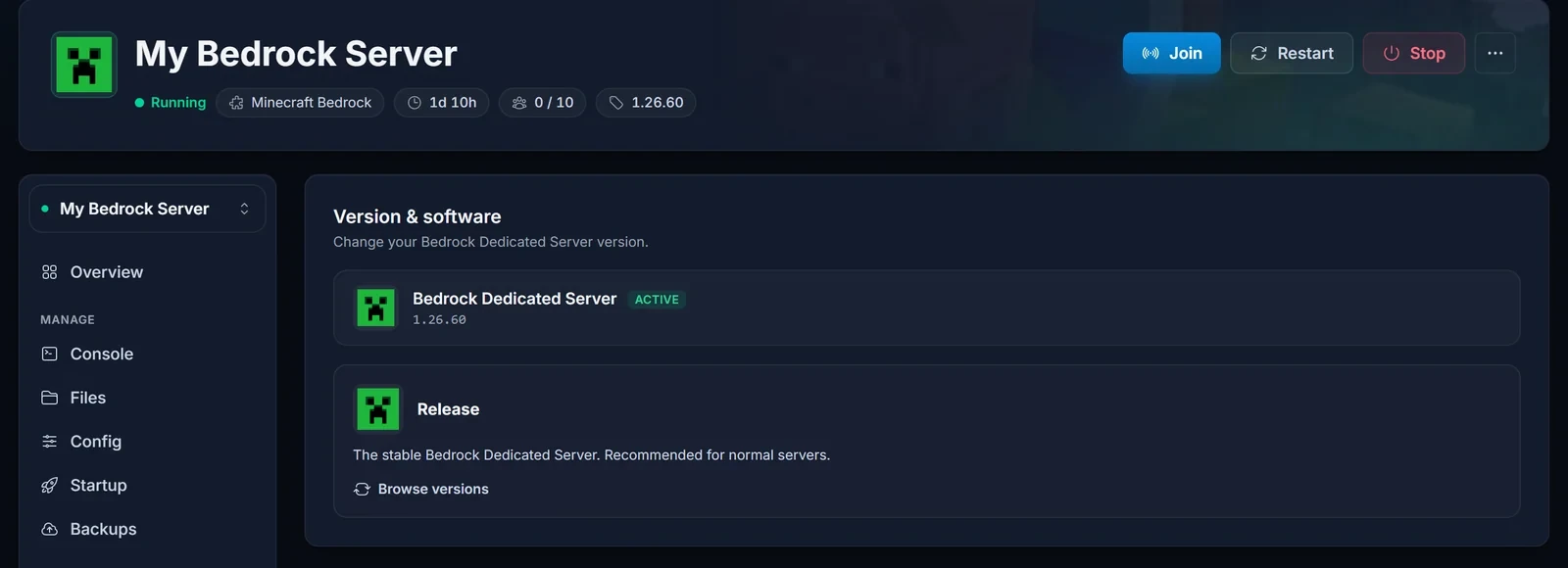
- Ouvrez votre serveur Bedrock et cliquez sur Version. La carte du haut indique la version actuellement utilisée.
- Cliquez sur Parcourir les versions sur la carte Release.
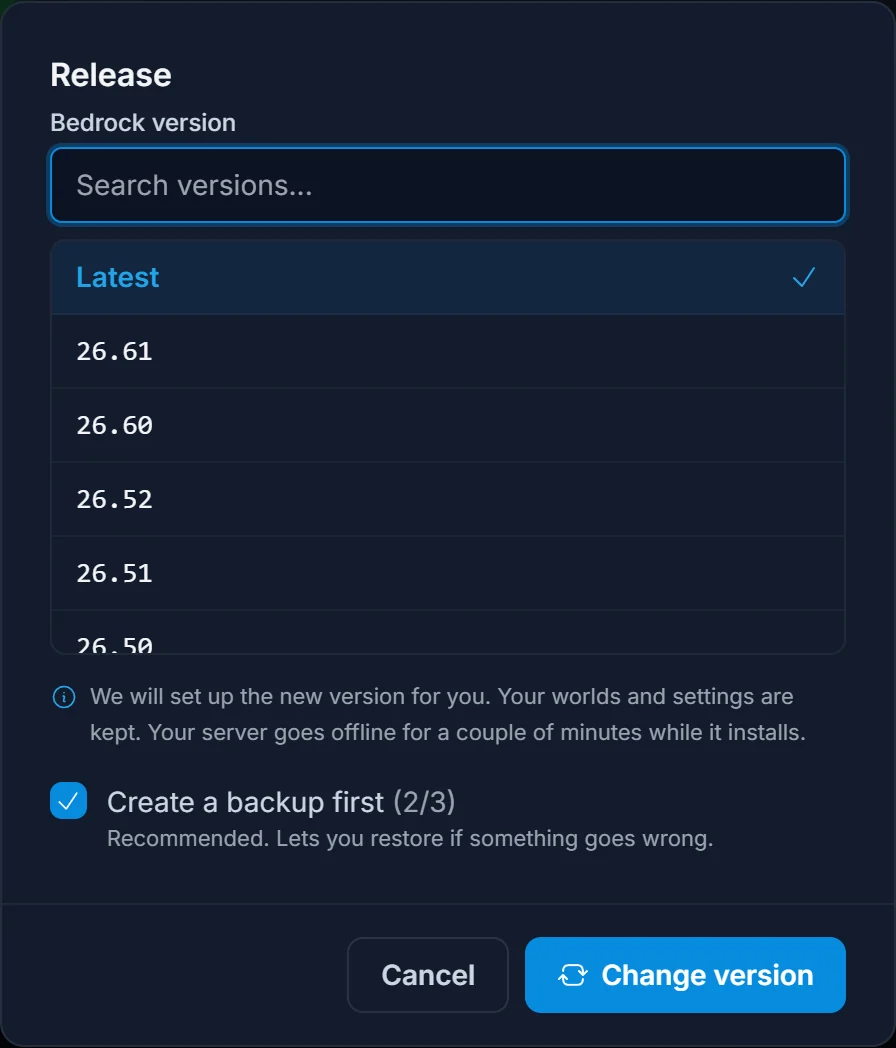
- Choisissez Dernière ou une version précise, laissez Créer une sauvegarde d'abord coché et cliquez sur Changer de version.
Bedrock en a besoin plus souvent que Java. Les téléphones, les consoles et Windows mettent le jeu à jour automatiquement, et un client Bedrock ne peut pas rejoindre un serveur sur une version plus ancienne. Quand vos joueurs obtiennent soudain "Outdated server" ou ne peuvent plus se connecter après une mise à jour du jeu, mettez le serveur à jour sur Dernière et ils pourront de nouveau rejoindre. Les joueurs sur une console qui n'a pas encore été mise à jour obtiennent le message inverse, "Outdated client", et doivent mettre à jour leur jeu.
Revenir à une version plus ancienne
Vous pouvez choisir une version plus ancienne dans la même liste, et le panel vous avertit d'abord. Le problème, c'est votre monde : Minecraft ne sait pas charger un monde enregistré par une version plus récente. Un monde joué sur une version plus récente ne se chargera pas, ou sera corrompu, sur une version plus ancienne.
Pour revenir en arrière, vous avez donc deux solutions sûres :
- Restaurer la sauvegarde faite avant la mise à jour. Vous retrouvez le monde de l'ancienne version exactement comme il était.
- Créer un nouveau monde sur la version plus ancienne. Comment repartir de zéro sur votre serveur Minecraft explique comment faire, sans perdre l'ancien monde.
Si le serveur continue d'afficher la version plus récente après un retour en arrière, ou refuse de démarrer, c'est presque toujours la raison.
Serveurs avec mods ou modpack
Les mods sont conçus pour une version précise de Minecraft et un loader précis. Quand un modpack ou des mods sont installés, la fenêtre affiche un avertissement, et vous devez cocher la case avant de pouvoir changer quoi que ce soit.
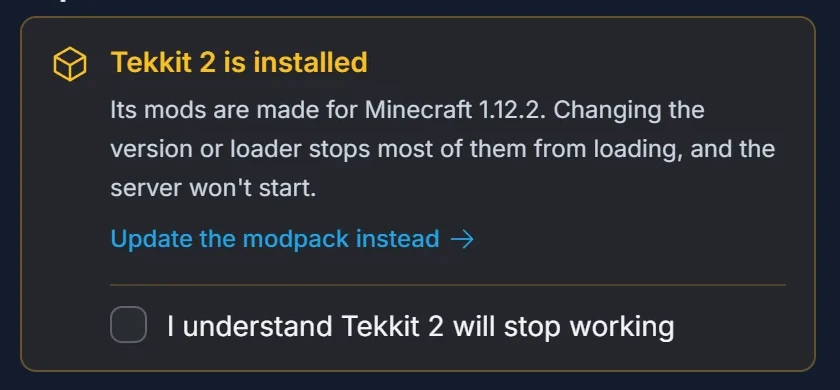
Si vous voulez une version plus récente du pack, cliquez sur Mettre à jour le modpack à la place. Cela installe la version et le loader correspondants du pack lui-même, et les mods continuent donc de fonctionner. Voir Comment installer un modpack sur votre serveur Minecraft pour le fonctionnement de l'onglet Modpack.
Snapshots et pre-releases
Les serveurs Java peuvent aussi faire tourner les builds de test hebdomadaires de Minecraft. Ils se trouvent du côté Snapshots de la liste des versions. Un monde ouvert dans un snapshot peut ne plus s'ouvrir dans une release classique : lisez donc Comment héberger un serveur Minecraft snapshot avant d'en essayer un sur un monde auquel vous tenez.
Problèmes courants
J'ai redémarré mais la version n'a pas changé. Un redémarrage ne met jamais le serveur à jour. Changez plutôt la version dans l'onglet Version.
La version affiche "Dernière" au lieu d'un numéro. La version exacte n'apparaît que lorsque le serveur tourne. Démarrez-le et le numéro s'affichera.
Mon monde a disparu après le changement de version. Vérifiez que Installation propre (supprimer tous les fichiers actuels) n'était pas coché. Si vous êtes passé à une version plus ancienne, le monde est peut-être simplement illisible pour elle : restaurez la sauvegarde depuis l'onglet Sauvegardes, ou revenez à la version plus récente.
Le serveur ne démarre pas après le changement. C'est généralement un plugin ou un mod qui ne prend pas en charge la nouvelle version. Ouvrez la console pour voir lequel, ou suivez Trouver et partager les logs de votre serveur Minecraft et envoyez le log à notre support. La sauvegarde faite avant le changement vous permet de redémarrer en attendant.
